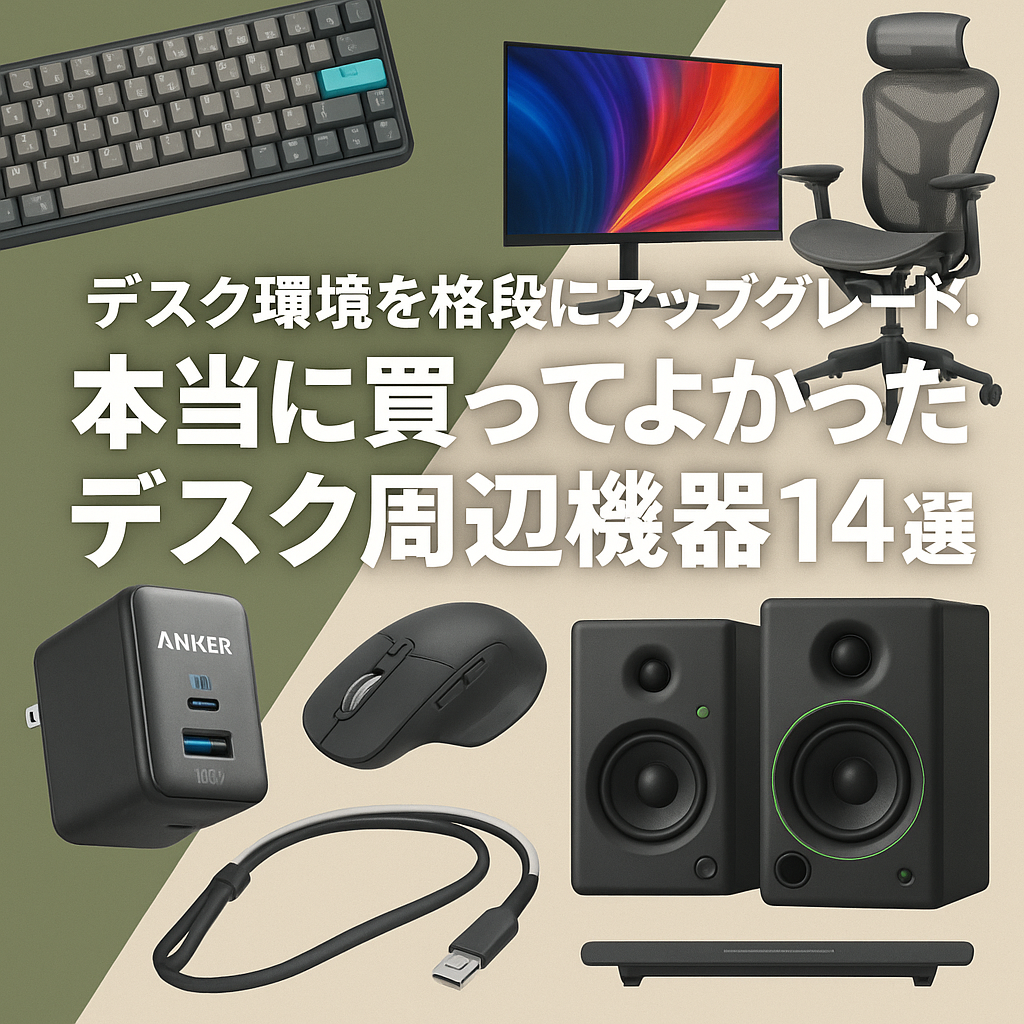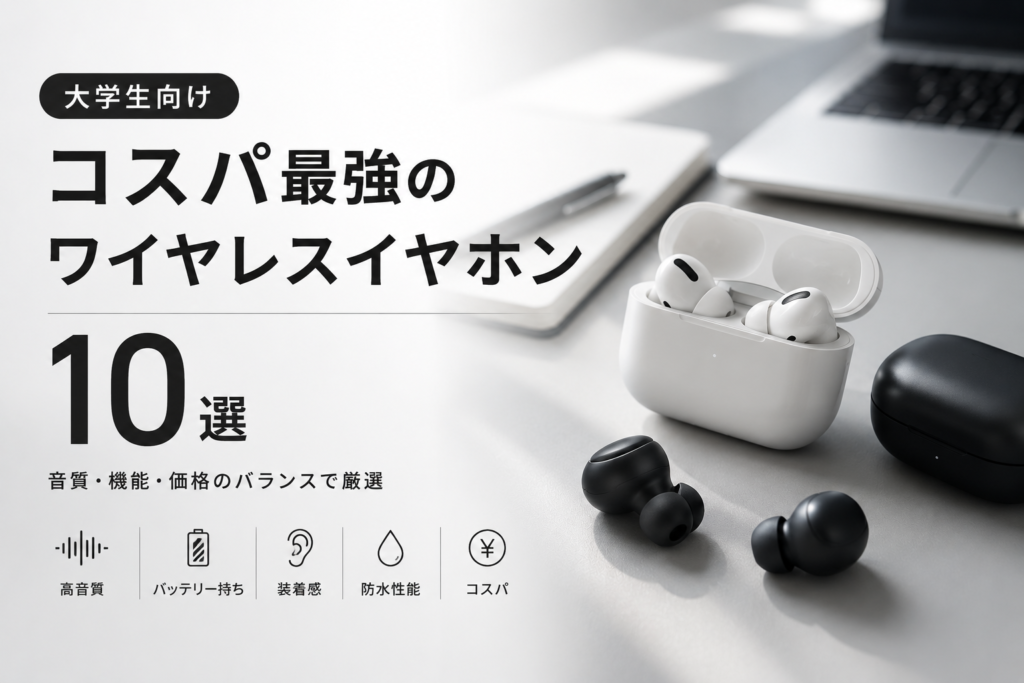
毎日に、好きな道具を。注目ガジェット29選
全部を買い替える必要はありません。
毎日、少し気になっていることから。
充電器を探す時間。机で手を動かす感触。部屋で音楽を聴く時間。ガジェットを選ぶ面白さは、スペックを揃えることより、自分の一日がどう変わるかを想像するところにあると思います。
ここでは、29の道具を使う場面ごとに紹介します。小さなケーブルから大きな机まで、良いところと、買う前に知っておきたい条件を並べています。旧モデルを選ぶなら、現行品との違いも確かめてみましょう。
この記事にはアフィリエイトリンクが含まれます。各商品の使い道と公式仕様を紹介するリストです。同条件で性能を測定したランキングではありません。仕様の確認日:。価格・在庫・販売元は購入画面でご確認ください。
29の道具・8つの入口
気になるところから、見てみましょう。
最初から順に読む必要はありません。
いま変えたい場所を、一つ選んでください。
01 · 充電 4点
充電する場所を、ひとつ決めよう。
出力が大きいほど正解、ではありません。持ち歩く一台なのか、机に置く一台なのか。使う場所から選ぶと、必要なポート数も見えてきます。
01 持ち歩く充電器
CIONovaPort シリーズ
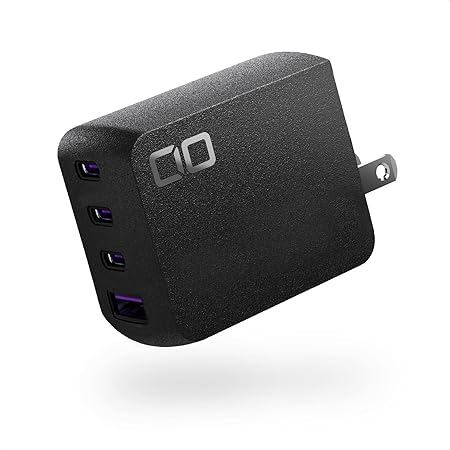
- USB-C中心
- ポート配分を確認
- 持ち歩き向け
外出先でPC用とスマホ用の充電器を一つずつ出しているなら、まず見たいシリーズです。NovaPortはポート数と合計出力の選択肢が多く、持ち物に合わせやすいのが魅力。例えばUSB-Cが二つある65Wクラスなら、PCだけを充電する日と、スマホもつなぐ日で使い分けられます。
注意したいのは「65W」が各ポートに同時に出るわけではないこと。旧NovaPort DUO 65Wは一口でも合計でも最大65Wです。二台接続時にPCへ何W残るかを、購入ページの配分表で見てください。高負荷のPCでは、充電器の合計出力だけで判断できません。
私なら、まずPCの純正アダプターの出力を確かめます。スマホも同時に急速充電したいなら、その分の余裕を足す。小ささと出力、どちらを優先するかが決まれば、シリーズの多さも選びやすさに変わります。
02 机の充電拠点
UGREENNexode 300W
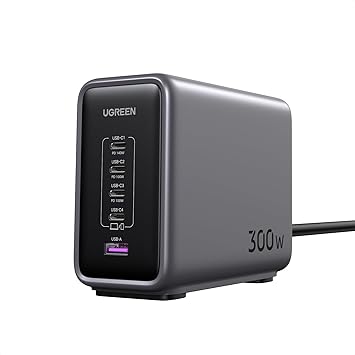
- 合計300W
- USB-C×4+A×1
- 据え置き向け
これはカバンの中ではなく、机の上に居場所をつくりたい充電器です。掲載しているNexode 300WはUSB-Cが四つ、USB-Aが一つの5ポート構成。ノートPC、タブレット、スマホをそれぞれ別のACアダプターにつないでいた環境なら、電源まわりをまとめられます。
合計最大300W、C1は単独最大140W。ただし、すべてのUSB-Cが同じ能力ではありません。高出力が必要なPCには指定のポートと対応ケーブルを使う、スマホは別の口へつなぐ、と最初に役割を決めるのがコツです。複数接続時の配分も確認しておきましょう。
PC一台とスマホだけなら、ここまでの容量が余ることもあります。一方、作業机を家族と共有したり、何台も充電したまま使ったりする人には、空いたポートがある安心感が魅力です。
写真・説明は従来の5ポート版Nexode 300W。Nexode Proなど、別シリーズの出力配分と混同しないでください。
Amazonで価格・型番を見る (新しいタブで開きます)仕様・世代を公式情報で確認
03 PC一台を、まっすぐ充電
Anker317 Charger
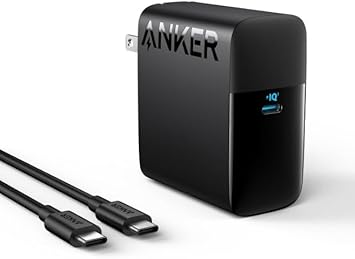
- USB-C一口
- 最大100W
- 100Wケーブル付属
使うPCが一台に決まっているなら、多ポートである必要はありません。317 ChargerはUSB-C一口で最大100W。デスク用と持ち出し用を分けたいときや、純正充電器を毎回抜いて持ち歩くのが面倒になったときに、候補へ入れたい一台です。
100W対応のUSB-Cケーブルが付属するので、充電器だけ買ってケーブルの出力が足りなかった、という組み合わせの失敗を減らせます。ただし、約216gと軽さを最優先した製品ではありません。PCとスマホを同時に充電するための二口目もありません。
機能が少ないことが、そのまま役割のわかりやすさになっています。PC側がUSB PD充電に対応しているか、必要な出力を満たすか。この二つが合うなら、予備の一台として考えやすい選択です。
仕様・世代を公式情報で確認
04 毎日触れるケーブル
AnkerPowerLine III Flow
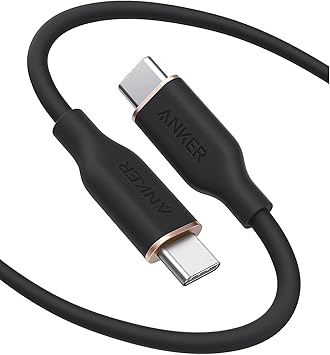
- 柔らかいシリコン
- 充電向け
- 旧・現行仕様に注意
充電ケーブルは、数字より触り心地で選びたくなる道具でもあります。Flowはシリコン素材を使った柔らかいケーブル。机の端へ回す、ポーチに収める、充電しながら端末を動かす。そういう細かな動作に、硬いケーブルとの違いが出るタイプです。
現行の公式掲載品は最大240W対応ですが、同名シリーズには旧100W版もあります。写真や色だけで決めず、購入する長さと対応出力を確認してください。充電器・ケーブル・端末の三つが対応して、初めてその出力で充電できます。
また、公式仕様のデータ転送はUSB 2.0の最大480Mbpsです。充電用として選ぶ一本であって、高速SSDやモニターへの映像接続まで一本化する発想とは分けておくと、買ったあとに困りません。
掲載リンクには旧仕様が残る可能性があります。100W版と240W版を区別し、選択中のバリエーションを確認してください。
Amazonで価格・型番を見る (新しいタブで開きます)仕様・世代を公式情報で確認
02 · スマホ・タブレット 3点
持ち歩く一台は、使い方から選ぼう。
ゲームを気持ちよく動かしたい。連絡と調べものができればいい。スマホでは小さい画面を広げたい。同じ「モバイル機器」でも、任せたい仕事は違います。
05 性能を優先するスマホ
XiaomiPOCO X7 Pro
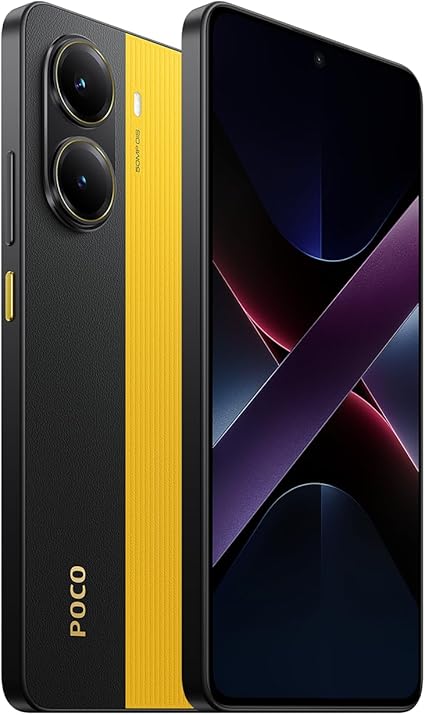
- Dimensity 8400-Ultra
- 120Hz有機EL
- 国内版6000mAh
写真も決済もブランドも、すべてを一台に求めるというより、画面と処理性能に予算を回したい人の候補です。Dimensity 8400-Ultraと最大120Hzの有機EL画面を搭載。ゲームをする、アプリを行き来する、動画を見る、といった使い方から考えやすいスマホです。
国内版は6000mAhのバッテリーと最大90Wの急速充電に対応しています。ただし、高出力充電やゲーム中の発熱、電池の持ちは使い方や温度で変わります。「大容量だから一日中何をしても大丈夫」とは考えず、遊ぶ時間と充電する時間の両方で見ておきたいところです。
国内版もおサイフケータイには非対応です。モバイルSuicaなどを毎日使うなら、カードで代替できるかを先に考えてください。契約する回線や、必要なカメラ機能の確認も忘れずに。処理性能に惹かれても、毎日使う機能を置き去りにしない。そこが合えば、価格と性能のバランスを検討する価値がある一台です。
2025年発売モデル。現在の販売価格と、同価格帯の現行機を比べて判断してください。ゲーム性能の実測ランキングとしては紹介していません。
Amazonで価格・型番を見る (新しいタブで開きます)仕様・世代を公式情報で確認
06 必要な機能に絞る
XiaomiRedmi 14C
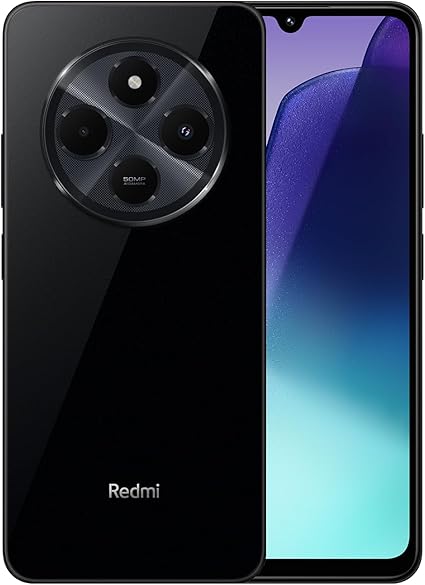
- 6.88インチ
- 4Gモデル
- microSD・イヤホン端子
連絡、地図、調べもの。スマホに任せることがはっきりしているなら、エントリーモデルも選択肢になります。Redmi 14Cは大きな6.88インチ画面と5160mAhのバッテリーを備えた4G端末。予備回線を入れる一台としても、用途を限定して考えやすいモデルです。
ただし、大画面だから高精細というわけではありません。解像度は1640×720で、処理性能やストレージも上位機とは差があります。最大120Hz表示に対応していても、重いゲームが高いフレームレートで動くことを意味しません。容量とメモリーの違う構成にも注意が必要です。
価格が近ければ、新しいエントリー機も並べてください。安さだけで選ぶより、今後どれくらい使うか、アプリを何個入れるかまで考える方が後悔は少なくなります。特に5Gが必要なら、この機種は候補から外れます。
07 スマホの外に、もう一画面
Apple11インチiPad
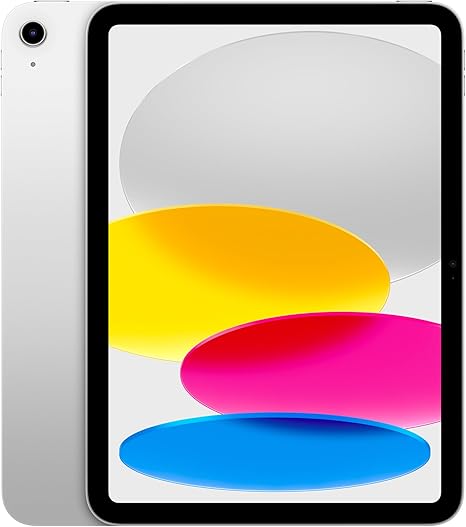
- 標準モデルを基準に
- A16は128GBから
- ペンの互換性を確認
動画を見るだけならスマホでもできます。それでもiPadを選びたくなるのは、PDFを開く、ノートを取る、写真を大きく見返す、といった場面です。11インチという広さは、持ち歩ける範囲に収まりながら、スマホとは違う読み方や書き方をつくれます。
現行の標準モデルを選ぶなら、A16搭載・128GBからの構成が基準になります。AirやProほどの拡張性は必要ないけれど、ブラウザー、学習、動画、手書きを一台で使いたい。そんな用途なら、先に標準iPadで足りるかを考えてみるのがおすすめです。
気をつけたいのはアクセサリーです。A16モデルに対応するApple PencilはUSB-Cと第1世代で、Pencil Proではありません。キーボードやペンまで買うなら、その合計額で上位機やノートPCと比べましょう。本体の値段だけでは、使える環境まで揃いません。
仕様はiPad(A16)を基準に紹介しています。「11インチ」だけで選ばず、購入画面のチップと容量まで確認してください。
Amazonで価格・型番を見る (新しいタブで開きます)仕様・世代を公式情報で確認
03 · Amazonデバイス 3点
いつもの部屋に、できることを増やそう。
テレビ、声、Wi-Fi。新しい操作を覚えるためではなく、今ある暮らしのひと手間を減らすために選びたい三つです。
08 テレビに、配信の入口を
AmazonFire TV Stick HD
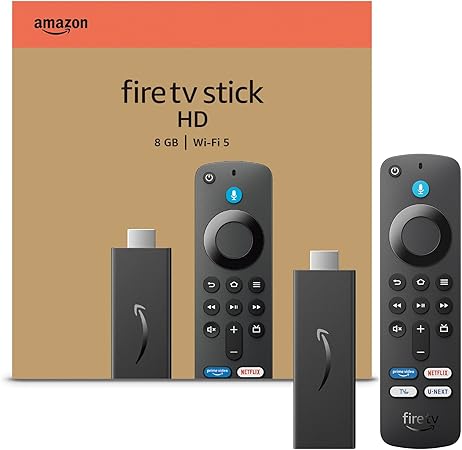
- HDは最大1080p
- HDMI接続
- 2024/2026を区別
テレビの映りには不満がないのに、動画アプリの動きや対応サービスが気になる。そんなときは、テレビ本体を買い替える前にFire TVを考えてみましょう。HDMI端子につなぎ、テレビとは別の再生端末として使えるので、今ある画面を生かせます。
HDモデルの出力は最大1080pです。フルHDのテレビなら選びやすい一方、4Kテレビで4K配信も楽しみたいなら、4K対応モデルとの価格差を確認してください。また、端末を買えば有料配信が無料になるわけではありません。見たいサービスの対応と契約は別に必要です。
2026年モデルはUSB-C給電やWi-Fi 6に対応するなど、写真の2024年モデルから変更されています。旧モデルを選ぶなら価格差があるか、新モデルなら給電条件がテレビに合うか。世代まで見て選ぶと、安い方を何となく買う失敗を防げます。
写真は2024年モデルです。2026年モデルはUSB-C給電・Wi-Fi 6対応などが異なります。購入時は発売年も確認してください。
Amazonで価格・型番を見る (新しいタブで開きます)仕様・世代を公式情報で確認
09 声で呼べる小さな入口
AmazonEcho Pop
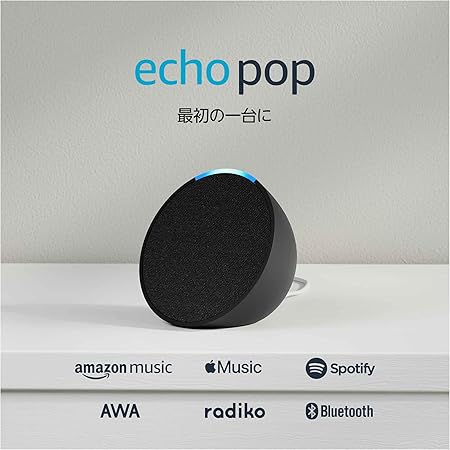
- Alexa対応
- 常時電源・Wi-Fi
- 家電の対応を確認
音楽専用の一台としてより、タイマー、天気、アラームを声で呼び出す場所として見ると、Echo Popの役割がわかりやすくなります。料理中に手がふさがるキッチンや、寝る前にスマホを触りたくないベッドサイド。小さな本体を置く理由がある場所から始めたいデバイスです。
照明や家電の操作もできますが、Echoを置くだけで古い家電が急に対応するわけではありません。対応する照明、プラグ、赤外線ハブなどが別途必要な場合があります。スマートホームの入口として選ぶなら、動かしたい家電の対応から逆算しましょう。
常時電源とWi-Fiを使うので、充電式の持ち運びスピーカーとは別物です。音をしっかり聴くことが主役なら、より大きいEchoや専用スピーカーも比較したいところ。声で頼める便利さを、どの場所で使うかが選ぶ基準です。
仕様・世代を公式情報で確認
10 届きにくいWi-Fiを見直す
Amazoneero
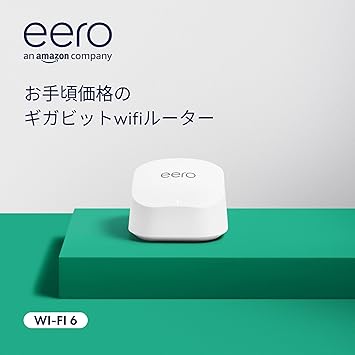
- メッシュWi-Fi
- 設置場所が重要
- 回線との互換性を確認
リビングでは速いのに、奥の部屋に行くと通信が不安定。こういう悩みなら、回線契約の数字よりWi-Fiの届き方を見直す余地があります。eeroは複数台でネットワークを組めるメッシュWi-Fiのシリーズ。部屋を移動して使う家では、単体ルーターとは違う選び方ができます。
大事なのは、追加する端末を電波が届かない場所へいきなり置かないことです。親機との通信も必要なので、その手前の届く場所に置いて範囲を伸ばします。また、メッシュにしてもインターネット回線そのものの上限が上がるわけではありません。
「eero」という名前だけで選ばず、台数、Wi-Fi世代、有線ポート、国内の接続方式を確認しましょう。既存ルーターを残す構成も含めて、契約回線と対応モデルを公式の案内で確かめる。それから必要な台数を買う方が、余計な買い足しを減らせます。
ここではeeroシリーズの選び方を紹介しています。PPPoEやIPv4 over IPv6などの対応は機種・ソフトウェア条件を確認してください。
Amazonで価格・型番を見る (新しいタブで開きます)仕様・世代を公式情報で確認
04 · オーディオ 4点
聴く時間を、もう少し楽しもう。
移動中のイヤホン、集中するためのヘッドホン、部屋を満たすスピーカー。音質だけで並べずに、どこで聴くかを先に決めてみましょう。
11 音楽を聴くためのイヤホン
SennheiserMOMENTUMTrue Wireless 4
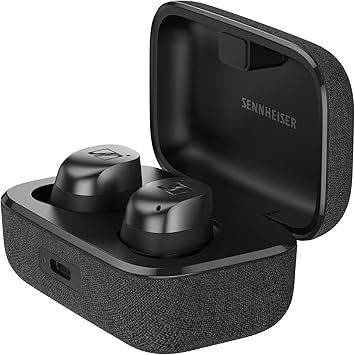
- ANC・音の調整
- コーデックは端末次第
- 装着感も大切
イヤホンに求めるものが、通話や通知だけでなく「音楽を聴く時間」へ寄ってきたら、見ておきたい一台です。MOMENTUM True Wireless 4はノイズキャンセリングに加え、アプリで音を調整できるモデル。曲や装着感に合わせて、自分が聴きやすい状態を探せます。
対応コーデックの多さも特徴ですが、aptX AdaptiveやaptX Losslessを使うには、送り出すスマホ側にも対応が必要です。iPhoneにつないだときに、すべての伝送方式が使えるわけではありません。イヤホン単体の仕様だけでなく、今使っているスマホとの組み合わせで見ましょう。
もう一つ見たいのは、イヤーチップと耳の相性です。密閉が合わないと低音やノイズ低減の印象も変わります。音質の評判だけで決めるより、試着や返品条件を確認しておく方が、長く使う一台を選びやすくなります。
仕様・世代を公式情報で確認
12 聴く前に、周囲の音を整える
BoseQuietComfort UltraHeadphones
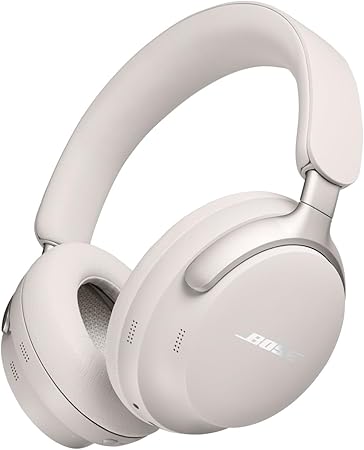
- 写真は初代
- ANCを重視
- 第2世代と価格差を比較
移動中や作業中、周囲の音に気が散るなら、ヘッドホンの選び方も変わります。QuietComfort Ultraはノイズキャンセリングを軸に考えたいシリーズ。音楽を大きくして環境音を押し切るのではなく、まず周りの音を抑えて聴きたい人に向きます。
ただし、ノイズキャンセリングは会話や突発的な音まで完全に消すものではありません。メガネのつる、髪、イヤーパッドの当たり方でも密閉は変わります。重さだけでなく、長時間かけたときの圧迫感や耳の収まりを試せると安心です。
写真は初代モデルです。現在は第2世代があり、USB-Cオーディオ対応などの違いがあります。旧モデルが安いなら候補に残せますが、差額が小さいなら現行機も確認したい。型落ちを選ぶ理由を、価格と必要な接続方式で説明できるかがポイントです。
13 ケースにも、操作する理由を
JBLTOUR PRO 2
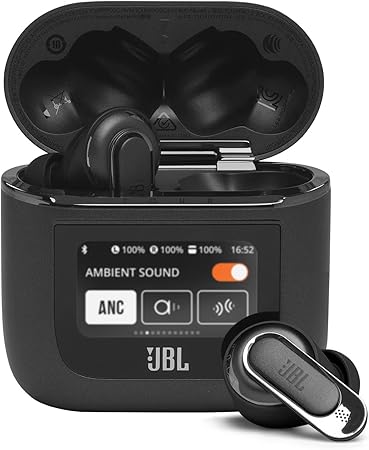
- 1.45インチ画面
- ケースから操作
- 旧世代の価格を確認
ケースの画面は、見た目だけの仕掛けではありません。TOUR PRO 2は1.45インチのタッチディスプレイから、音楽やイヤホンの設定を操作できるモデルです。スマホをカバンにしまっているときや、イヤホン本体の小さな操作面が苦手な人には、別の操作場所があることが利点になります。
ノイズキャンセリングや外音取り込みを切り替える際も、何を選んでいるかを画面で確認できます。一方で、普段からスマホや時計で操作しているなら、ケースの画面をほとんど使わない可能性もあります。自分の操作の癖に合うか、ここを先に考えたい製品です。
すでに新しい世代が出ているため、今は旧モデルの価格に納得できるかが判断材料です。ケースに画面があるという共通点だけで、後継機の機能まであると思わないこと。欲しい機能がPRO 2にあるか、型番を分けて確認しましょう。
14 部屋で聴く音をつくる
SonosEra 100
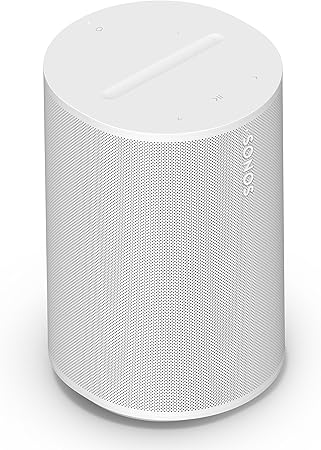
- Wi-Fi・Bluetooth
- 初期設定はアプリで
- 二台でステレオにも
イヤホンを外して、部屋に音楽を流す。そのための一台として考えたいのがEra 100です。Wi-Fiに加えてBluetooth、AirPlay 2にも対応。スマホの音を一時的に鳴らすだけでなく、家の中で音楽を聴く場所をつくる発想に合うスピーカーです。
最初の設定にはSonosアプリとWi-Fiが必要です。Bluetoothだけの単純なスピーカーとして買うと、ここで戸惑うかもしれません。また、USB-C端子は一般的なUSBオーディオ入力ではなく、アナログのライン入力には別売のSonosアダプターを使います。
あとから二台でステレオにしたり、対応するSonosサウンドバーと二台のEra 100を組み合わせてリアにしたりできるのも特徴です。ただし一台を買えば、どんなテレビの背面スピーカーにもなるわけではありません。音を広げる計画がある人ほど、接続条件まで見て選びましょう。
05 · 映像 2点
映像を楽しむ場所を、つくってみよう。
昼も気軽につけるならテレビ。夜、壁いっぱいに映画を広げるならプロジェクター。大きさより、部屋との相性が満足度を左右します。
15 昼も夜も使う大画面
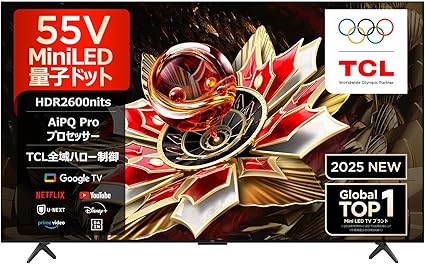
TCL55Q7C
- 55インチ
- 国内向け仕様を確認
- 保証・入力対応を確認
55インチのテレビは、映画のためだけでなく、毎日つける画面として考えたい大きさです。プロジェクターのように部屋を暗くする準備をせずに見られるので、ニュース、配信、ゲームを一台へまとめたいなら、まずテレビ側から候補を探す方が自然です。
Q7CはMini LEDを使うシリーズとして紹介されています。ただし、同じシリーズ名でも地域や画面サイズによって仕様が異なります。海外版のピーク輝度や分割数を、そのまま国内で購入する55インチの数字として読むのは避けてください。この掲載品も、購入ページの国内向け仕様を確認する前提です。
ゲーム機をつなぐなら、必要な解像度とHzがどのHDMI入力で使えるか。普段の番組を見るなら、チューナー、録画、見たい配信サービス。画質の用語より先に、今のテレビでしていることが一通りできるかを確認すると、乗り換え後の困りごとが減ります。
以下の公式リンクは英国向けです。国内版の細かな仕様はこのページからは確認できないため、注文する製品の仕様表と国内保証を販売元に確認してください。
Amazonで価格・型番を見る (新しいタブで開きます)仕様・世代を公式情報で確認
16 暗い部屋で、大きく楽しむ
TCLC1 プロジェクター
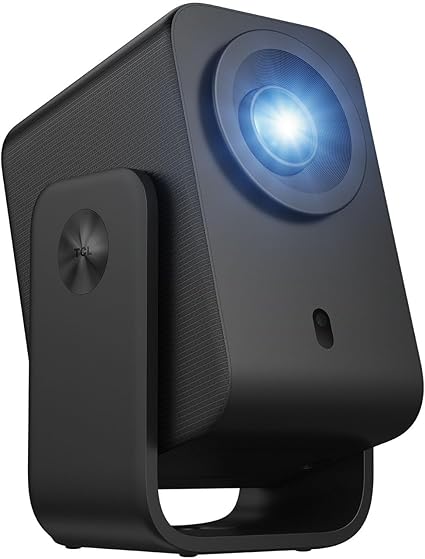
- 230 ISOルーメン
- ネイティブ1080p
- 暗い部屋が前提
テレビより大きく映してみたい。でも、本格的なシアター機から始めるほどではない。C1は、そういう最初の一台として検討しやすい小型プロジェクターです。壁やスクリーンに投影するので、使わないときに大きな黒い画面を置かずに済む、という楽しさもあります。
国内公式仕様の明るさは230 ISOルーメン、ネイティブ解像度はフルHDです。4K信号に対応していても、映し出す画素が4Kになるわけではありません。また、昼の明るい部屋でテレビの代わりにするより、夜に照明を落として使う前提の方が、この明るさを生かせます。
購入前には、映したい大きさだけでなく、置く位置から投影先までの距離を測ってみましょう。白い壁の凹凸や色も映像に影響します。本体に予算を使い切らず、置き場所と投影面まで含めて考えることが、プロジェクター選びの近道です。
06 · デスク 5点
机の上から、毎日を変えてみよう。
指が触れるもの、目に入るもの、姿勢を支えるもの。仕事中ずっと使う道具ほど、小さな違いが積み重なります。
17 薄さとカスタマイズを両立
NuPhyAir75 V2
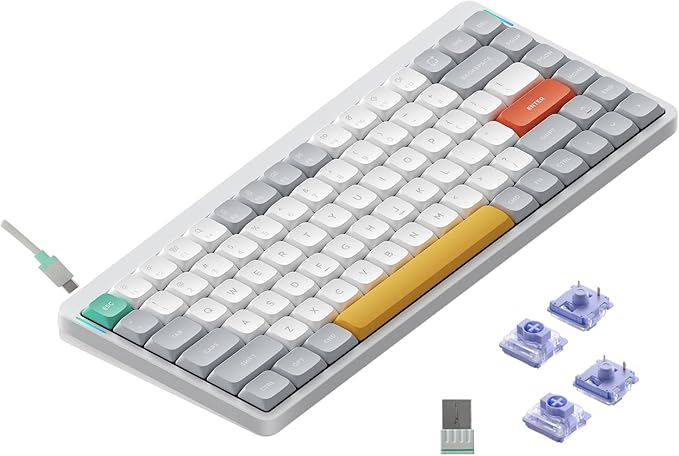
- 75%・薄型
- 有線/BT/2.4GHz
- V2はQMK・VIA
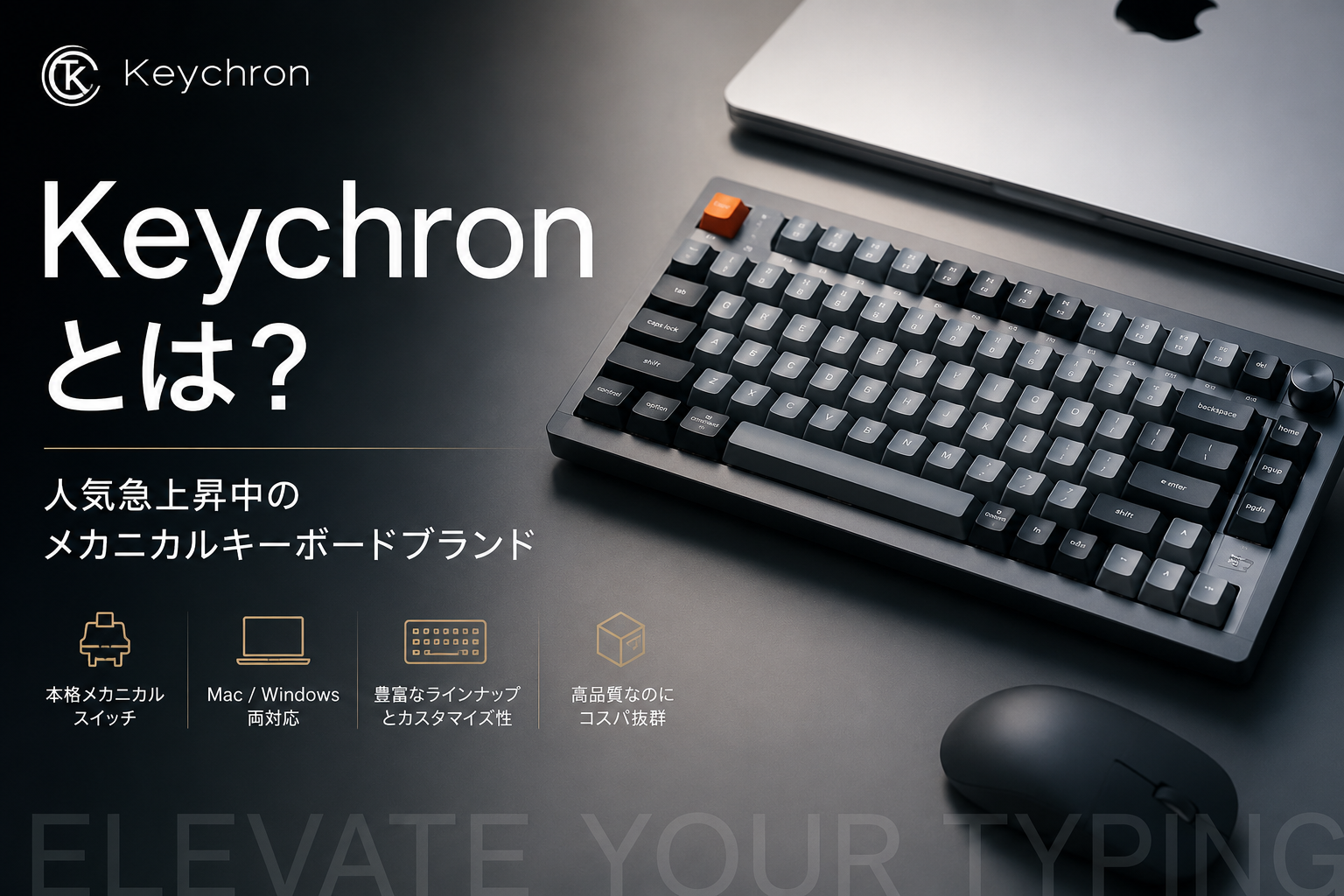
ノートPCの薄いキーボードには慣れているけれど、外付けでもう少し自分の好みに寄せたい。Air75 V2は、その間を見に行けるロープロファイルのキーボードです。75%配列でFキーを残しつつ、テンキーの分だけマウスを近くに置けます。
接続は有線、Bluetooth、2.4GHzに対応。V2はQMK/VIAでキー配置を変更できるので、よく使うキーを手前へ持ってきたり、OSを行き来する操作を揃えたりできます。ただし、写真の英語配列に慣れていない人は、Enterや記号の位置を先に確認したいところです。
現在は新しい世代もありますが、設定方式まで同じとは限りません。V2のQMK/VIAが欲しいのか、薄型という形に惹かれているのかで比較対象が変わります。打鍵音だけでなく、配列と設定方法まで含めて「毎日使えるか」を見て選びましょう。
写真・説明はAir75 V2。V3の設定ツールや仕様とは区別しています。
Amazonで価格・型番を見る (新しいタブで開きます) 配列と打鍵感を、Keychronガイドで掘り下げる仕様・世代を公式情報で確認
18 画面の下に、余白を
ErgotronLX モニターアーム
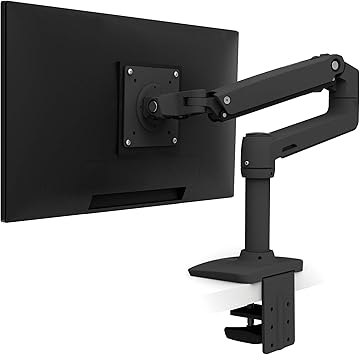
- VESA対応を確認
- 重量と机の両方を見る
- 可動域も確認
モニターを買い替えなくても、机の使い方を変えられるのがアームです。スタンドが占めていた場所を空け、画面を手前へ引く、奥へ戻す、高さを変える。LXは、画面の位置を一度決めて終わりにせず、作業に合わせて動かしたい人が検討したいシリーズです。
ただし、取り付けは「何インチまで」だけでは決まりません。スタンドを外したモニターの重量、VESA穴、クランプが挟める天板の厚さと形を確認してください。薄い天板や中空構造、ガラスなどでは、机側の設置条件も重要です。補強板を足せば何でも安全になる、とは言えません。
奥行きの浅い机なら、壁とアームの間に必要な空間も見ておきましょう。買う前に机の裏をのぞく。このひと手間が、届いたのに挟めない、画面を奥に下げられない、という失敗を防ぎます。
LXは構成・世代によって対応条件が異なります。掲載リンクの製品番号とモニター重量を照合してください。
Amazonで価格・型番を見る (新しいタブで開きます) サイズ・解像度から、モニター選びも考える仕様・世代を公式情報で確認
19 机を照らす場所を変える
Xiaomiモニターライト
- 画面上部に設置
- ワイヤレスダイヤル
- 厚み・カメラに注意
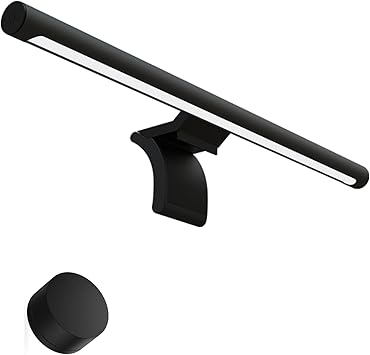
机の上へスタンドライトを置く余裕がないなら、モニター上部を使う方法があります。Xiaomiのライトバーは、画面の上から手元を照らすタイプ。ノートに書く、資料を読む、キーボードの位置を見る、といった作業に光を足しながら、机の面積を残せます。
ワイヤレスのダイヤルで明るさや色温度を調整できるので、ライトまで手を伸ばさずに操作できます。非対称の配光を使っていますが、設置位置や角度によっては映り込みます。画面を暗くして映り込みを確認し、手元に光が落ちる位置へ調整してください。
モニターの厚みや背面形状、上部のWebカメラとの干渉も確認が必要です。ノートPC用のライトと同じ感覚では選べません。「目の疲れが治る」といった道具ではなく、手元の見やすさを整える道具として考えるのがちょうどいいと思います。
仕様・世代を公式情報で確認
20 スクロールの多い仕事に
LogicoolMX MASTER 3S
- 縦・横ホイール
- 約141g
- 同梱レシーバーを確認
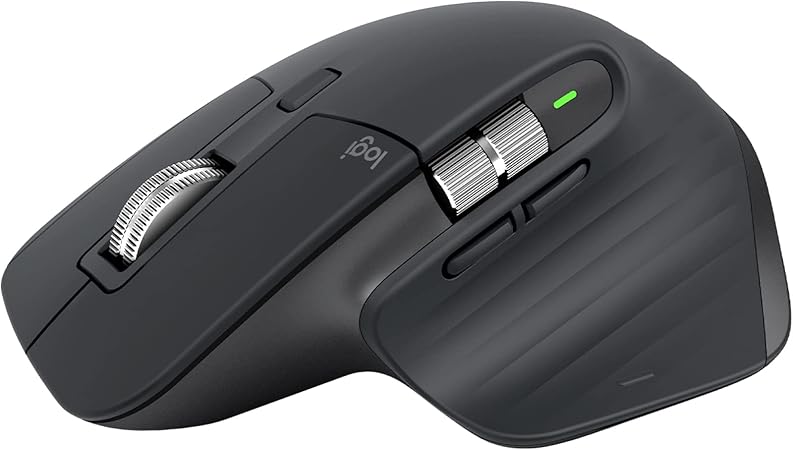
長いWebページを読み、表を横へ動かし、資料の間を行き来する。MX MASTER 3Sは、そういうPC作業に操作を足せるマウスです。縦のMagSpeedホイールに加え、親指側にもホイールがあるので、横に長い表やタイムラインを扱う人ほど用途が見つかります。
Logi Options+でボタンへ機能を割り当てれば、アプリごとに操作を揃えられます。ただし、大きめの本体と約141gの重量は好みが分かれるところです。小さなマウスを指先で動かす人や、軽さを重視するゲーム用途では、別の形を選ぶ方が合うかもしれません。
今から購入する場合は、通常版、Mac向け、Bluetooth Editionなどの違いも確認しましょう。見た目が似ていても、レシーバーの同梱は同じとは限りません。自分のPCにどう接続するかまで決めておくと、買い足しを減らせます。
21 座る高さから、机を選ぶ
FLEXISPOTE7B
- 脚高58〜123cm
- 天板厚を加算
- 上下の配線余裕が必要
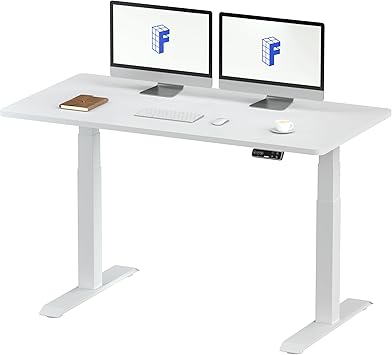
昇降デスクは「立って仕事をする机」として紹介されがちですが、座った姿勢に天板を合わせられることも大切です。椅子の高さを足に合わせたあと、肘が無理なく置ける位置へ机を下げる。そこまで調整できると、机の標準的な高さへ体を合わせる必要が減ります。
E7は公式案内で脚の高さ58〜123cm、耐荷重125kgのモデルです。天板を付けるとその厚みが加わるため、実際の作業面の高さは別に考えてください。後継や近い名前のモデルは最低高も違うので、特に低い位置を使いたい人は数字を並べて確認したいところです。
組み立てと配線にも準備がいります。本体は重く、上下させる分だけケーブルに余裕が必要です。障害物検知があっても、下の棚や椅子、人の手を任せきりにはできません。部屋に入る大きさだけでなく、上下に動かして使える空間まで測って選びましょう。
07 · 暮らしの小物 7点
小さな不便から、片づけていこう。
派手な買い物をしなくても、配線をまとめるだけで机は変わります。ここでは、買う前には見落としやすい小物を集めました。
22 配線整理の、最初の一歩
ケーブルまとめ用面ファスナー
- 繰り返し使える
- 役割ごとにまとめる
- 締めすぎない
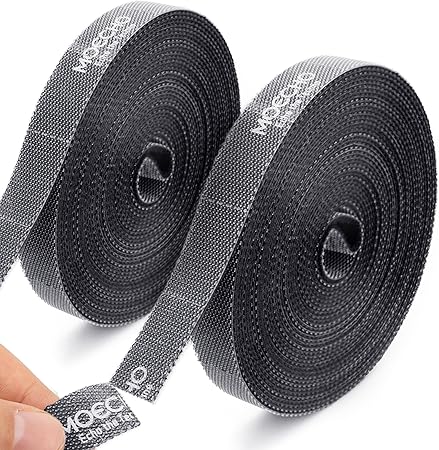
新しいハブや収納を買う前に、余ったケーブルを一度まとめてみましょう。面ファスナー式のバンドは、外して巻き直せるのが便利です。机の位置を変えたときも、機器を増やしたときも、結束バンドのように毎回切る必要がありません。
まとめるときは、何でも一束にしない方があとで楽になります。電源側、モニター側、持ち出すケーブル、と役割を分ける。充電のたびに抜く一本だけは独立させる。見た目を揃えるより、交換したいときにすぐ見つかる状態を目指すのがおすすめです。
強く締めたり、根元で急に折り曲げたりしないように注意してください。また、電源コードを束ねたまま大きな電力を流す使い方は、機器の注意事項を優先します。余りを何でもきつく丸めるための道具ではありません。
メーカーや寸法を特定できない汎用アイテムです。必要な幅・長さと、繰り返し着脱できるタイプかを購入画面で確認してください。
Amazonで価格・型番を見る (新しいタブで開きます)23 差し込み口の並びを見よう
エレコム電源タップ
- 口数と差込間隔
- 磁石は型番次第
- 合計電力を守る
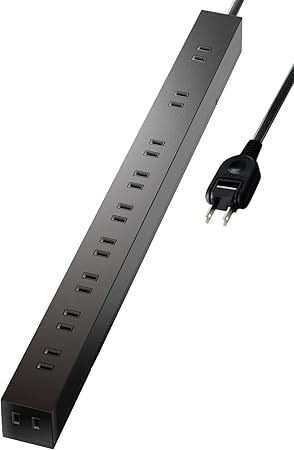
PC、モニター、充電器、スピーカー。数えてみると、机で使う差し込み口は意外と多いものです。多口タップは、必要な口数を一か所へ集めるための道具。ただし、口数と同じくらい、ACアダプター同士がぶつからない間隔や向きも大切です。
エレコムには似た外観でも、磁石、スイッチ、雷サージ対策の有無が違う製品があります。写真だけで裏面の磁石を想定せず、型番で確認しましょう。机の裏へ取り付けたいなら、コードの長さと固定方法まで一緒に考えると、設置後の無理が減ります。
口数が増えても、使える合計電力がその分増えるわけではありません。定格が合計1500Wの製品なら、すべてを足してその範囲内です。タップを継ぎ足す使い方や、ヒーターなど大電力の機器を安易にまとめる使い方は避け、製品の取扱説明書に従ってください。
定格や磁石の有無は、購入する型番で確認してください。下のECT-0103BKは10個口タップの仕様例で、写真と同一型番とは限りません。
Amazonで価格・型番を見る (新しいタブで開きます)仕様・世代を公式情報で確認
24 きれいに保つ道具を、近くに
エレコムクリーニングクロス

- 机の近くへ一枚
- 洗えるタイプも
- 画面側の手入れ方法を優先
モニターの指紋やキーボードまわりのほこりは、気づいたときにすぐ拭ける方が長続きします。大きめのクリーニングクロスを一枚、机の近くに置いておく。地味ですが、掃除のために道具を探す手間がなくなるだけで、手を伸ばしやすくなります。
エレコムの超極細繊維クロスには、洗って使えるタイプがあります。例えばKCT-008GYは30cm角の大きさ。面を変えながら拭きやすく、モニターだけでなく、用途を分けて端末の外装などにも使えます。汚れた面をそのまま画面へ戻さないことも大事です。
ただし、特殊コーティングの画面には、メーカー指定の清掃方法を優先してください。硬い粒が付いたまま擦らず、まずほこりを取り除く。強く押しつけない。クロスが柔らかければ、どんな画面でも安全というわけではありません。
25 一つの操作から始める
SwitchBot家電の操作をまとめる
- 目的から機器を選ぶ
- 対応家電を確認
- 手動で戻せる構成に
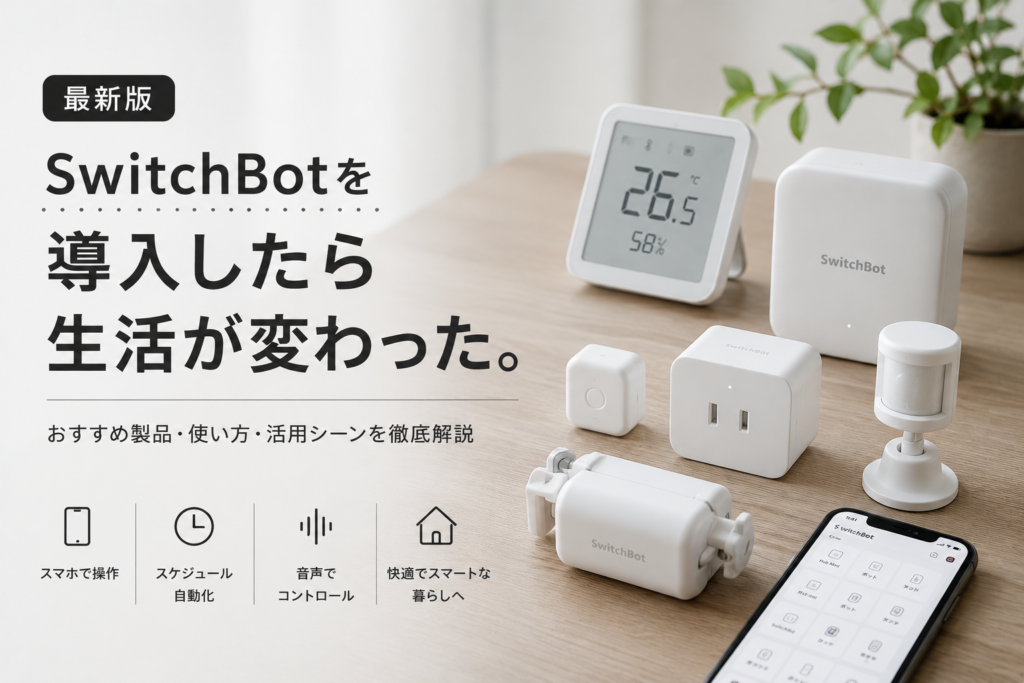
最初から家全体を自動化しようとしなくても大丈夫です。寝る前に照明を消す、朝にカーテンを開ける、外出前に家電を確認する。毎日繰り返している一つを選ぶと、SwitchBotのどの機器が必要なのか、役割を考えやすくなります。
赤外線リモコンの家電をまとめるなら対応するハブ、物理ボタンを押すならボット、カーテンを動かすなら専用機器、というように仕組みは別です。ブランドが同じだから何でも一台で動くわけではありません。赤外線の届く位置やリモコン型番も確認しましょう。
自動化を組むなら、スマホやネットワークが使えないときに普通の操作へ戻れることも大切です。照明のように失敗してもやり直せるところから始めると、暮らしに合う使い方を探せます。暖房器具など安全に関わる機器は、安易な遠隔電源操作に向きません。
26 買う前に、部屋を測る
BoschEasyDistance 25
- 0.14〜25m
- 標準条件±3mm
- 距離の基準点を確認
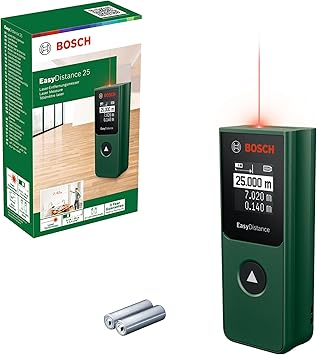
机を買う、棚を増やす、プロジェクターの置き場所を考える。その前に、部屋の寸法がすぐわかると計画を立てやすくなります。EasyDistance 25は、レーザーで壁などまでの距離を測る道具。長いメジャーを一人で押さえながら測るのが難しい場面で役立ちます。
公式仕様では測定範囲0.14〜25m、標準条件での精度は±3mmです。照明や対象面、温度によって条件は変わり、ガラスや水面のように反射が適さないものは苦手です。部屋の配置を考えるには便利でも、あらゆる加工寸法をこれだけで決める道具ではありません。
使う前に、測定の基準が本体のどこかを確認してください。長い距離はレーザー、天板の厚さや小さな隙間はメジャー、と分けると無理がありません。レーザーは人や動物の目へ向けず、取扱説明書に沿って使いましょう。
仕様・世代を公式情報で確認
27 棚をつくる前に、条件を読む
LABRICO2×4 アジャスター
- 2×4材用
- 設置面・荷重に条件
- 標準品へのテレビ設置不可
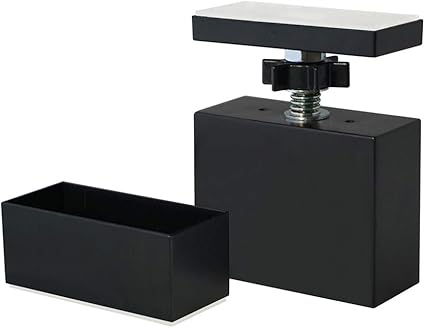
床と天井の間に2×4材を立て、収納づくりの土台にするためのパーツです。壁へ直接棚を取り付けにくい場所でも、設置条件が合えば、自分の使いたい幅や高さを考えながら収納をつくれます。既製品の棚では寸法が合わないときに、検討する価値があります。
ただし、標準の2×4アジャスターは、テレビや自転車、貴重品を取り付ける用途には使えません。公式にも禁止事項として記載されています。「突っ張りで固定できるから何でも載せられる」と考えないでください。テレビを固定する話と、軽い棚をつくる話は別です。
丈夫で水平な天井と床、指定された木材寸法、柱の高さ、荷重の条件をすべて満たす必要があります。天井材を傷めたり、床に跡が付いたりする可能性もあるので、賃貸なら必ず無傷というわけではありません。設計する前に説明書を読む。それも、この道具を選ぶ工程の一つです。
標準アジャスターへのテレビの取り付けは禁止されています。柱の高さや荷重など、選択する製品の取扱条件を必ず守ってください。
Amazonで価格・型番を見る (新しいタブで開きます)仕様・世代を公式情報で確認
28 財布に、探す手がかりを
AnkerSmartTrack Card
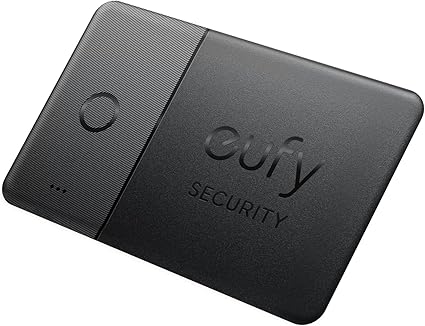
- 初代は約2.4mm
- 初代の広域探索はApple
- 初代の電池交換・充電不可
財布のカード入れに収めて、置き忘れたときの手がかりを残すための薄型トラッカーです。掲載している初代SmartTrack Cardは厚さ約2.4mm。鍵用の丸いタグでは財布が膨らむ、という人が形から選べるタイプです。
ただし、GPSで自分の位置を常に送る機器ではありません。初代の広域探索はAppleの「探す」ネットワークを使います。Android側のアプリ機能と、Appleのネットワークを使った探索は同じではないため、スマホの種類を確認せずに買わないようにしましょう。
もう一つ大切なのは電池です。初代は最大約3年の使い切りで、充電も電池交換もできません。現行のE40は充電や対応ネットワークが異なる別モデルです。今から買うなら、薄さだけでなく、手持ちのスマホと長く使う方法まで比較して選びたいところです。
写真は初代SmartTrack Card(T87B2)です。充電式やGoogle Find Hub対応が必要なら、別モデルのE40を確認してください。
Amazonで価格・型番を見る (新しいタブで開きます)仕様・世代を公式情報で確認
08 · コーヒー 1点
机を離れる時間も、好きな時間にしよう。
最後は、ガジェットから少し離れて一杯のコーヒー。朝に何度も繰り返すことだから、道具を選ぶ楽しさがあります。
29 豆から、一杯をつくる
De’LonghiマグニフィカS
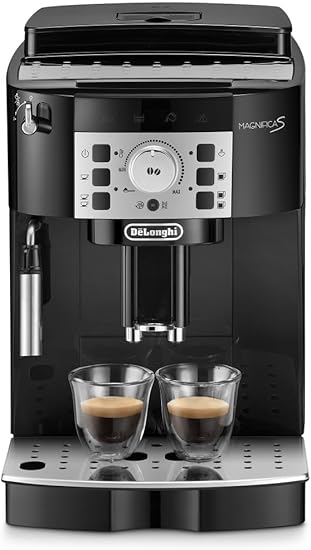
- 豆から自動抽出
- ミルクは手動スチーム
- 日常の手入れは必要
コーヒーを淹れる工程のうち、豆を挽くところから抽出までを機械に任せられる全自動マシンです。毎朝飲む一杯を、手軽さだけでなく豆を選ぶ楽しさまで広げたい。マグニフィカSは、そういう習慣をつくりたい人の候補になります。
エスプレッソを基準にしたマシンなので、ドリップ式とは淹れ方が違います。豆や濃さの設定で好みを探す楽しさがある一方、いつものドリップコーヒーと同じ味がボタン一つで出る、とは考えない方がよさそうです。ミルクメニューはスチームで手動の作業が必要です。
また、「全自動」は手入れが不要という意味ではありません。水の補充、カスやトレイの処理、抽出ユニットの洗浄、除石灰などが必要です。ミルクを使ったらスチーム部分の手入れも行います。本体の置き場所だけでなく、タンクやトレイを引き出せる空間まで用意できるかを確認しましょう。
該当する道具が見つかりませんでした。
商品名を短くするか、絞り込みを解除してください。
カートに入れる前に
欲しい理由を、一つ確かめよう。
安くなったから、だけではなく。
置いたあとの毎日まで想像できたら、買い物はもっと楽しくなります。
型番まで、同じですか。
同じ名前でも、世代、容量、端子、付属品が違うことがあります。掲載写真に似ているだけで決めず、選択中のバリエーションまで確認しましょう。
今の環境で、使えますか。
PCの出力、スマホのOS、机の厚さ、家電の対応。買う物だけでなく、つなぐ物や置く場所まで合っていることが大切です。
合計で、いくらですか。
ケーブル、アダプター、天板、定額サービス。使うために追加する物も含めて、予算に収まるか考えてみてください。
迷っているなら、今日は一つだけでも十分です。毎日手を伸ばすものが、少し好きになる。そんな買い物をしてみましょう。
もう一度、29の道具から探す ↑