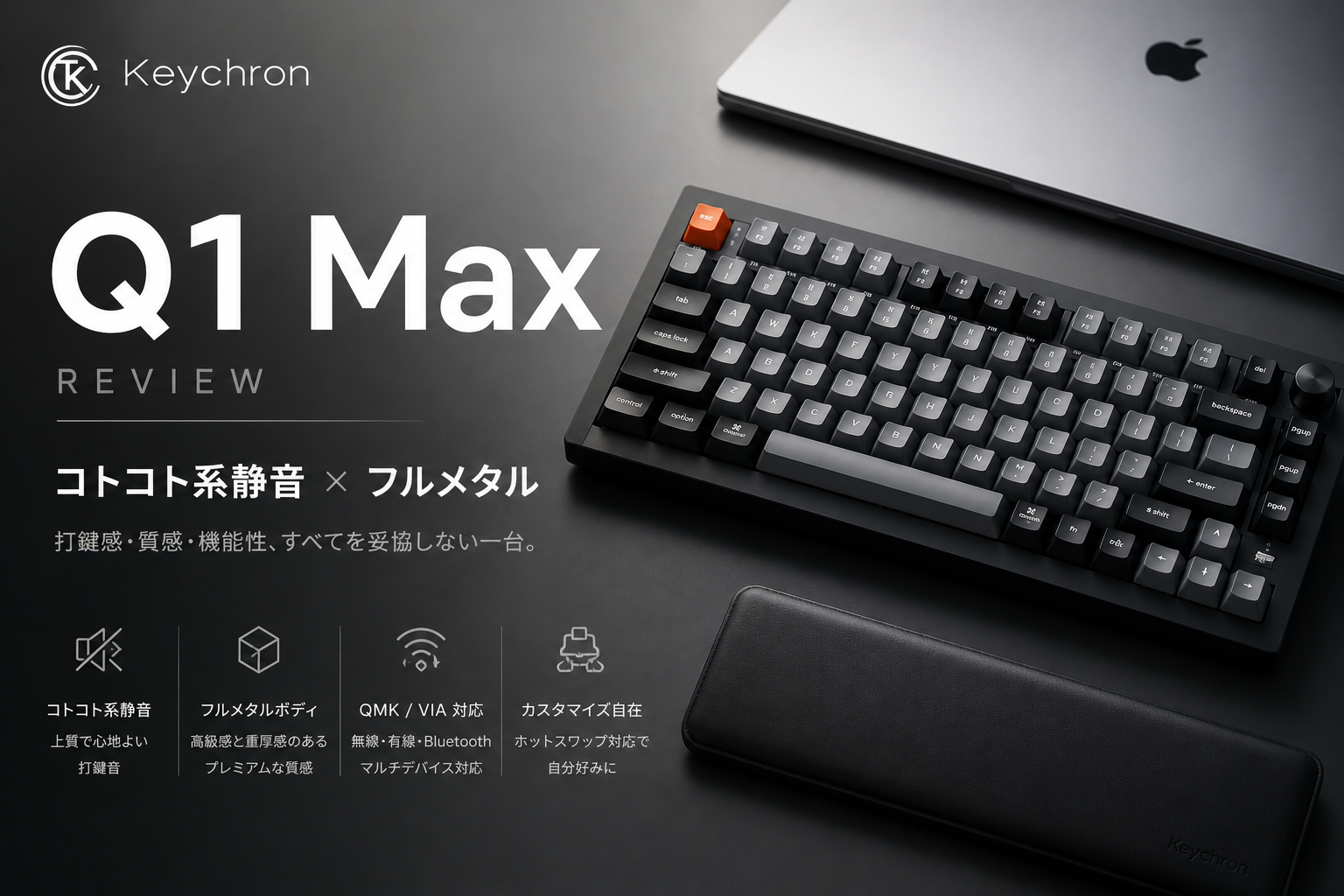
Keychron Q1 Max静かな打鍵感を、比べて選ぼう。
Keyboard Comparison
静かな打鍵感を、比べて選ぶ
この記事には広告リンクを含みます。掲載内容は実際の使用感と公開情報をもとに作成しています。
Verdict
Keychron Q1 Maxは、高品質な打鍵感とカスタマイズ性を求める人向け。
Q1 Maxは、軽く持ち運ぶキーボードではなく、自宅や仕事場のデスクに据えて、毎日の入力体験を底上げするためのキーボードです。約1.7kgのフルメタル筐体、ダブルガスケット構造、2.4GHz/1000Hz接続、QMK/VIA対応という特徴は、単なるスペックの羅列ではなく、実際の打鍵感・安定感・調整のしやすさに直結します。
一方で、価格は高めで、サイズも重量も“気軽さ”とは反対の方向です。薄型で日常入力の軽快さを求めるなら、実際に使っているLofree Flow 2が比較軸になります。ゲーム操作を最優先するならLogicool G913、姿勢や配列から長時間入力を整えたいならKeychron Q10 Maxが候補です。Q1 Maxを選ぶべきなのは、キーボードをデスク環境の中心に置く長期的な相棒として考えられる人です。
Q1 Maxが向いている人
- 静かで深い“コトコト系”の打鍵感が欲しい
- 仕事とゲームを同じキーボードでこなしたい
- キー配列やスイッチを自分好みに調整したい
- デスク上の所有感や質感も重視したい
別候補も見るべき人
- 持ち運びやすさを重視する
- 低価格を最優先にしたい
- 薄型キーの軽い打鍵感が好き
- カスタマイズせず、そのまま安く使いたい
Buying Checklist
購入前に見るポイント。
Q1 Maxは魅力がはっきりしたキーボードです。合う人には長く使える一台になりますが、用途との相性確認は先にしておきたいところです。
About Keychron
完成品の使いやすさと、カスタムの自由を
両立する。
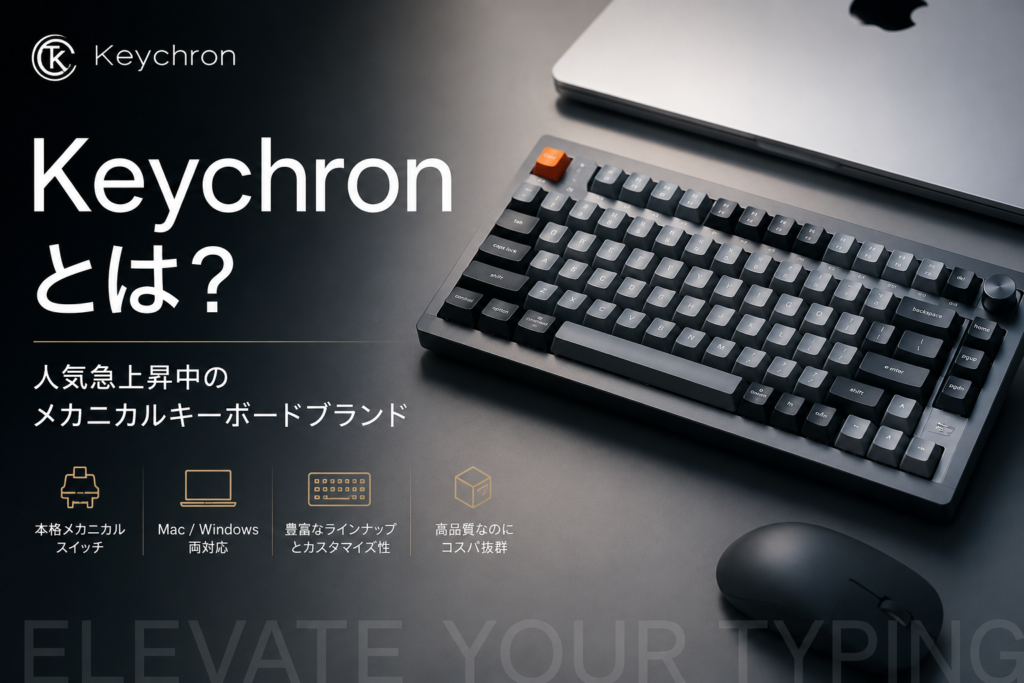
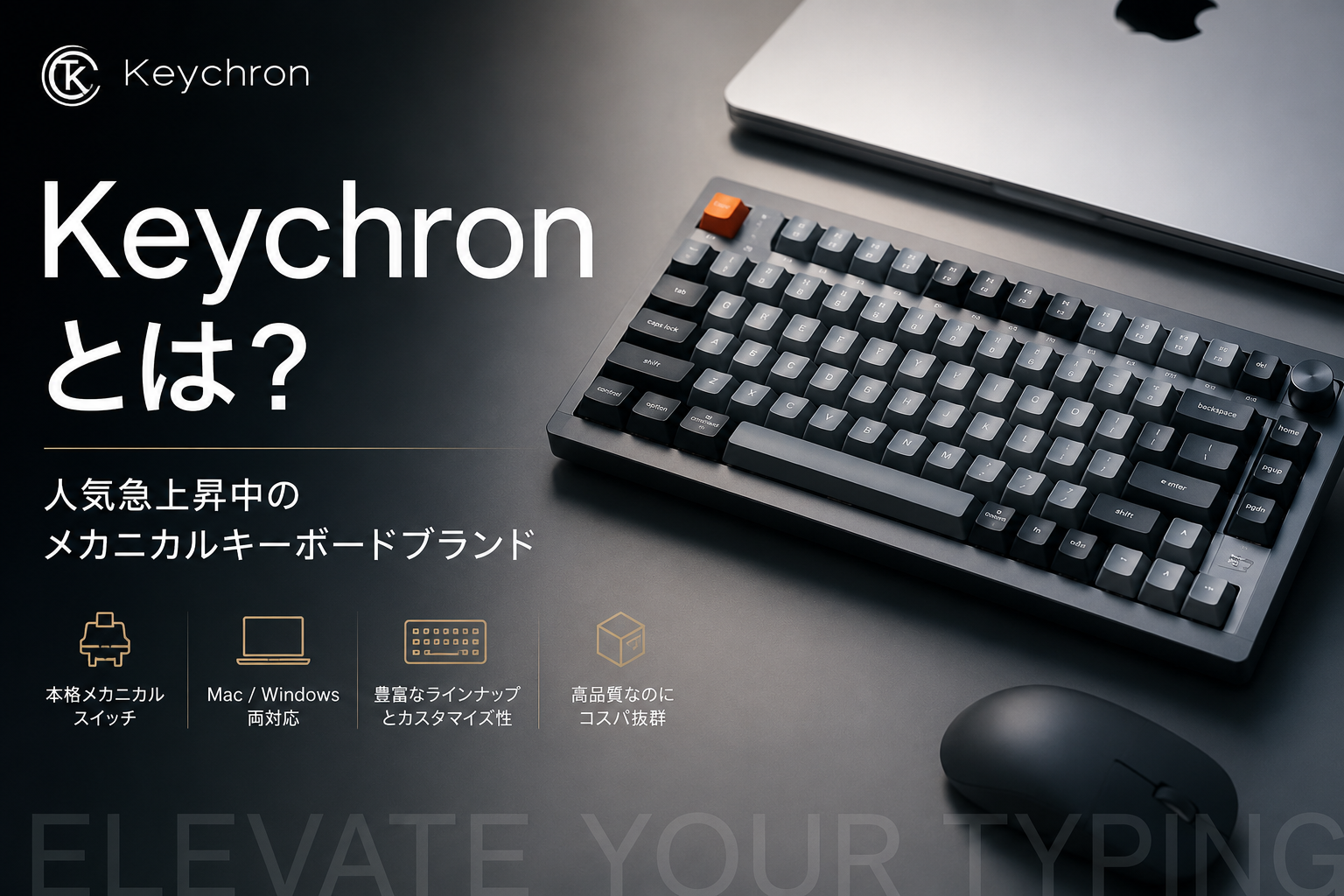
Keychronは、買ってすぐ使える完成度を保ちながら、配列・スイッチ・キーキャップまで自分に合わせられるメカニカルキーボードブランドです。
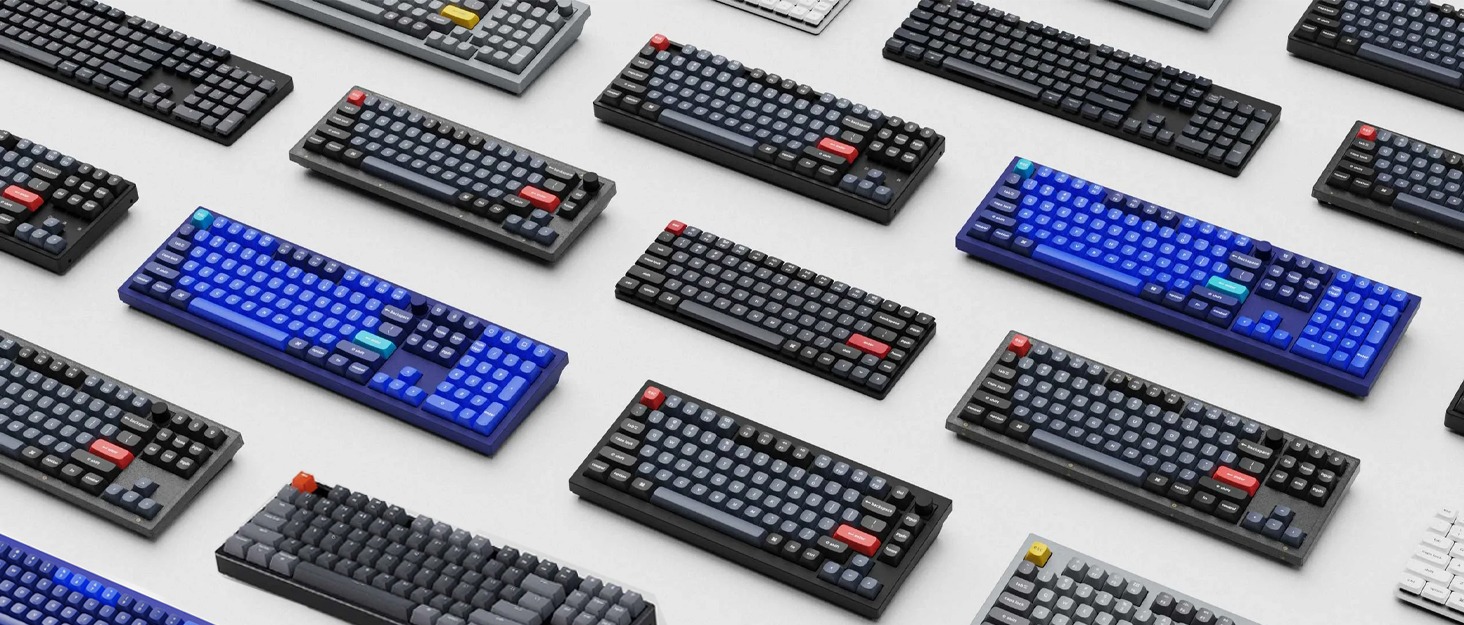
Keychronは、高品質な打鍵感とカスタマイズ性で支持されているメカニカルキーボードブランドです。MacとWindowsの両方を意識した設計、複数の配列、QMK/VIA対応など、仕事用の道具として扱いやすいことも特徴です。
シリーズや選び方を先に整理したい場合は、Keychronとは? ブランドの特徴と選び方も参考になります。
Why Compare
なぜ比較して考えるべきか。
高級キーボードは、単にスペックが高いから満足できるわけではありません。自分の作業環境、タイピング量、ゲーム頻度、持ち運びの有無によって、正解が変わります。
Keychron Q1 Maxを検討するときに難しいのは、魅力が多い一方で、誰にでも無条件におすすめできるタイプではないことです。フルメタル筐体の重厚感は最高ですが、持ち運ぶ人にとっては明確な弱点になります。ダブルガスケット構造による打鍵感は魅力ですが、薄型キーボードの軽快さを求める人には少し重く感じるかもしれません。
また、価格も決して安くありません。だからこそ「いいキーボードだから買う」ではなく、「自分の使い方に対して、どの特徴が価値になるのか」を整理する必要があります。この記事ではQ1 Maxを中心に、薄型で日常入力に向くFlow 2、ゲーム特化のG913、Alice配列で姿勢を整えるQ10 Maxと比較しながら、選ぶ理由を明確にしていきます。
比較記事として重要なのは、勝ち負けを決めることではありません。深い打鍵感と据え置きの安定感、薄型の日常性、ゲーム操作への最適化、長時間入力の姿勢という4方向から、自分の毎日に合う体験を判断するための整理です。
Lineup
比較対象を整理する。
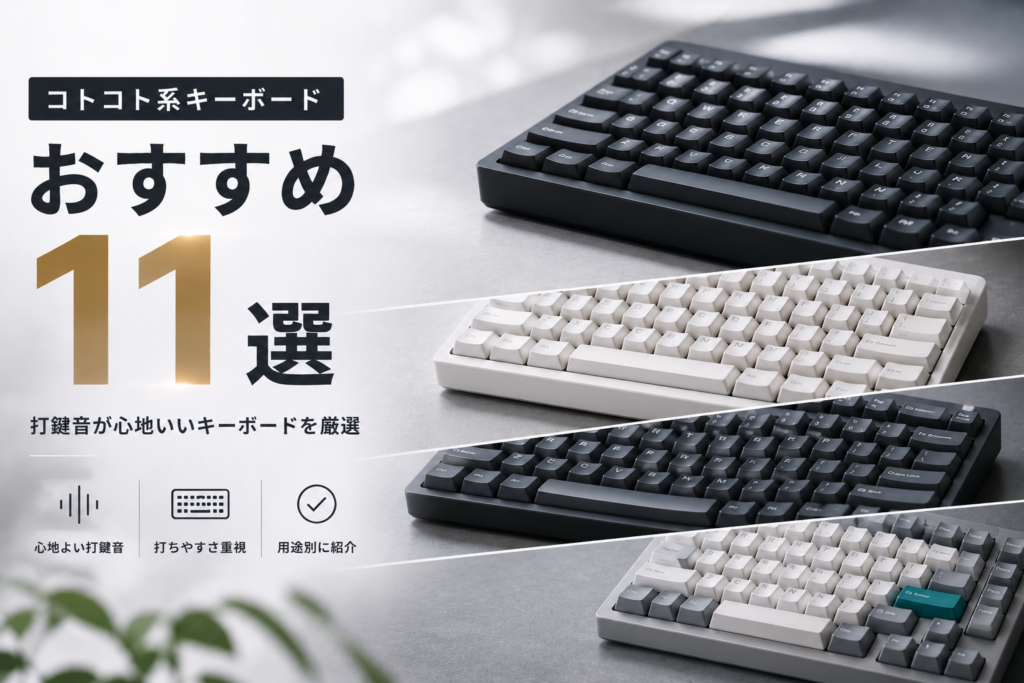
ここではQ1 Maxを中心に、日常入力のFlow 2、ゲーム特化のG913、作業姿勢に寄せたQ10 Maxという4つの方向を比べます。
Four Directions
選ぶ基準は、使い方で変わる。
01 / Q1 Max
深く打つ。据えて育てる。
静かな打鍵感、重量級の安定感、QMK/VIA。毎日の入力環境を一台で整えたい人へ。
- Deep typing
- Desk centered
- Customizable
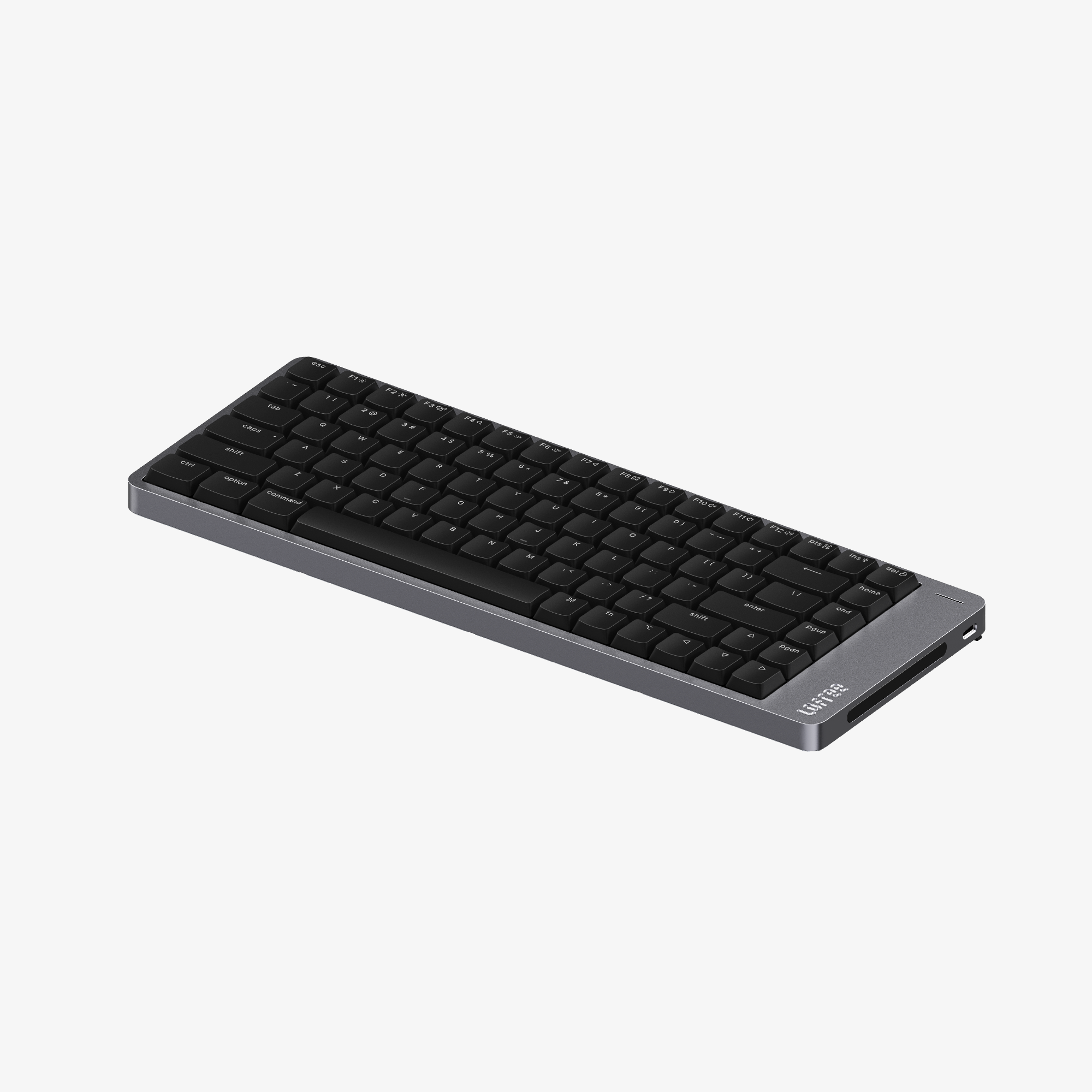
02 / Flow 2
薄く、軽やかに、毎日打つ。
低いキーと滑らかな打鍵感。文章入力と持ち回しやすさを両立したい人へ。
- Low profile
- Daily typing
- Portable
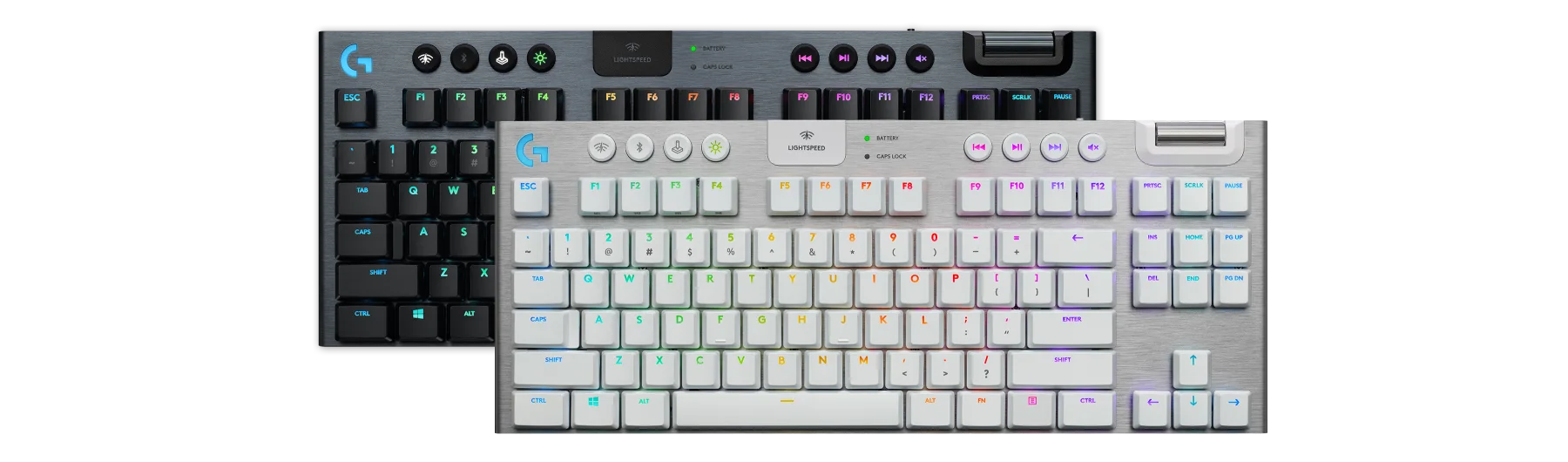
03 / G913
ゲームへ、迷わず振り切る。
LIGHTSPEEDとゲーム向け操作系。タイピングよりゲームでの扱いやすさを優先したい人へ。
- Gaming first
- Low latency
- Dedicated controls
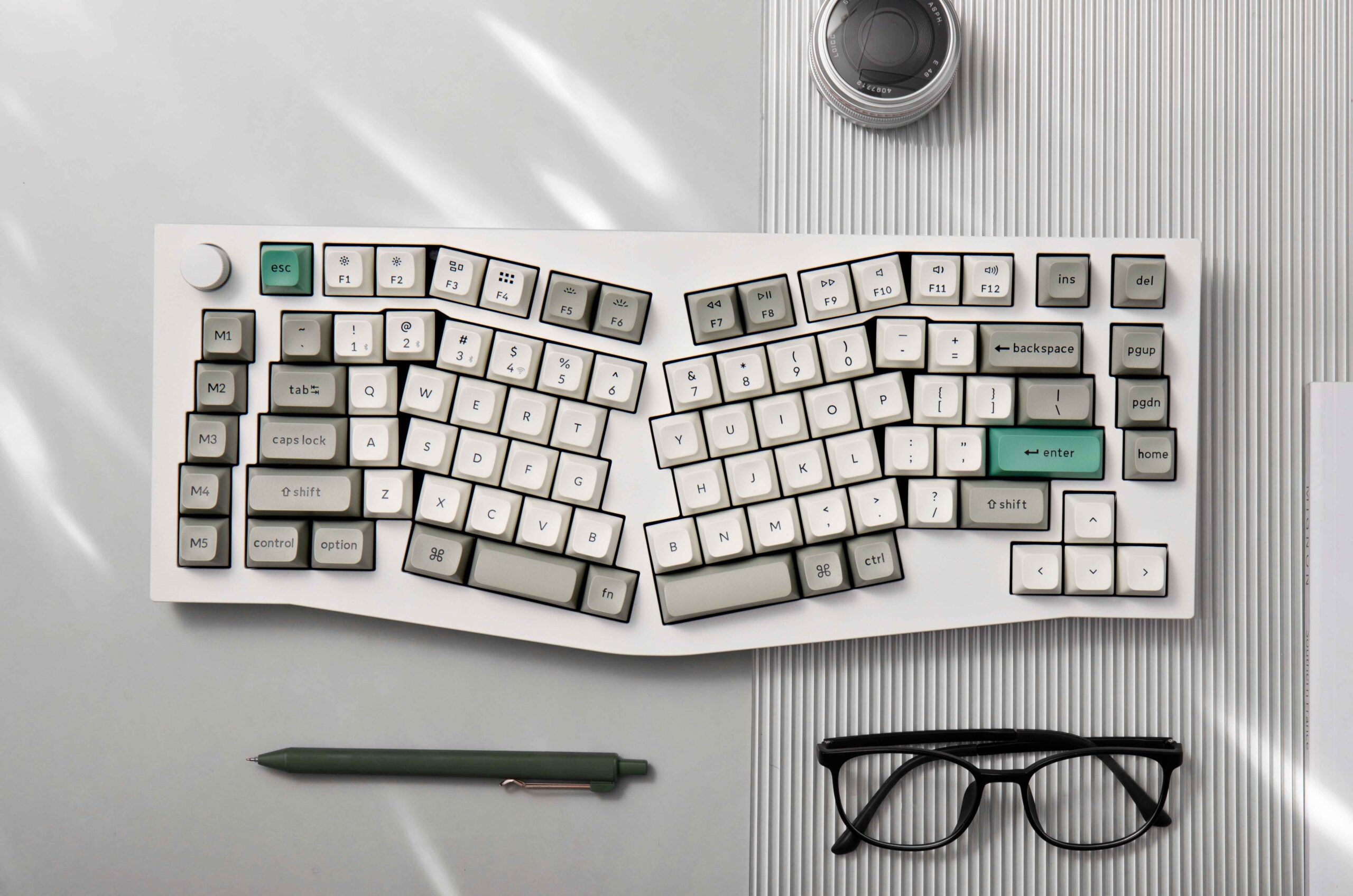
04 / Q10 Max
姿勢から、入力を整える。
Alice配列と広いレイアウト。慣れよりも、長時間入力の姿勢を優先したい人へ。
- Alice layout
- Long sessions
- Ergonomic
Keychron Q1 Max
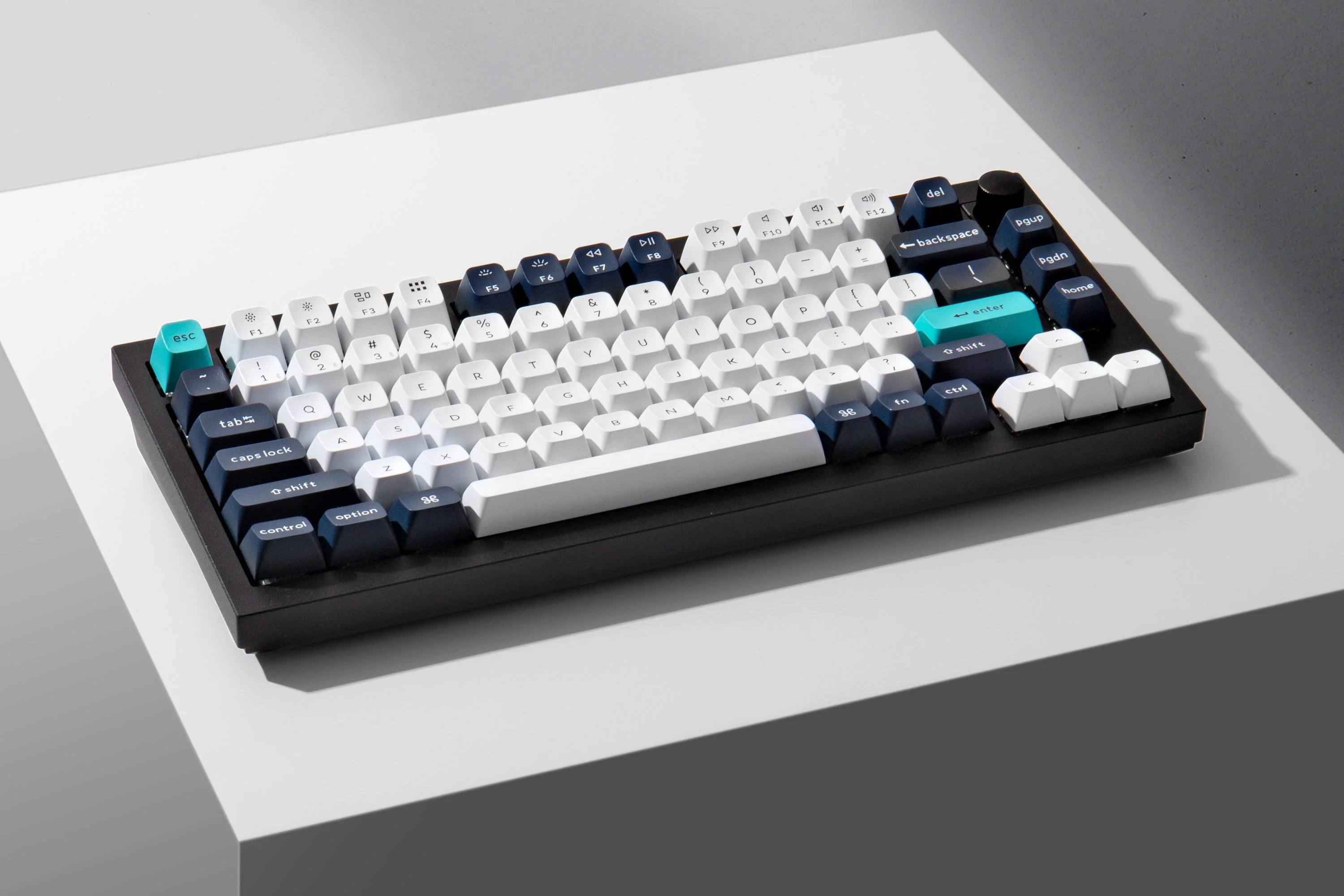
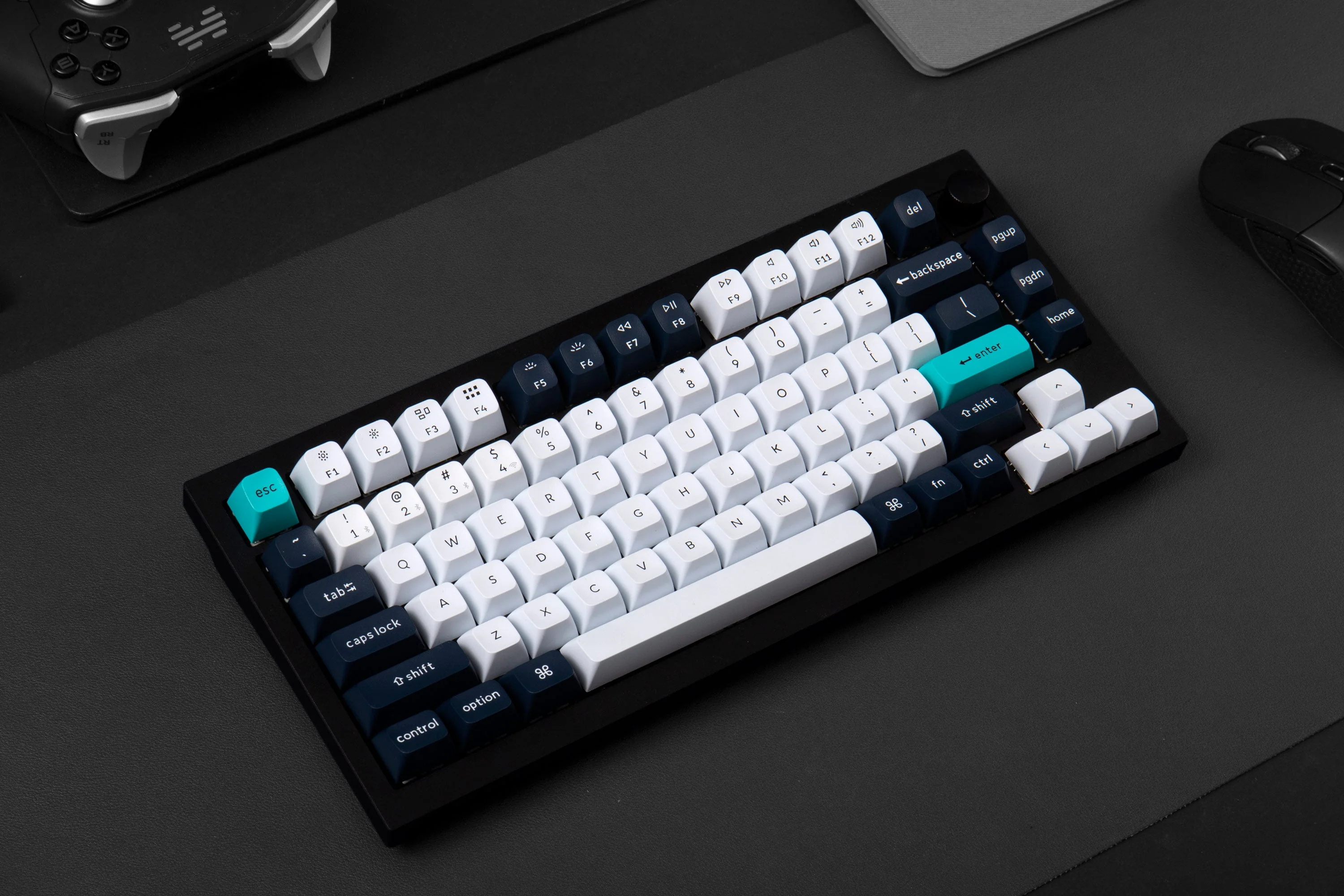
75%配列、フルアルミ筐体、2.4GHz/1000Hz、QMK/VIA対応。打鍵感と所有感を重視した据え置き向けの本命です。仕事用としてもゲーム用としても使いやすく、1台でデスクの入力環境を整えたい人に向きます。
Lofree Flow 2
薄型で軽快、それでも機械式らしい滑らかさを残す日常入力向け。現在も実際に使っているからこそ、Q1 Maxとの高さ・重さ・打鍵感の違いを具体的に比べられます。
Keychron Q10 Max
75% Alice配列とフルメタル筐体で、長時間入力の姿勢まで整える方向。Q1 Maxと近い質感を保ちつつ、標準配列より手首の向きを重視します。
Q1 Max Specifications
Q1 Maxの基本仕様。
比較の前提になる数値を整理します。配列、接続、重量は、実際の使い方に直結するポイントです。
| レイアウト | 75%(US 81キー / JIS 85キー) |
|---|---|
| マウント | ダブルガスケット構造 / 多層アコースティックフォーム |
| 筐体・プレート | CNC削り出し6063アルミ / PCプレート |
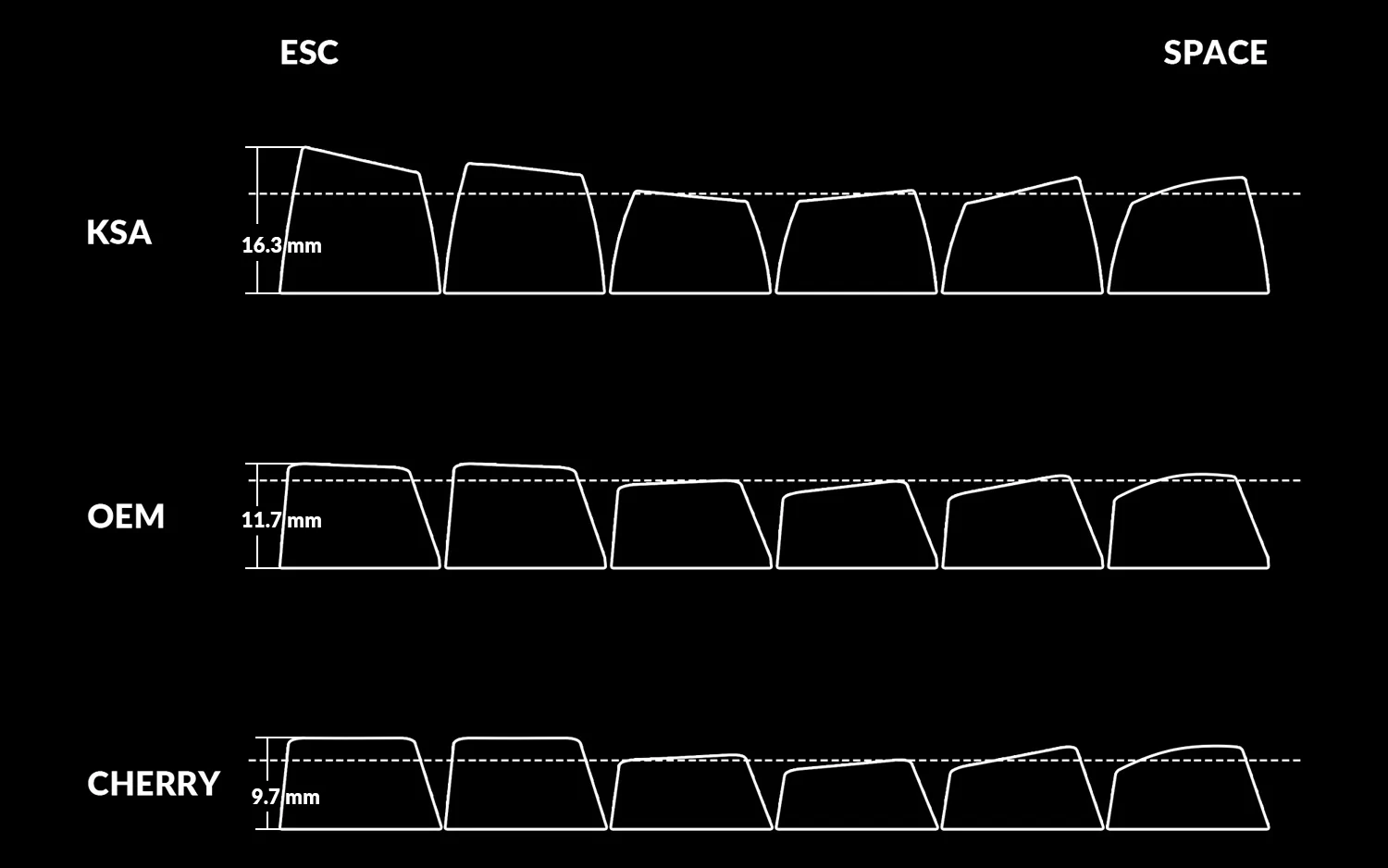
| キーキャップ | PBTダブルショット(USはKSA、JISはOSA) |
| スイッチ | Gateron Jupiter(赤 / 茶 / バナナ)、ホットスワップ対応 |
| 接続方式 | 2.4GHz(1000Hz)/ Bluetooth 5.1(90Hz)/ USB-C有線(1000Hz) |
| バッテリー | 4000mAh、公称最大約180時間(Bluetooth・バックライト消灯時) |
| 対応OS | macOS / Windows / Linux |
| サイズ | 約327.5 x 145mm、高さ約22.6〜35.8mm(キーキャップなし) |
| 重量 | 約1,724g(±10g) |
Compare
違いが出るところだけを見る。
スペックを全部並べるより、実際の選び方に効く項目だけを整理します。スマホでは横にスクロールできます。
| 項目 | Keychron Q1 Max | Lofree Flow 2 84 | Logicool G913 | Keychron Q10 Max |
|---|---|---|---|---|
| 価格 | 高め 高級キーボードとしての価格帯。セール時期も見たい。安さより長く使う満足感を重視する人向け。 |
公式価格は159ドルから。国内価格や在庫は時期で変わるため、購入時に確認したい。薄型でも質感と打鍵感を妥協しない方向。 | モデルや在庫で変動。ゲーミング系としては中〜高価格帯。薄さよりもゲーム用途の完成度を買うイメージ。 | Q1 Maxよりさらに用途特化。価格より配列目的で選ぶ方向。万人向けよりも長時間入力の姿勢改善が主目的。 |
| サイズ | 75%配列。作業性と省スペースのバランスが良い。デスクに据える前提なら扱いやすい。 | 75%・84キー。341.2 x 126 x 21.5mm、約745g。Q1 Maxより低く軽いため、日常の取り回しは明確に楽。 | 薄型で軽快。デスク上の圧迫感は少なめ。ゲーム用の専用操作を含めたレイアウトが特徴。 | Alice配列などで横幅は広め。姿勢重視。慣れれば快適だが、最初は配列に戸惑う可能性あり。 |
| 配列 | US/JIS展開。矢印キーやFn列を残した実用型。テンキー不要なら作業にもゲームにも使いやすい。 | 75%・84キー。矢印キーとFn列を残しながら薄型化。文章入力、チャット、持ち回す仕事環境に合わせやすい。 | ゲーミング寄り。薄型キーに加えて専用操作を重視。ショートカットやゲーム操作に慣れている人には扱いやすい。 | エルゴノミクス寄り。慣れは必要だが長時間向け。文章入力やプログラミングで姿勢を重視する人向け。 |
| 接続方式 | 2.4GHz / Bluetooth / USB-C有線。仕事とゲームを切り替えやすい。複数デバイス運用にも強い。 | 2.4GHz / Bluetooth 5.3 / USB-C有線。2.4GHzと有線は1000Hzで、仕事とゲームを一台にまとめやすい。 | LIGHTSPEED中心。ゲーム用途の安定性が強み。複数機器よりもゲーム環境での確実さを重視する人向け。 | Keychron Max系の多接続が中心。作業環境向け。Mac/Windowsを併用する人にも合わせやすい。 |
| スイッチ | Gateron Jupiter系。ホットスワップ対応で育てられる。赤軸は静かで軽く、長時間入力に向く。 | Cloud Seriesの薄型スイッチ。総ストローク2.8mm。深さより滑らかさと軽快さを重視し、長文を軽いテンポで打ちたい人向け。 | 薄型スイッチ。軽快だが深い打鍵感とは方向が違う。ゲーム中の素早い入力を優先したい人に合いやすい。 | Keychron系スイッチ。配列と打鍵感の好みで選ぶ。カスタム前提なら選択肢が広い。 |
| 特徴 | 静かな打鍵感、重量級の安定感、QMK/VIA対応。所有感も強く、デスクの中心になる。 | 薄型でもアルミ筐体、ガスケット、VIAを備える。日常入力と持ち回しやすさを両立する選択。 | LIGHTSPEEDとゲーム向け操作系。文章入力の質感より、ゲーム環境を完成させる選択。 | 75% Alice配列、フルメタル筐体、ダブルガスケット。姿勢と長時間入力への最適化が目的。 |
Detailed Review
ここから、実際の使用感。
比較表だけでは見えない、触ったときの重さ、音、安定感、日常での使いやすさを見ていきます。
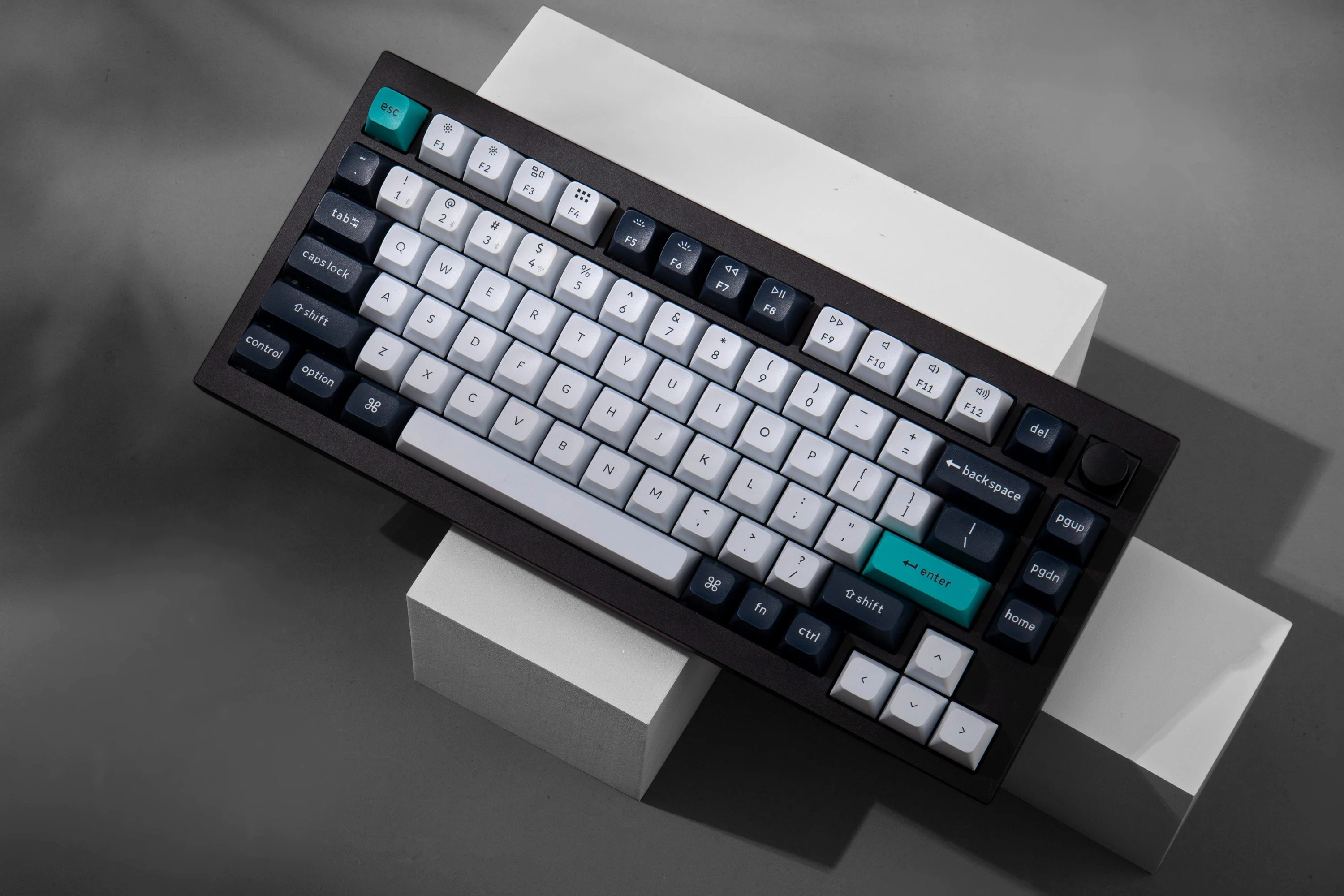
Solid Aluminum
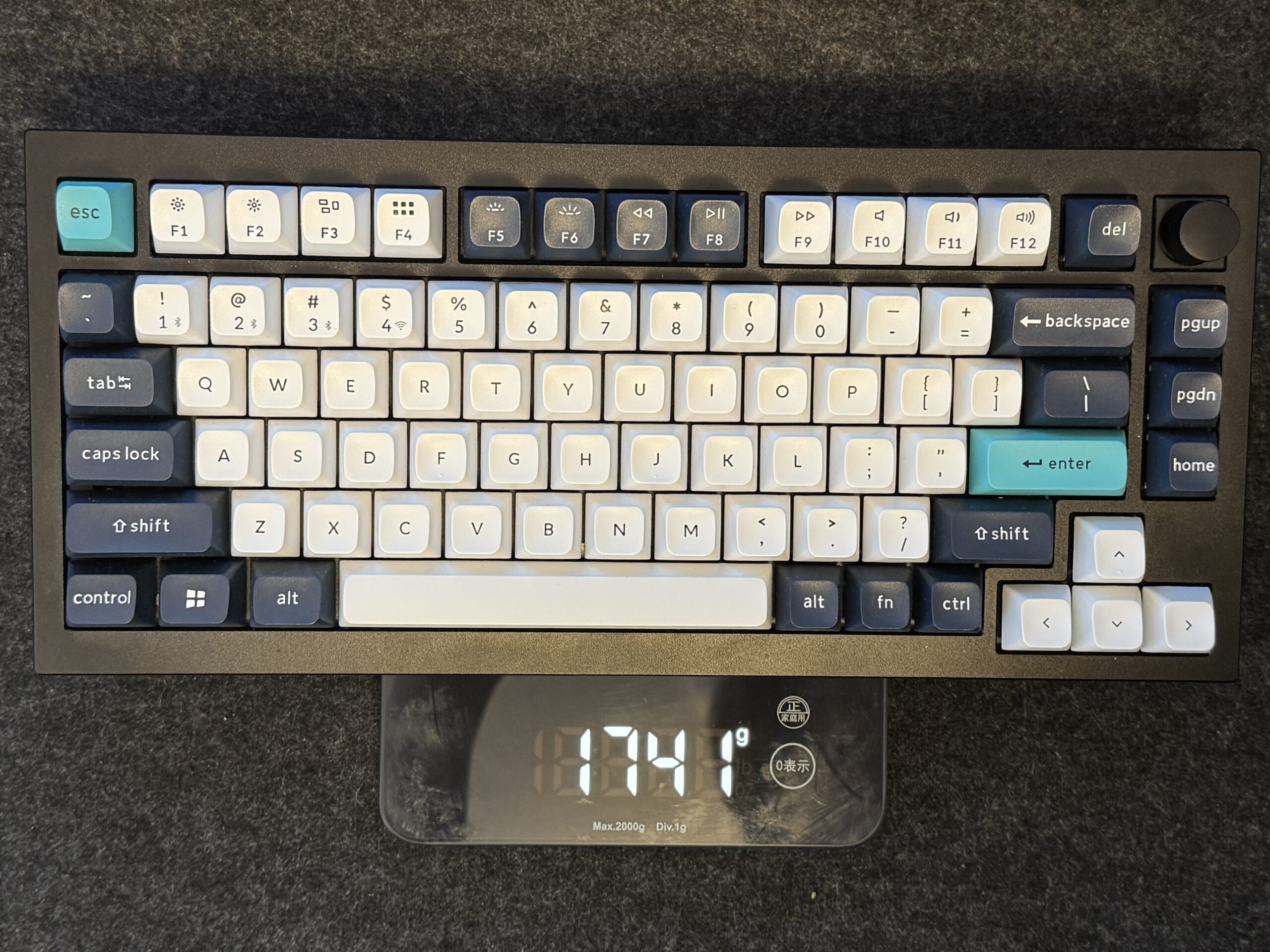
1.7kg
動かないことが、入力を安定させる。
持ち運びやすさと引き換えに、強く打っても揺らがない据え置きの安定感を手に入れます。
First Impression
第一印象は、文鎮級の安定感。
開封してすぐにわかるのは、プラスチック主体のキーボードとは別物だということです。
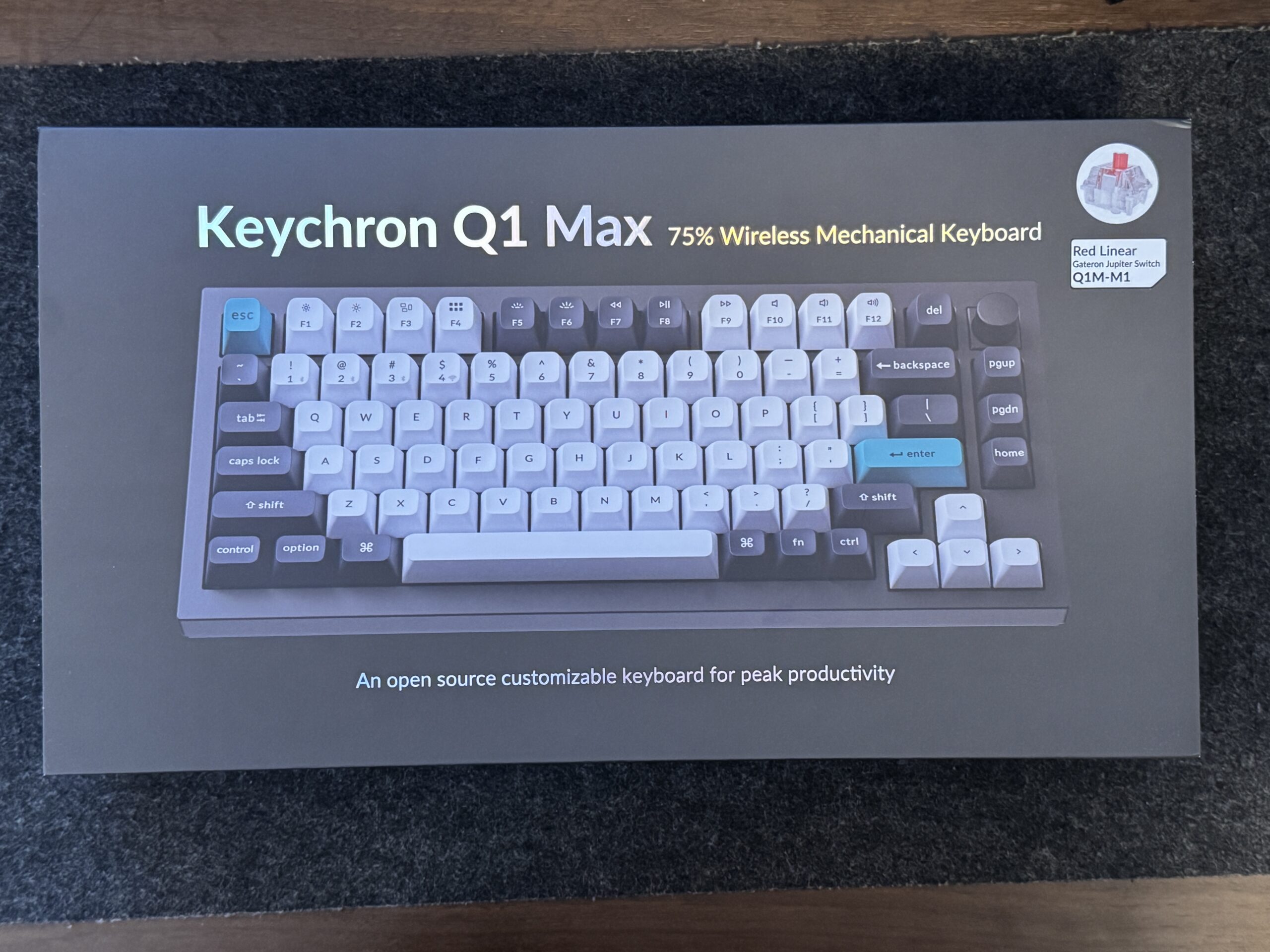
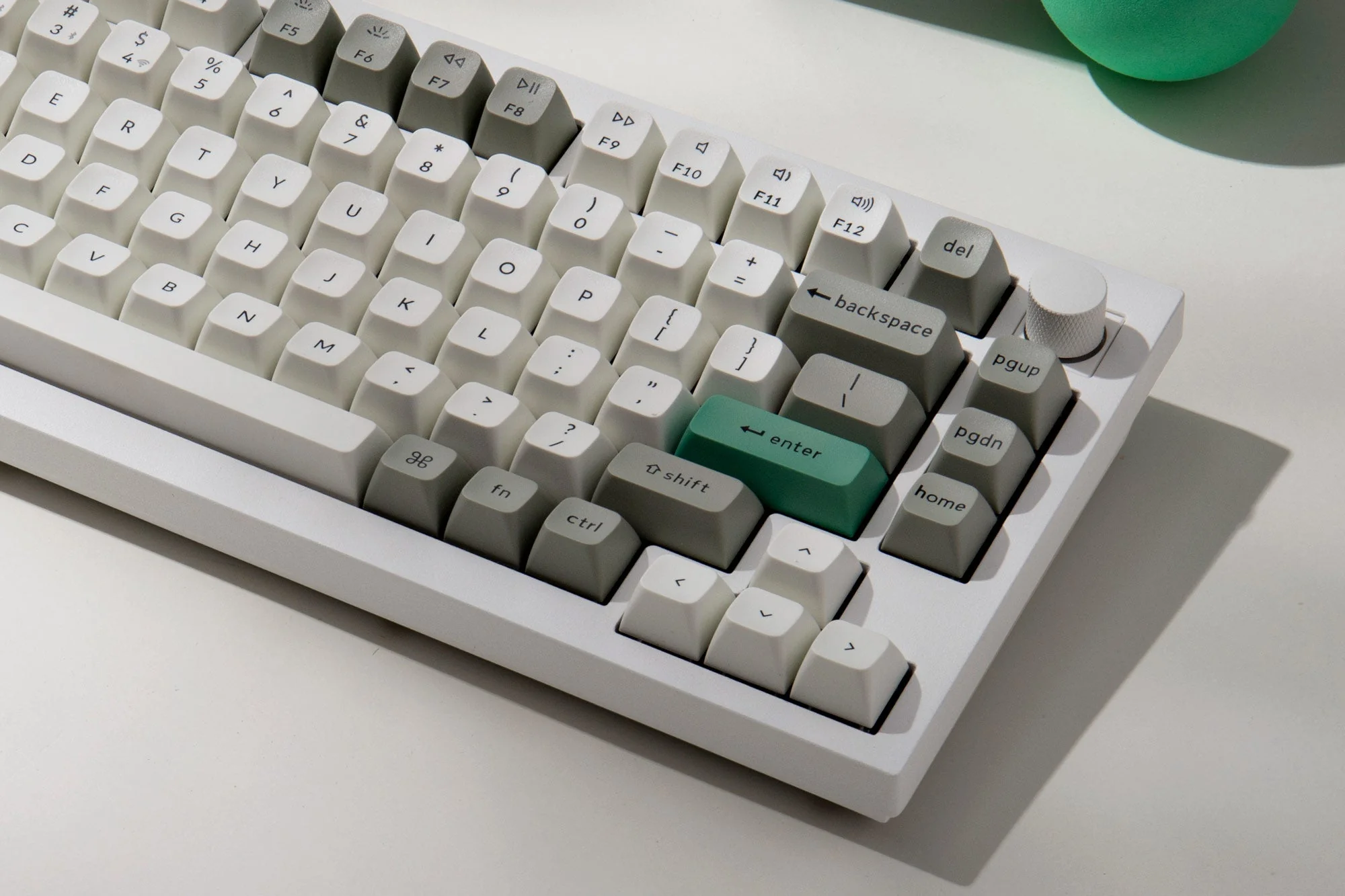
Keychron Q1 Maxを開封した瞬間にまず驚かされるのは、その圧倒的な重量感とメタル筐体の高級感です。外箱から取り出したときに手に伝わるズッシリとした感覚は、一般的なメカニカルキーボードとは一線を画します。プラスチック主体のキーボードしか触ったことがない人なら、最初に「これは文鎮か」と思うレベルの重厚感です。
この重さは、持ち運びでは明らかにデメリットです。しかし据え置きで使うと評価が変わります。タイピング中に本体がズレない、強めにキーを叩いてもガタつかない、デスク上で存在が安定している。毎日長文を書く人や、キーボードを強めに叩きがちな人ほど、この安定感はかなり大きなメリットになります。
筐体はCNC削り出しのアルミニウムで、角の処理や表面の仕上げも丁寧です。派手なロゴやゲーミングらしい主張は少なく、マットな質感が静かに存在感を出します。白基調のデスクにも黒ベースのデスクにも合わせやすく、周辺機器というよりデスクの主役として置ける雰囲気があります。
薄型の日常入力を担うFlow 2と比べると、Q1 Maxは重厚で深く、Flow 2は低く軽やかです。さらにG913はゲーム操作、Q10 Maxは姿勢と配列へ軸足を移します。どれが正しいというより、キーボードに求める体験が違います。
Typing Feel
“コトコト系”の打鍵感。
Q1 Maxを選ぶ理由の中心は、スペックよりもこの打鍵感にあります。
Typing Feel
コト コト ストン。
軽く沈み、筐体の奥で音が収まる。数値では伝わらないQ1 Maxの中心です。
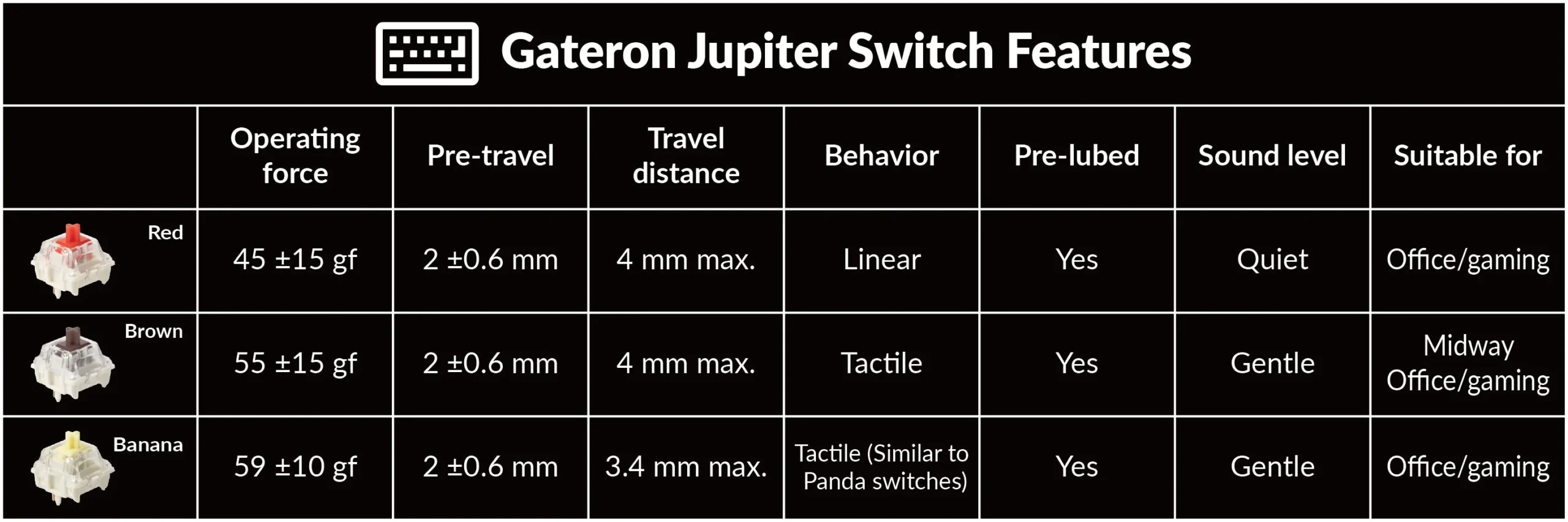
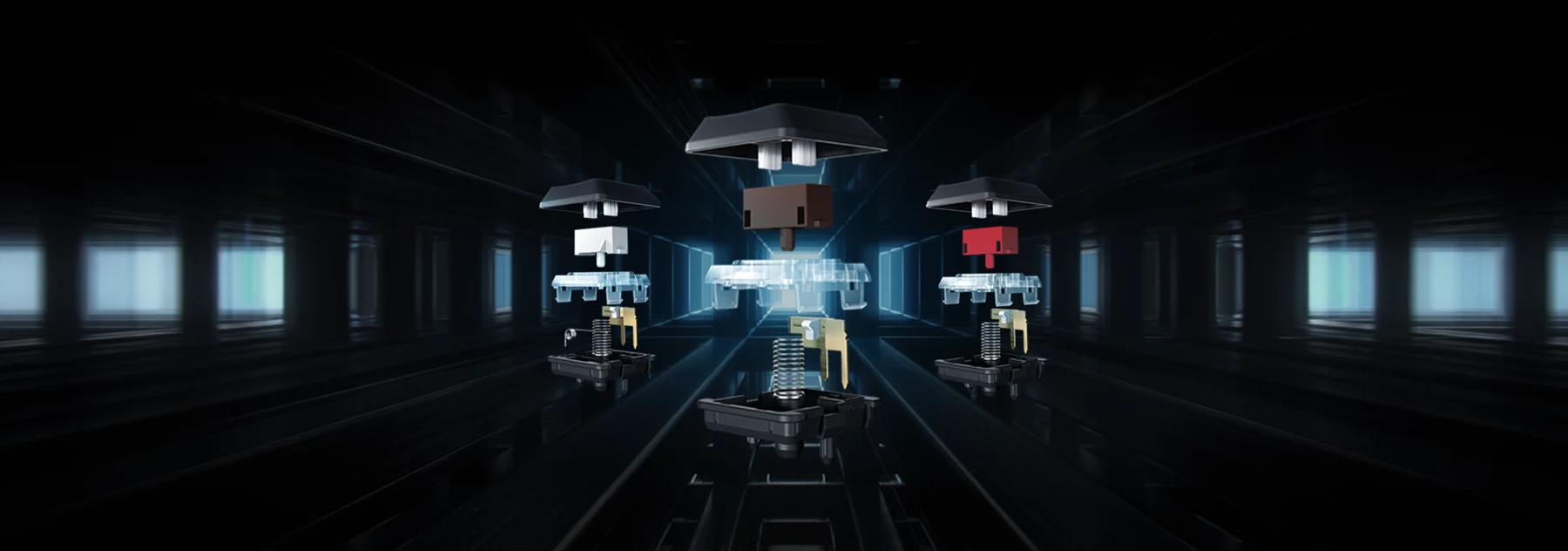
Q1 Maxを選んだ理由のひとつが、“コトコト系”と表現される打鍵音と打鍵感です。使っているのは赤軸系のリニアスイッチで、一般的には軽いタッチで入力できるタイプですが、Q1 Maxではそれに筐体の重さと内部フォームの静けさが加わります。
実際にタイピングすると、安価なキーボードにあるカチャカチャした軽い響きではなく、コトコト、ストン、と沈むような音がします。赤軸はリニアなので、茶軸のような段差感や青軸のようなクリック音はありません。私の環境では夜でも使いやすく、リモート会議や家族がいる環境でも気を使いにくい印象です。ただし静音専用スイッチではなく、底打ちの音は出ます。
打鍵感は軽いのに、底打ちの感触が安っぽくありません。キーを押し込んだときにフレーム全体が受け止めてくれる感覚があり、長文入力でも指への負担が少ないです。ブログ執筆、メール、チャット、資料作成のような毎日の入力作業では、この“疲れにくさ”がじわじわ効いてきます。

Q1 Maxの打鍵感は、スイッチだけで決まっているわけではありません。ダブルガスケット構造と多層アコースティックフォームが、打鍵時の振動や反響を整えています。これによって、金属筐体でありながら嫌な金属音が出にくく、落ち着いた音にまとまります。
Flow 2のような薄型キーボードと比べると、Q1 Maxの打鍵は明らかに深く、しっとりしています。Flow 2は浅いストロークで軽快に進み、Q1 Maxは一打ごとの沈み込みと安定感を楽しむ方向です。文章を長く書く場合でも、テンポの軽さを取るか、深い打鍵感を取るかで選択が分かれます。
個人的には、この打鍵感に慣れると他のキーボードが少し物足りなく感じます。音が静かなだけでなく、押したときの沈み方や戻り方に品がある。キーボードを単なる入力装置ではなく、毎日触れる道具として選びたい人にはかなり刺さる部分です。
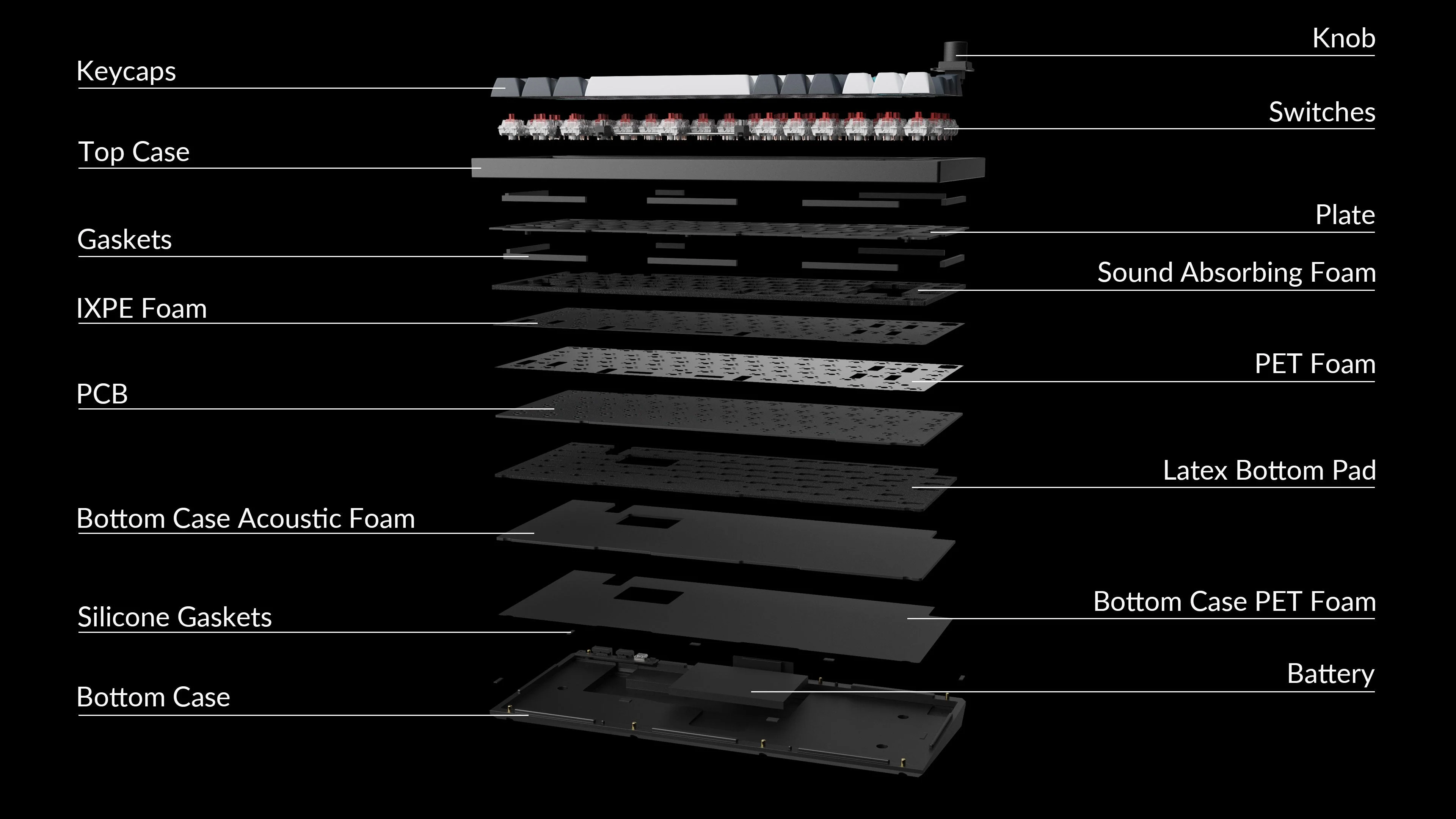
Acoustic Structure
静けさは、
内部でつくる。
多層フォームとガスケット構造が、金属筐体の反響を抑えて落ち着いた打鍵音に整えます。
RGB Lighting
光り方を、見る。
南向きRGBバックライトの発色と、暗いデスクでキーの輪郭がどう浮かぶかを確認できます。
Wireless
無線でも、仕事とゲームを両立する。
2.4GHz、Bluetooth、USB-C有線を使い分けられることは、日常でかなり便利です。
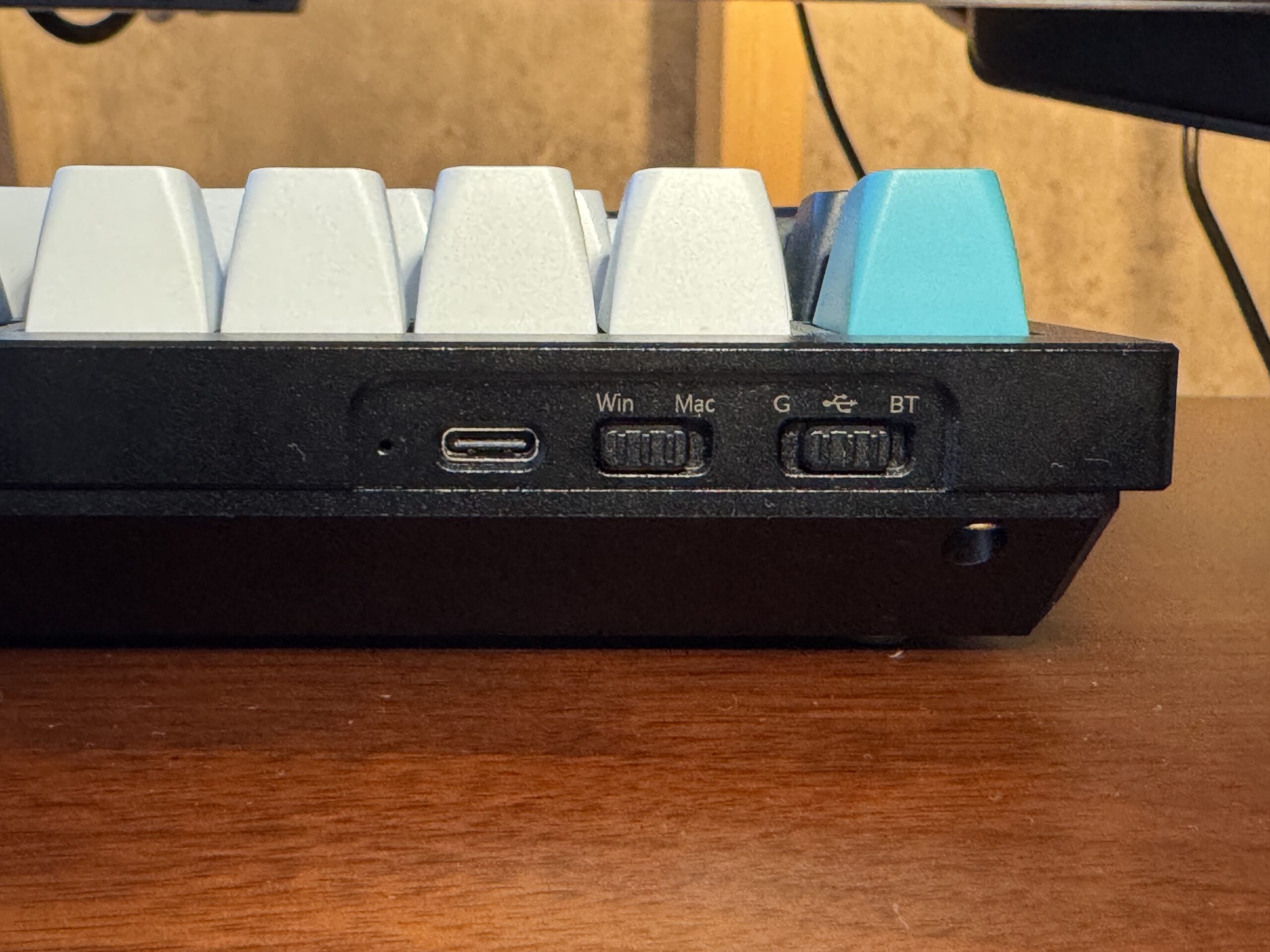
Q1 Maxは2.4GHzワイヤレス、Bluetooth、USB-C有線の3WAY接続に対応しています。この柔軟さは、仕事用とプライベート用でPCを分けている人、MacとWindowsを併用している人、デスク上のケーブルを減らしたい人にとって大きなメリットです。
2.4GHz接続では1000Hzポーリングレートに対応しており、普段のゲーム用途でも遅延を意識する場面はほとんどありません。FPSやMOBAのような反応速度が求められるゲームでも、少なくとも一般的なプレイでは有線との差を気にせず使えます。
Bluetoothは最大3台まで登録でき、PC、タブレット、スマートフォンを切り替えながら使えます。実際に作業用PCからiPadやスマートフォンへ切り替えても、待ち時間はほとんど気になりませんでした。USB-C有線は、充電しながら確実に使いたいときや、接続を完全に安定させたいときの保険になります。
4000mAhのバッテリーは、メーカー公称でBluetooth・バックライト消灯時に最大約180時間です。充電の手間がゼロになるわけではありませんが、日常利用で頻繁にケーブルを挿す感覚ではありません。G913もワイヤレスの安定性は強力ですが、Q1 Maxは接続方式の自由度とカスタマイズ性を合わせて持っているのが特徴です。
Everyday Use
毎日使ってわかったこと。
Q1 Maxは、スペック表で見るよりも“日常の不満が少ない”ことが強みです。
ライティング・執筆作業
文章を書く時間が長い人にとって、打鍵感はかなり重要です。Q1 Maxは赤軸系の軽さがありながら、筐体の安定感と内部構造のおかげで、長時間入力しても疲れにくいです。キーキャップの質感もさらっとしていて、汗や皮脂で急に不快になる感じが少ないのも好印象でした。
特に、長文を書いているときにキーボードが動かないことは想像以上に快適です。軽いキーボードだと、強めに打ったときや手の位置を変えたときに少しズレることがありますが、Q1 Maxはほとんど動きません。結果として、入力に集中しやすくなります。
ゲーム用途
ゲーム用途でも、2.4GHz接続の安定性は十分です。低遅延を売りにしたゲーミングキーボードほど軽快なイメージではありませんが、反応が遅いと感じることはありませんでした。重量があるため、操作が激しくなっても本体がズレにくく、安定してプレイできます。
見た目が派手すぎないのも良いところです。ゲーミングキーボードにありがちな強いRGBやロゴの主張が苦手な人でも、Q1 Maxなら仕事用デスクに置きやすいです。光らせることもできますが、消灯しても十分に存在感があります。
リモート会議・仕事用
リモート会議中にキーボード音が気になる人にも、Q1 Maxは比較的使いやすいです。完全な無音ではありませんが、カチャカチャした高い音ではなく、低めで落ち着いた打鍵音です。マイク環境にもよりますが、一般的な青軸キーボードよりはかなり扱いやすい印象です。
仕事用として見ると、Mac/Windowsの切り替えやキー割り当ての自由度も強みです。VIA/QMKに対応しているため、よく使うキーやショートカットを自分の作業に合わせて調整できます。最初から完璧にカスタムする必要はありませんが、後から自分好みに変えられる余地があるのは長く使ううえで安心です。
Customize
完成品だけど、育てられる。
Q1 Maxは買った時点で完成度が高い一方で、あとから自分仕様に近づけられる余地もあります。
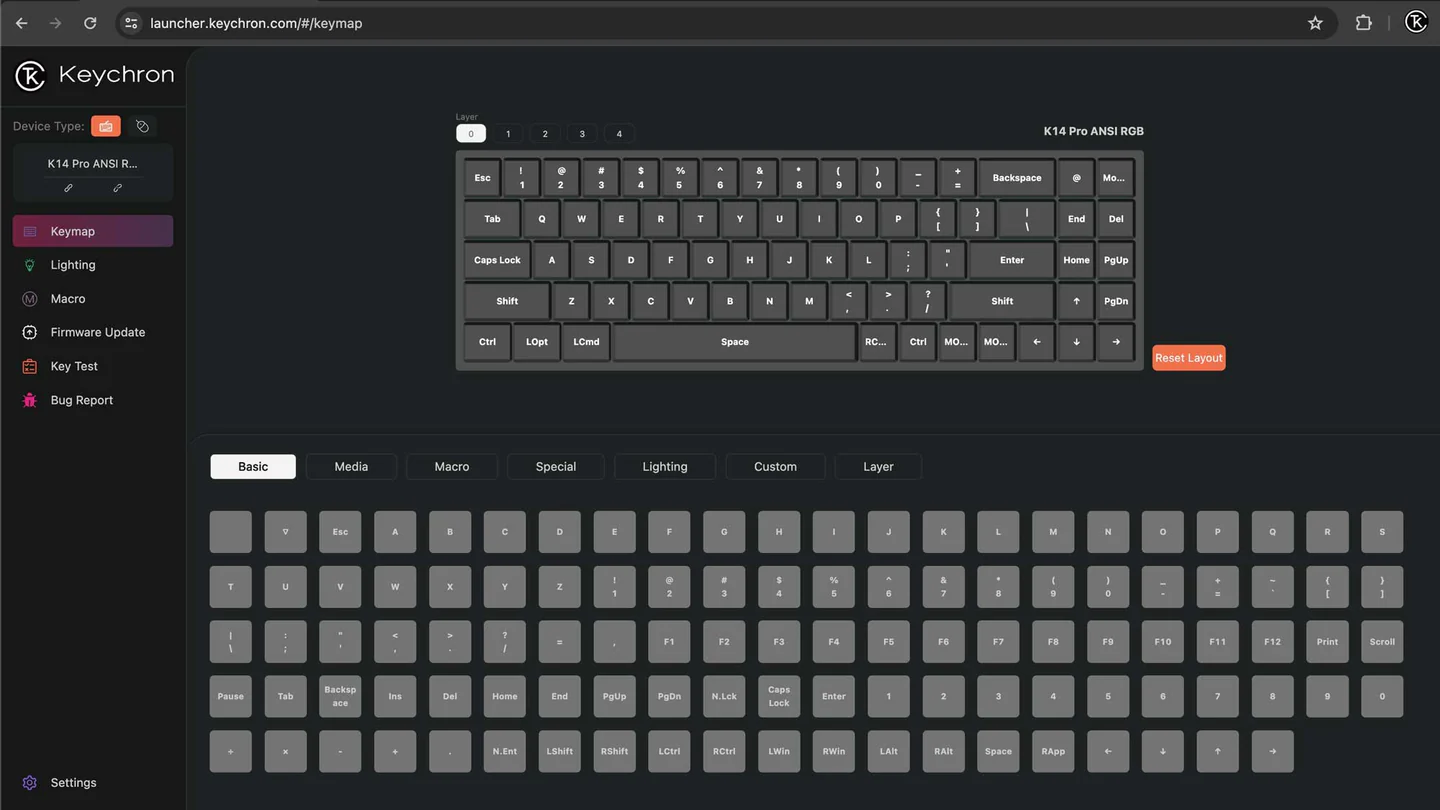
Q1 Maxの魅力は、完成品として買ってすぐ使えることと、あとから調整できることの両方を持っている点です。VIA/QMKに対応しているため、キーの役割を変更したり、ショートカットを割り当てたりできます。たとえばCapsLockをCtrlにする、よく使うキーを押しやすい位置に移す、といった調整が可能です。
プログラミングや文章執筆では、こうした小さな調整が積み重なって作業効率に効いてきます。毎日触る道具だからこそ、少しずつ自分の癖に合わせられることは大きな価値です。
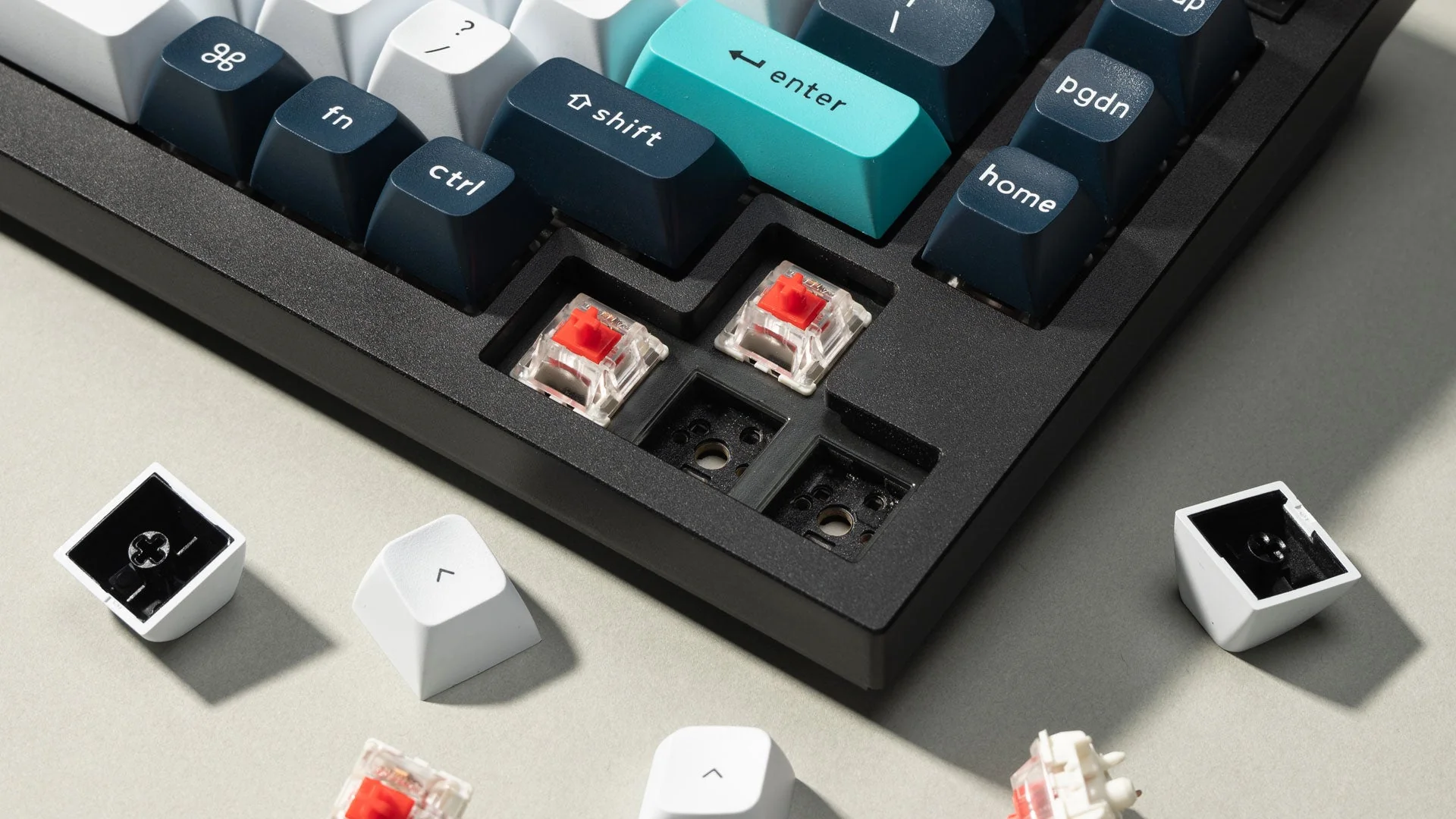
スイッチ交換に対応している点も、長く使ううえでは重要です。最初は赤軸で軽く静かに使い、後からもう少し重いスイッチや違う打鍵感に変えてみることもできます。キーボードを買い替えるのではなく、同じ筐体を育てていくような感覚です。
キーキャップの交換も楽しめます。標準のキーキャップでも十分に質感は高いですが、デスクの色や気分に合わせて変えると印象が大きく変わります。G913のような完成された薄型ゲーミングキーボードと比べると、Q1 Maxは“使いながら自分に寄せる”余地が大きいのが特徴です。
実際にYUNZII ココアクリームV2へ交換したところ、純正より軽快な「パチパチ」とした音へ変わりました。ただ、しばらく試した後はGateron Jupiter Redのコトコト感が好みで元へ戻しています。気軽に試して戻せること自体が、ホットスワップの価値です。

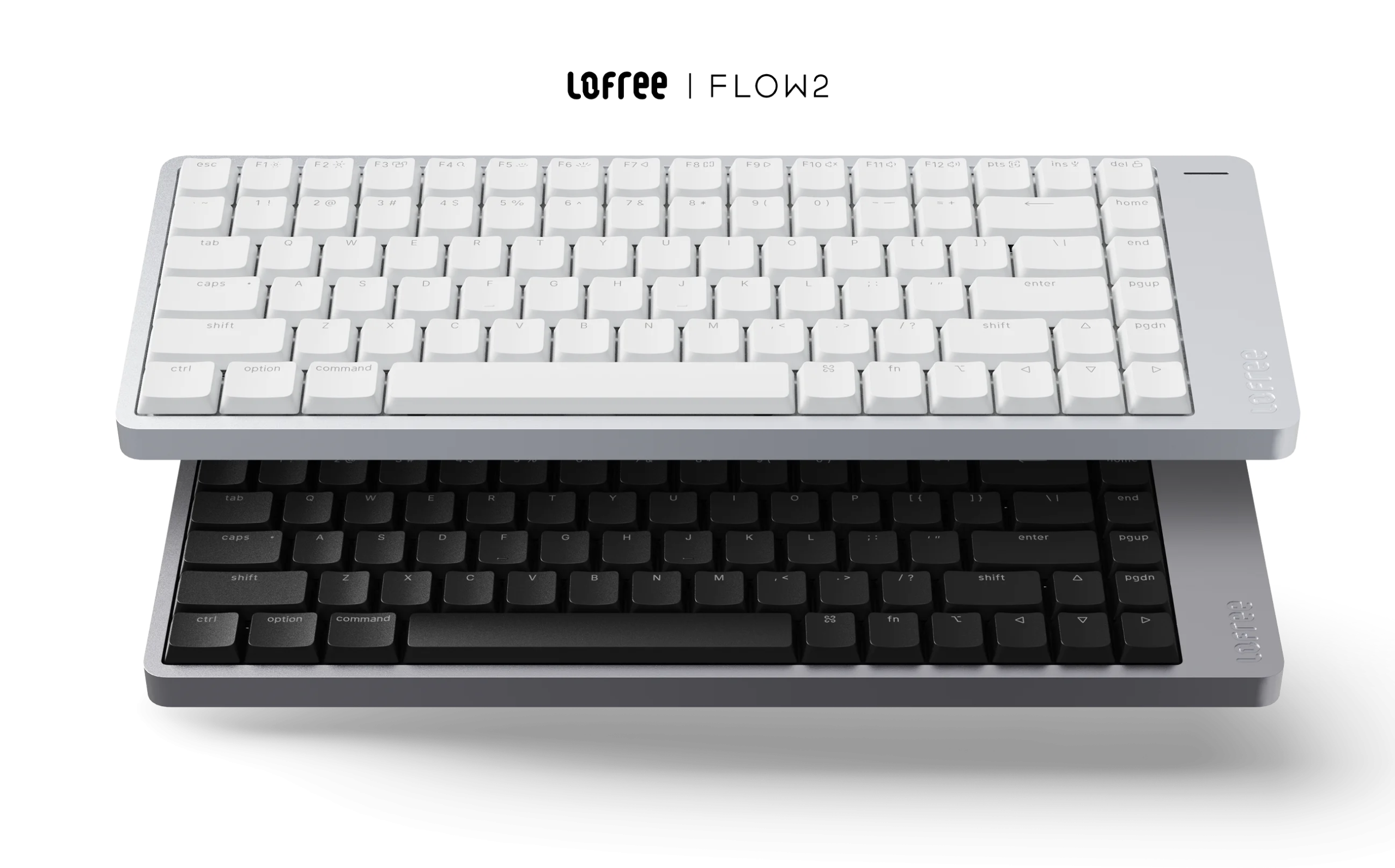
Q1 Max vs Flow 2
薄型の日常性なら、
Flow 2。
深く据えて打つQ1 Maxに対して、Flow 2は低い姿勢と軽い取り回しで、毎日の入力を滑らかにする選択です。
Hands-on / Daily use
高さを抑えて、
軽いテンポで打つ。
この記事の追記作業も、実際にFlow 2で入力しています。Q1 Maxから持ち替えると、まず手首の角度とキーの浅さが変わります。Q1 Maxのような深い沈み込みはありませんが、文章を軽いテンポで進めやすく、机の上で動かす負担も小さくなります。
Flow 2 84は約745g、公称サイズは341.2×126×21.5mm。薄型ながらアルミ筐体、ガスケットマウント、ホットスワップ、VIA、2.4GHz・Bluetooth 5.3・USB-C有線を備えます。2.4GHzと有線は1000Hz対応なので、仕事中心でも、ときどきゲームをする使い方にも合わせやすい構成です。
選び分けは明快です。一打ごとの深さ、据え置きの安定感、カスタムの余白まで楽しむならQ1 Max。低い姿勢、取り回し、滑らかな日常入力を優先するならFlow 2です。
- 745gQ1 Maxの半分以下
- 21.5mm薄型アルミボディ
- 1000Hz2.4GHz / 有線
Q1 Max vs Q10 Max
姿勢から整えるなら、
Q10 Max。
Q1 Maxの質感や接続性を保ちながら、標準配列ではなく75% Alice配列で長時間入力へ寄せたモデルです。
Official specifications
打鍵感より先に、
手の向きを変える。
Q10 Maxは、Q1 Maxと同じMaxシリーズのフルメタル筐体、ダブルガスケット、QMK/VIA、2.4GHz・Bluetooth 5.1・USB-C有線を備えながら、キーを左右へ開いた75% Alice配列を採用しています。
標準配列に慣れている人は学習期間が必要ですが、文章入力やプログラミングで長時間キーボードに向かい、手首や肩の向きまで見直したいなら比較する意味があります。逆に、ゲームでいつものキー位置を崩したくない、初日から迷わず使いたいならQ1 Maxの方が自然です。
Q1 Max vs G913
ゲーム特化として、G913と比べる。
G913を薄型キーボードの代表ではなく、ゲーム環境へ振り切った比較対象として見ます。
Q1 Maxを検討するとき、Logicool G913との比較は「薄型かどうか」より「ゲームを最優先するか」を見るために有効です。私は大学の研究室でG913の赤軸を2台使った経験があり、その後Q1 Maxを導入しました。G913はワイヤレスゲーミングキーボードとして完成度が高く、LIGHTSPEEDや専用操作を含めてゲーム環境を作りやすい製品です。
一方で、2台のG913では打鍵感に個体差を感じ、片方はキーを揺らしたときのカチャカチャ音も気になりました。Q1 Maxのような深い沈み込みや静かなコトコト感とは方向が違います。文章を長く書く、タイピングの心地よさや軸の安定感を重視するなら、Q1 Maxの方が満足しやすいと感じました。
接続方式では、G913のLIGHTSPEEDはゲーミング用途に強い一方、比較した世代では充電端子がMicro USBでした。Q1 Maxは2.4GHz/1000Hzに加えてBluetoothとUSB-C有線にも対応するため、複数デバイス運用や仕事用との兼用で柔軟です。
重量は大きな違いですが、選択の中心は用途です。ゲームでの即応性や専用操作を優先するならG913。文章入力の質感、VIA/QMK、ホットスワップまで含めてデスクの中心に置くならQ1 Maxです。薄型の日常入力を求める場合は、両者とは別軸でFlow 2を見た方が自然です。

Pros / Cons
良いところと、気をつけるところ。
高級キーボードとして完成度は高いですが、使い方によっては合わないポイントもあります。
良いところ
- コトコト系の静かな打鍵感が気持ちいい。長文入力でも疲れにくく、深夜やリモート会議中でも扱いやすい。
- 約1.7kgの重量でタイピング中にズレにくい。強めに打っても安定していて、据え置き環境では大きなメリットになる。
- 2.4GHz/1000Hzでゲーム用途にも使いやすい。仕事用とゲーム用を1台にまとめたい人に向いている。
- VIA/QMKとホットスワップで長く調整できる。買って終わりではなく、自分の使い方に寄せて育てられる。
- フルメタル筐体の質感が高い。デスクに置いたときの所有感があり、周辺機器としてだけでなく環境づくりにも効く。
注意点
- 価格は高めで、安さ重視の選択肢ではない。セールやポイント還元を見ながら判断したい。
- 重量があるため持ち運びには向かない。カフェやオフィス間を頻繁に移動する人には不向き。
- キーの高さが合わない場合はリストレストが欲しい。長時間使うなら手首の角度も確認したい。
- 配列やカスタマイズに興味がないと価値を活かしきれない。シンプルに安く使いたいだけなら過剰に感じる可能性がある。
- 薄型キーボードの軽快さとは方向が違う。浅いストロークと日常の取り回しを求める人はFlow 2も比較した方が良い。
Who Should Buy
こんな人に向いている。
Q1 Maxは万人向けというより、ハマる人にはかなり深く刺さるキーボードです。
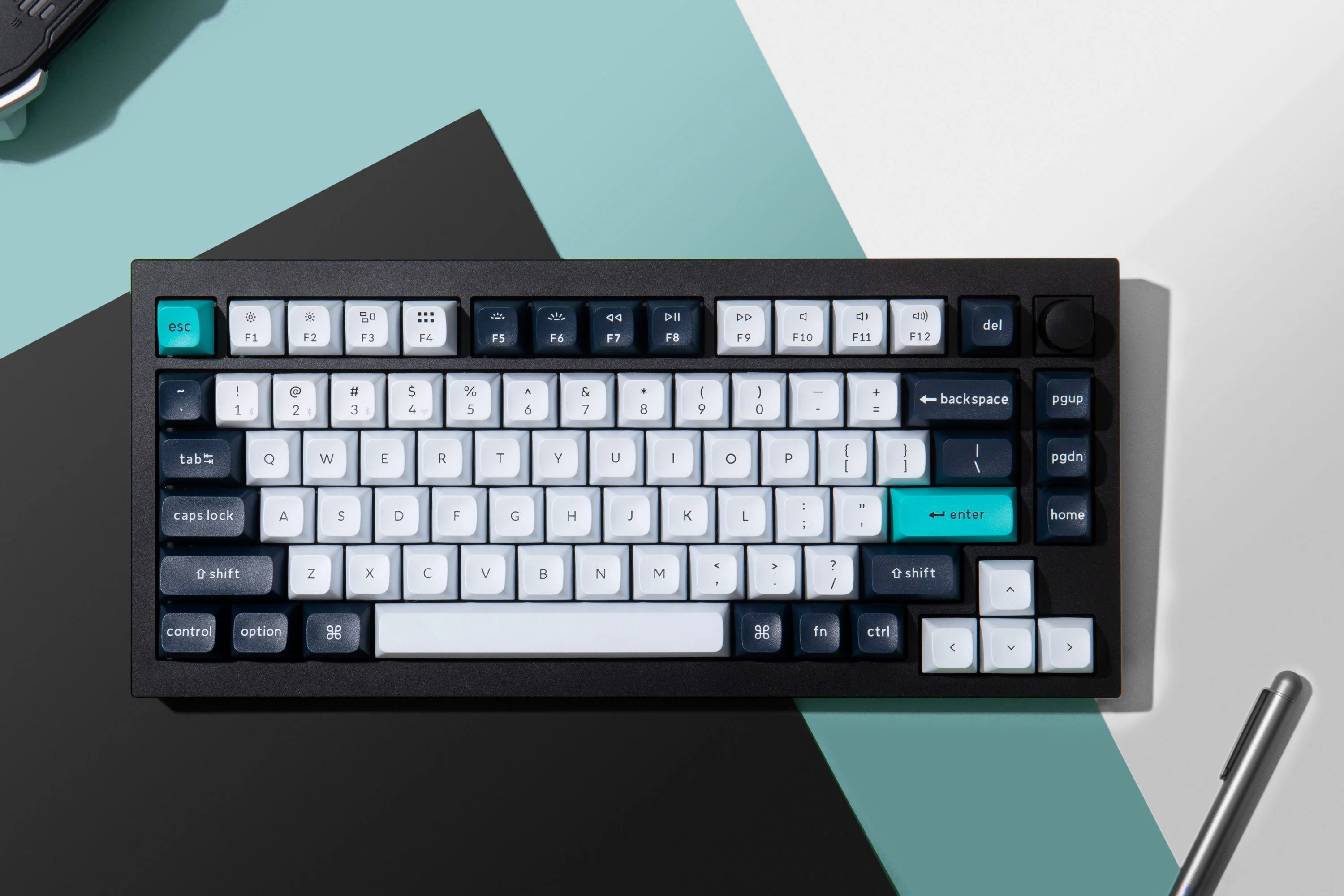
Q1 Maxが向いているのは、毎日キーボードに触れる時間が長い人です。文章を書く、コードを書く、チャットを返す、資料を作る、ゲームをする。そのすべてを1台でこなしたいなら、打鍵感・接続方式・安定感のバランスがかなり良いです。
特におすすめしやすいのは、自宅デスクや固定の作業環境を整えたい人です。持ち運び前提ではなく、机に置きっぱなしにして使うなら、重さは弱点ではなく強みになります。デスク全体の質感を上げたい人にも合います。
一方で、キーボードを頻繁に動かす人や薄型で軽い打鍵感が好きな人はFlow 2、ゲーム操作を最優先する人はG913、長時間入力の姿勢から変えたい人はQ10 Maxも見た方が後悔しにくいです。価格をできるだけ抑えたい場合は、さらに別の価格帯から探す必要があります。
Q1 Maxは、買ってすぐに満足できる完成品でありながら、後から自分好みに育てられる余白もあります。高級キーボードの入口としても、長く使う本命としても、かなり完成形に近い一台だと感じました。
FAQ
購入前の疑問。
Q1 Maxはゲームにも使えますか?
2.4GHz接続時は1000Hzポーリングレートに対応しているため、普段のゲーム用途なら十分使えます。軽さより安定感を重視する人に向いています。
仕事用としては重すぎませんか?
持ち運びには向きませんが、据え置きなら重さはメリットになります。長文入力中にキーボードがズレにくく、安定した作業環境を作れます。
Flow 2とどちらを選ぶべきですか?
低い姿勢と軽いテンポ、日常の取り回しを重視するならFlow 2。深い打鍵感、据え置きの安定感、カスタマイズ性を重視するならQ1 Maxです。どちらも仕事とゲームを兼用できますが、入力体験の方向が違います。
G913とどちらを選ぶべきですか?
LIGHTSPEEDや専用操作を含めてゲーム環境を優先するならG913、文章入力の質感やQMK/VIA、ホットスワップまで重視するならQ1 Maxです。薄型という一点だけで比べるのではなく、主用途で選ぶのが自然です。
Q10 MaxはQ1 Maxより快適ですか?
Alice配列が手の向きに合えば、長時間入力で快適に感じる可能性があります。ただし配列への慣れが必要です。標準75%配列を迷わず使いたいならQ1 Max、姿勢から見直したいならQ10 Maxが候補です。
リストレストは必要ですか?
必須ではありませんが、キーの高さや手首の角度が気になる人は用意した方が快適です。長時間入力する人ほど、リストレストの有無で疲れ方が変わります。
カスタマイズしない人にも向いていますか?
初期状態でも完成度は高いので使えます。ただしQ1 Maxの価値を最大限活かすなら、キー配列やスイッチ、キーキャップを少しずつ調整していく楽しさも含めて考えたいです。
Final Verdict
持ち運ぶためでは
ない。毎日、そこに置いて使うための一台。
静かな打鍵感、重厚な所有感、使いながら自分へ寄せられる余白。価格だけでなく、毎日触れる時間まで含めて選んでください。