※この記事にはアフィリエイトリンクが含まれます。仕様・価格は2026年8月28日に再確認しています。
Keychronとは?
KEYCHRON GUIDE · 2026
キーボードに、
自分を合わせない。
テンキーはいらない。でもFキーは欲しい。日本語配列のまま、MacとWindowsを行き来したい。打鍵感も後から変えたい。Keychronが支持される理由は、こうした細かな条件を「わがまま」で終わらせない品揃えにあります。
3Dコンセプト映像。特定製品の実写・仕様図ではありません。
完成品から、自分の一台へ。
Keychronは完成品として使い始め、構造、キーキャップ、音や感触を自分に合わせて変えていけます。この映像は、その選択の広がりを表現した3Dコンセプトです。
THE SHORT VERSION
結論は、四つ。
- 完成品の気軽さに、カスタムの余地を残す。
- 買ってすぐ使える構成があり、対応モデルならスイッチ、キーキャップ、キー割り当ても後から変えられます。
- シリーズは、価格の階段ではない。
- Qはフルアルミ中心、Vは樹脂カスタム、Kは無線とサイズ展開、Cは有線、Bは薄型シザー式が大まかな入口です。
- 商品名は、末尾まで読む。
- 同じ「Q1」でもVersion 2、Pro、Max、Ultra 8K、HEでは接続やスイッチ方式が違います。
- 配列だけは、先に決める。
- JISとUS ANSIは物理的なキー形状が異なります。リマップやキーキャップ交換だけでは相互に変えられません。
01 · BRAND
出発点は、
薄いワイヤレスだった。
今のKeychronはフルアルミや磁気スイッチまで抱える大きな製品群です。けれど、広く知られるきっかけはもっと素朴でした。
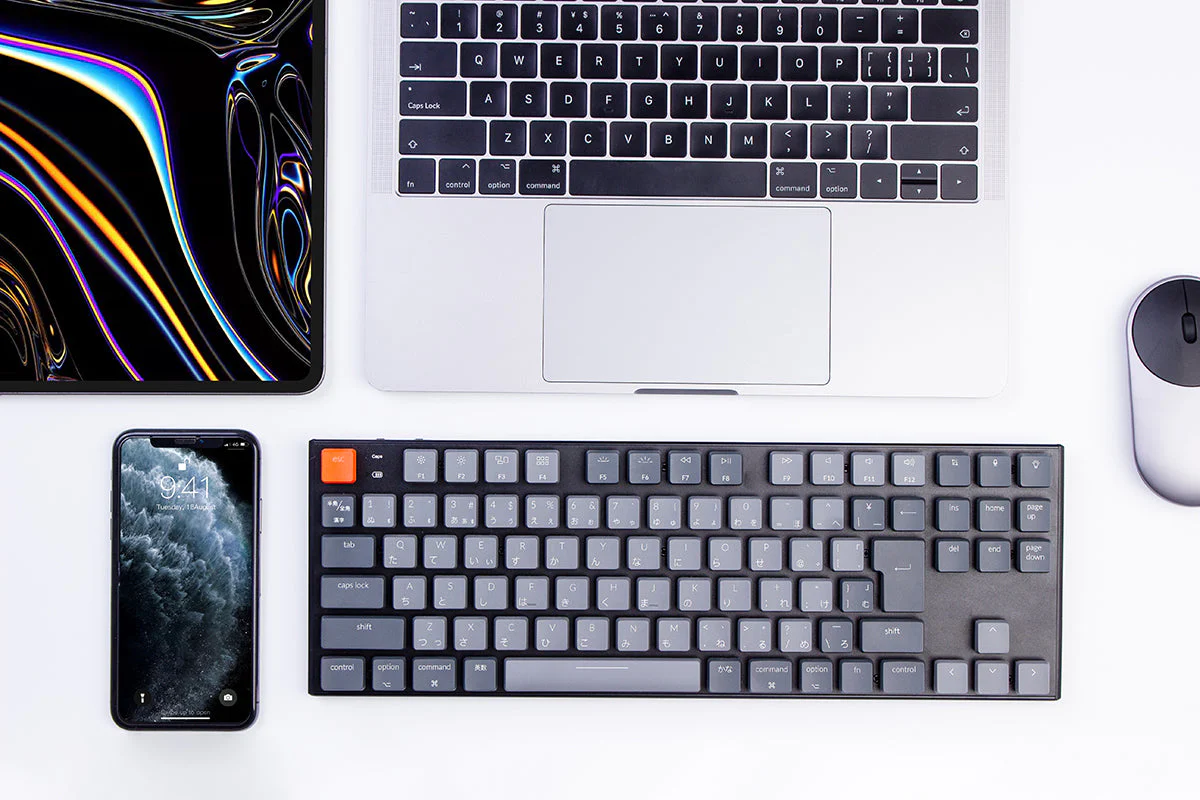
Keychronはキーボード愛好家のチームによって2017年に設立されました。2018年10月、初代K1はKickstarterに「Keytron」の名で登場。3,946人から328,523ドルを集め、薄型・ワイヤレス・Mac対応という方向性を強く印象づけました。
そこから製品は二方向へ広がります。ひとつは、Kシリーズが担ってきた薄型と無線。もうひとつは、QやVシリーズが押し広げたカスタムキーボードです。現在はQMKやZMKを採用するモデル、8Kポーリング、Hall Effect磁気スイッチ、シザー式のBシリーズまで同じカタログに並びます。
つまりKeychronは「Mac向けのワイヤレスキーボード」だけではありません。完成品を買う人と、自分で調整したい人が同じブランド内で選べることが、今の姿です。
- 2018
- K1薄型・Bluetooth・Mac対応を前面へ
- NOW
- 40以上のモデルフルアルミ、8K、HE、分割配列まで展開
02 · SERIES
Q・V・K・C・B。
まずは、この五つ。
正直、公式の商品一覧を最初から眺めると迷います。この五系統を入口にすると、候補の大半は整理できます。ただし、末尾のPro・Max・Ultra・HEで中身は大きく変わります。
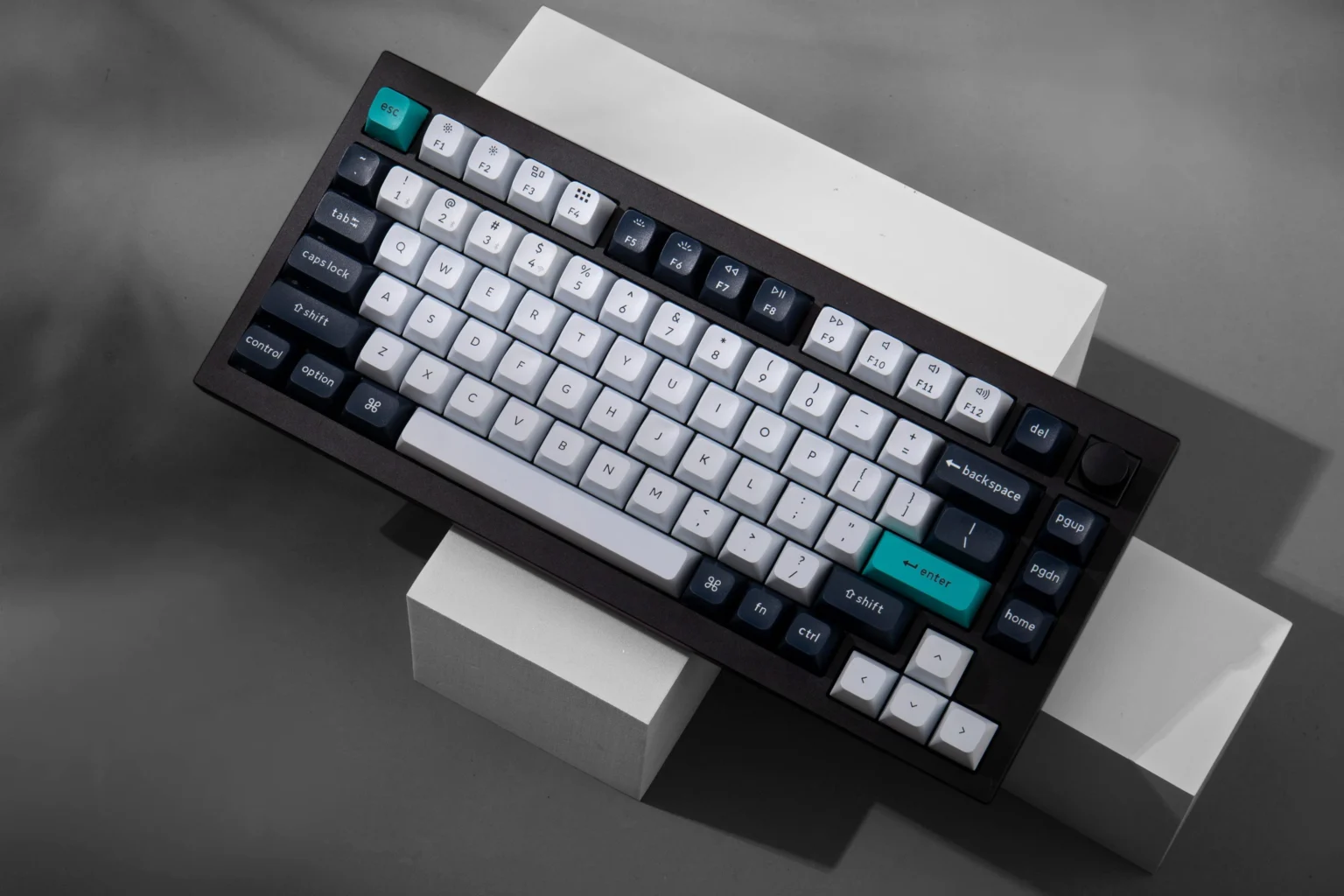

Q
FULL METAL CUSTOM
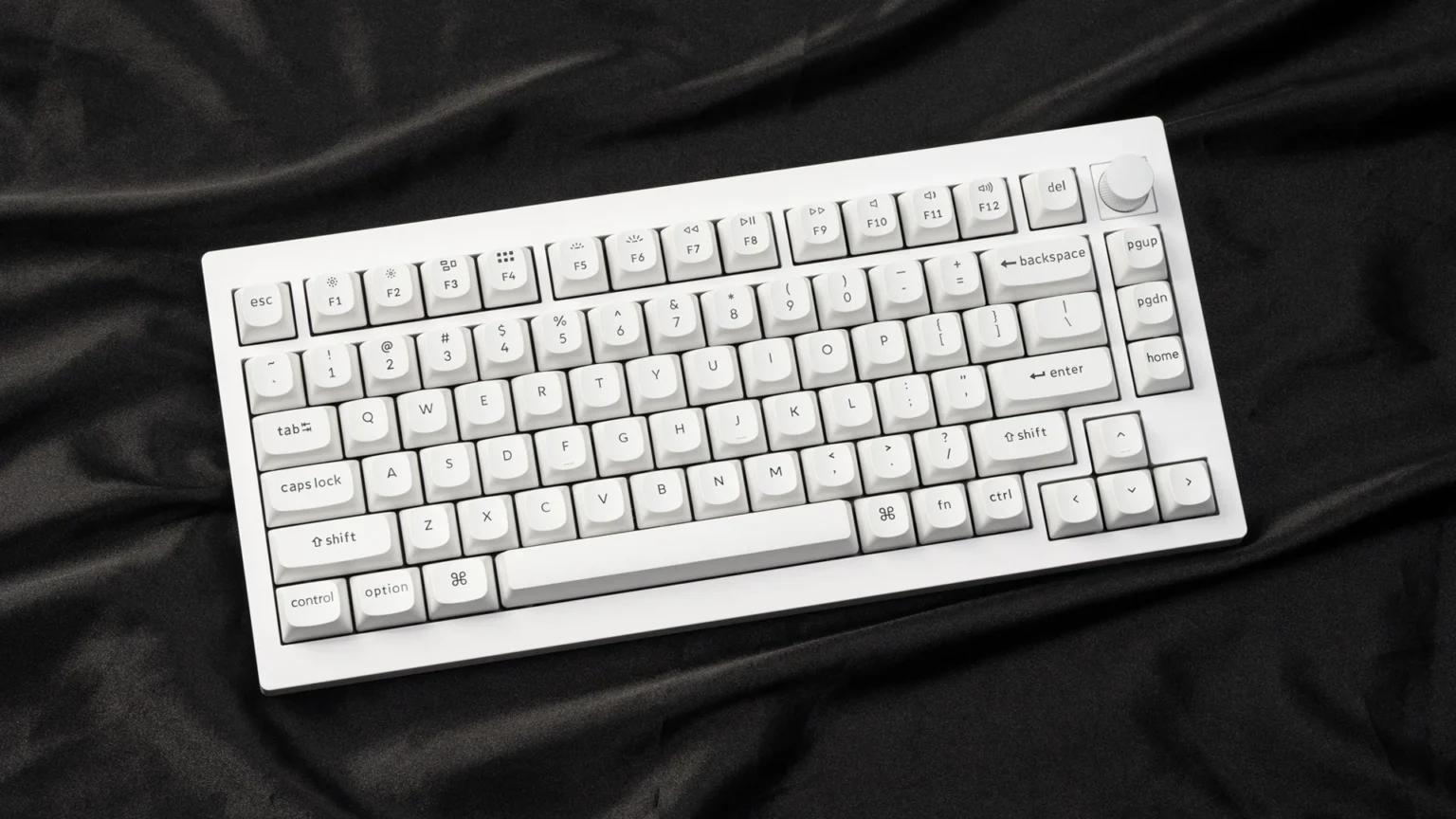
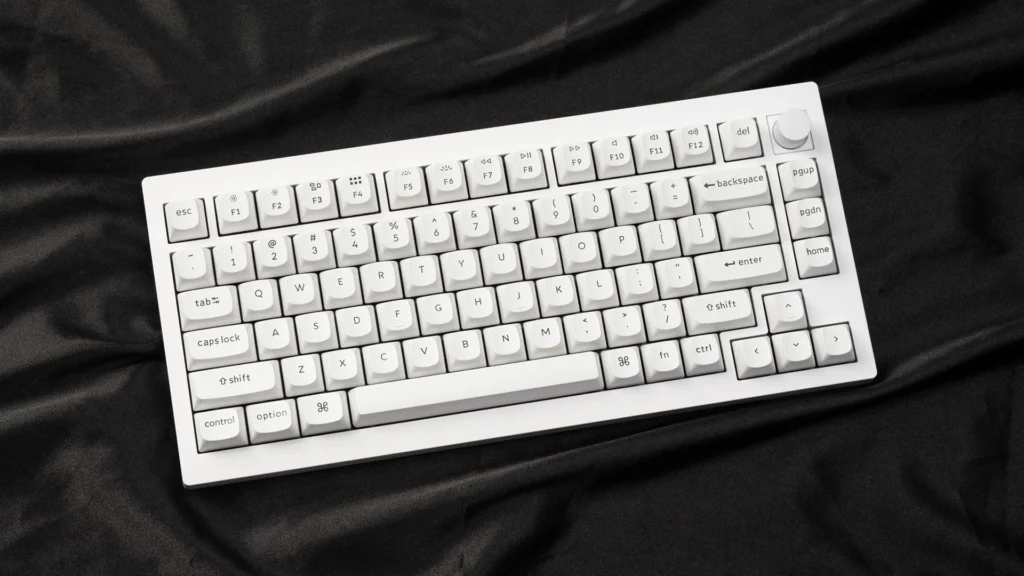
フルアルミ筐体を軸にした、据え置きの本命。
QシリーズはCNC加工のアルミケースを中心とするプレミアムラインです。重量と剛性があり、机の上で動きにくい。一方で、持ち運びには向きません。Q1 Maxの完成品は約1.7kgあります。
無印Qは有線、Q ProはBluetooth+有線、Q Maxは2.4GHzを加えた三方式が代表的な違いです。現行のQ Ultra 8KやQ HE 8Kは、さらに別の分岐。Qという一文字だけでは接続もスイッチも決まりません。
- 筐体
- フルアルミ中心
- 向く人
- 質感・重量・調整幅を重視
- 注意
- 派生名と重量を確認
V
PLASTIC CUSTOM
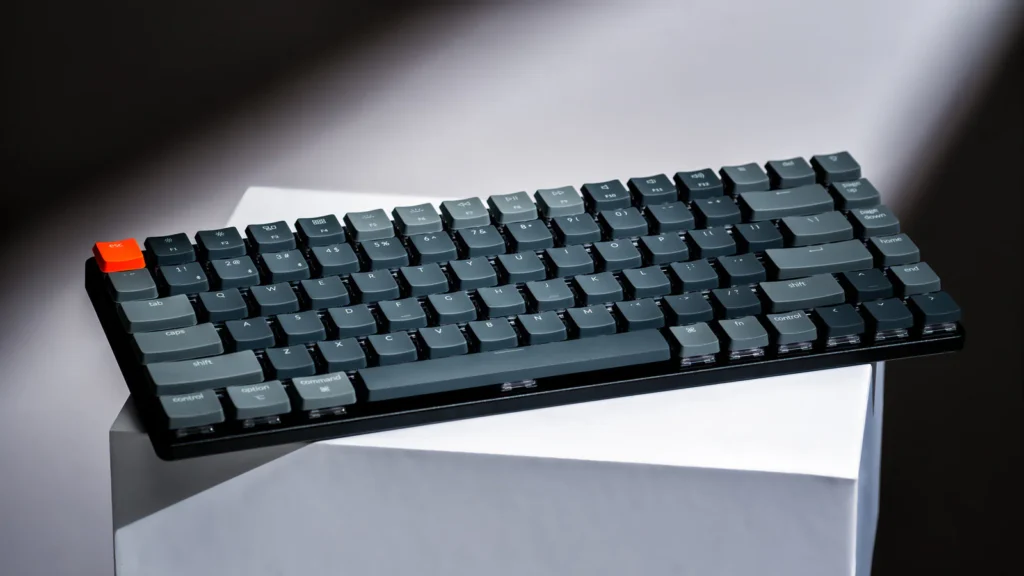
樹脂筐体で、カスタムの予算を抑える。
VシリーズはQ系より軽く、価格も抑えたカスタムラインです。無印V1は有線・トレイマウントですが、V1 Maxはガスケットマウントで三方式接続。V 8Kは有線、V Ultra 8KはZMKと三方式接続を採用します。
「Vは安いQ」ではありません。筐体素材、マウント、接続まで違う独立した選択肢です。初めてスイッチやキーキャップを替えてみたい人には、完成品のV Maxが分かりやすい入口になります。
- 筐体
- ABS樹脂中心
- 向く人
- 価格とカスタム性の両立
- 注意
- 無印・Max・8Kで構造も違う
K
WIRELESS RANGE
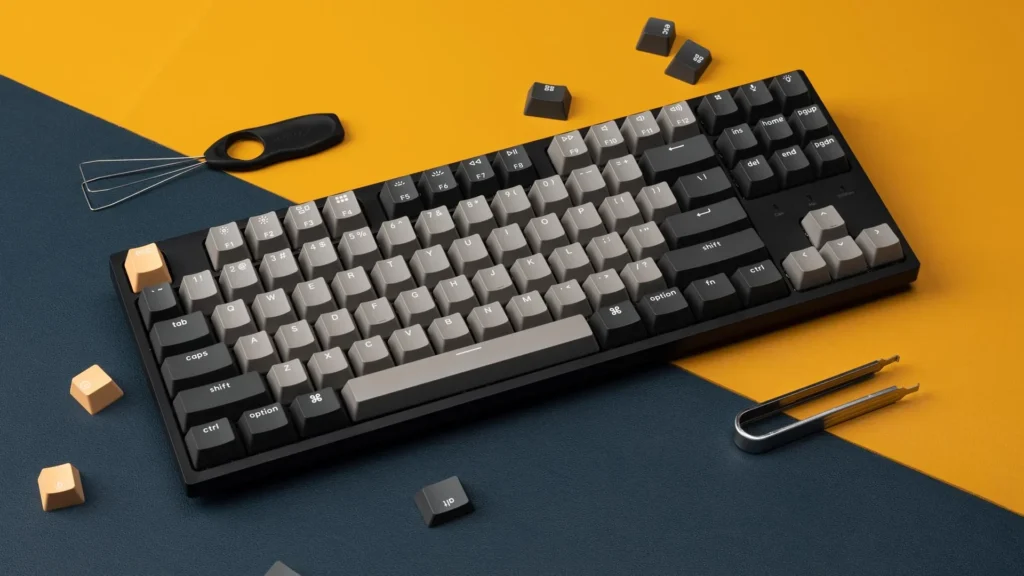
無線とサイズの選択肢が、いちばん広い。
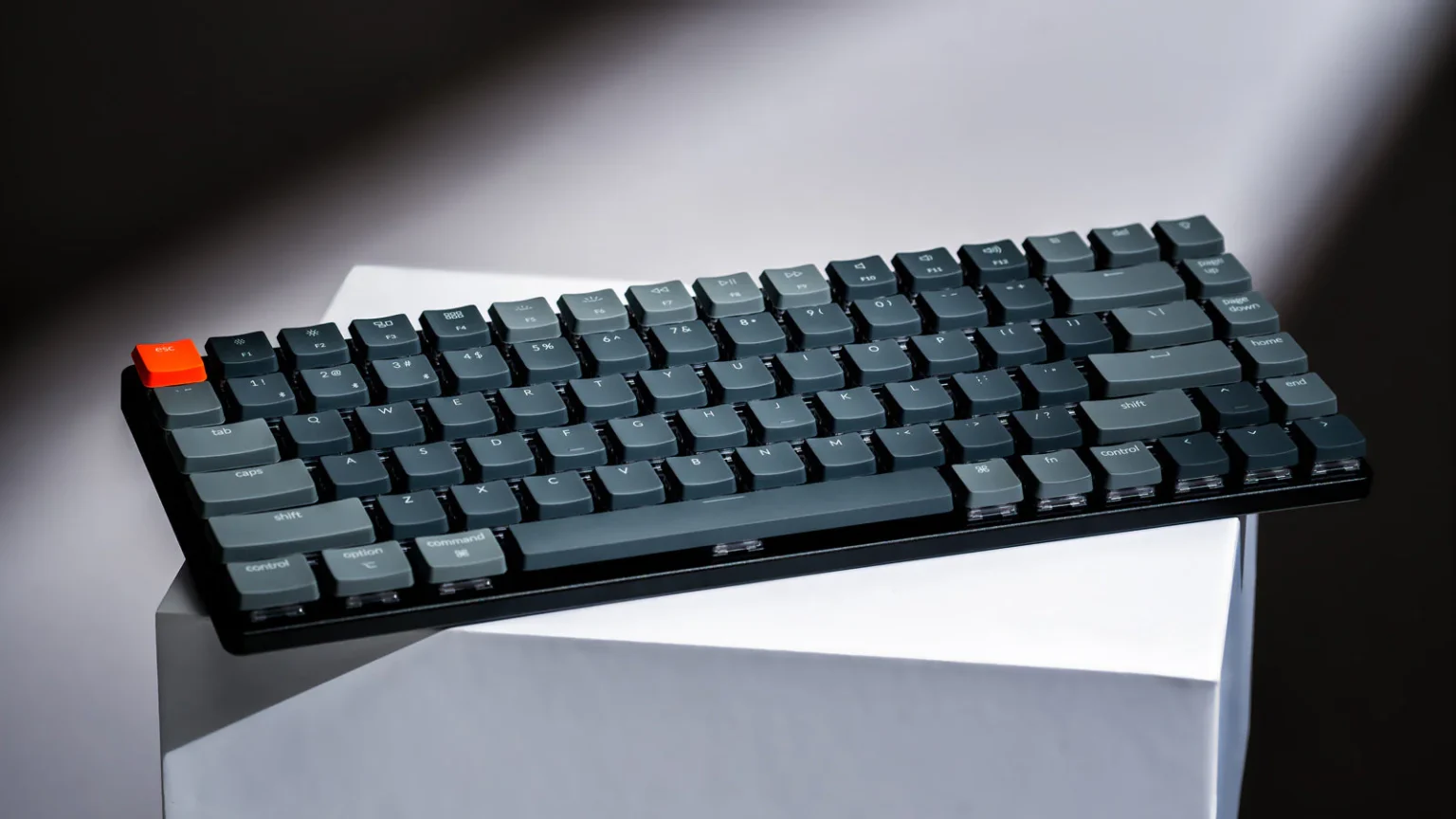
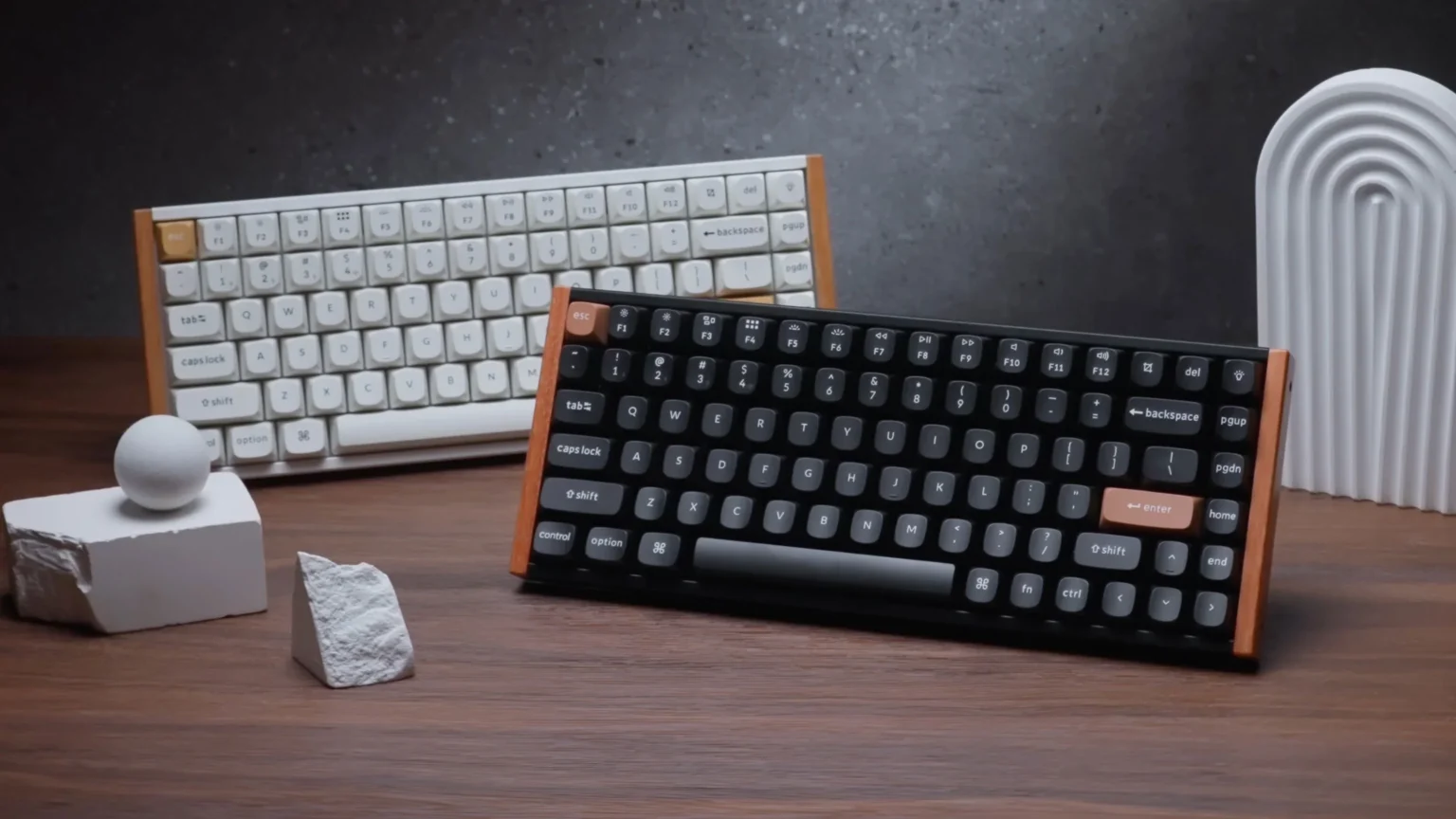
Kシリーズには、通常高とロープロファイル、60%級からフルサイズまでが混在します。写真のK3は75%薄型ですが、K10はフルサイズ。K全体を「持ち運び用」とまとめることはできません。
初期世代、K Pro、K Max、K QMK、K Ultra 8Kで、設定機能や2.4GHz対応も変わります。ノートPCに近い高さを求めるなら薄型、一般的なMX系スイッチの選択肢を広く取りたいなら通常高から見ます。
- 特徴
- 無線・薄型・豊富なサイズ
- 向く人
- 複数端末や持ち運び
- 注意
- 高さと世代を必ず確認
C
WIRED ESSENTIAL
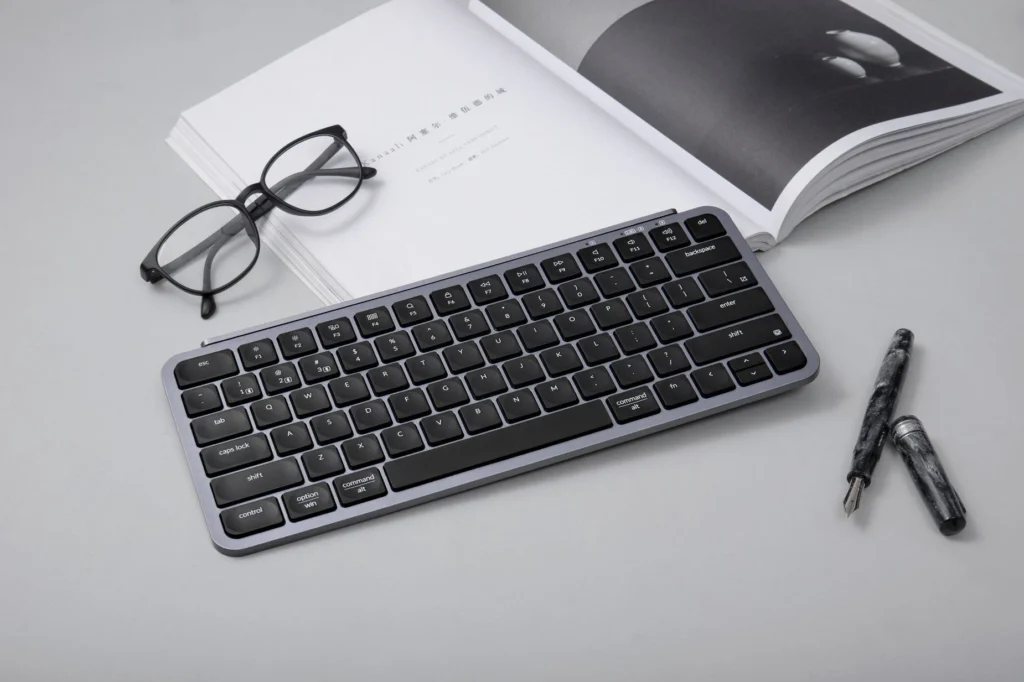
有線でよければ、余計なものが減る。
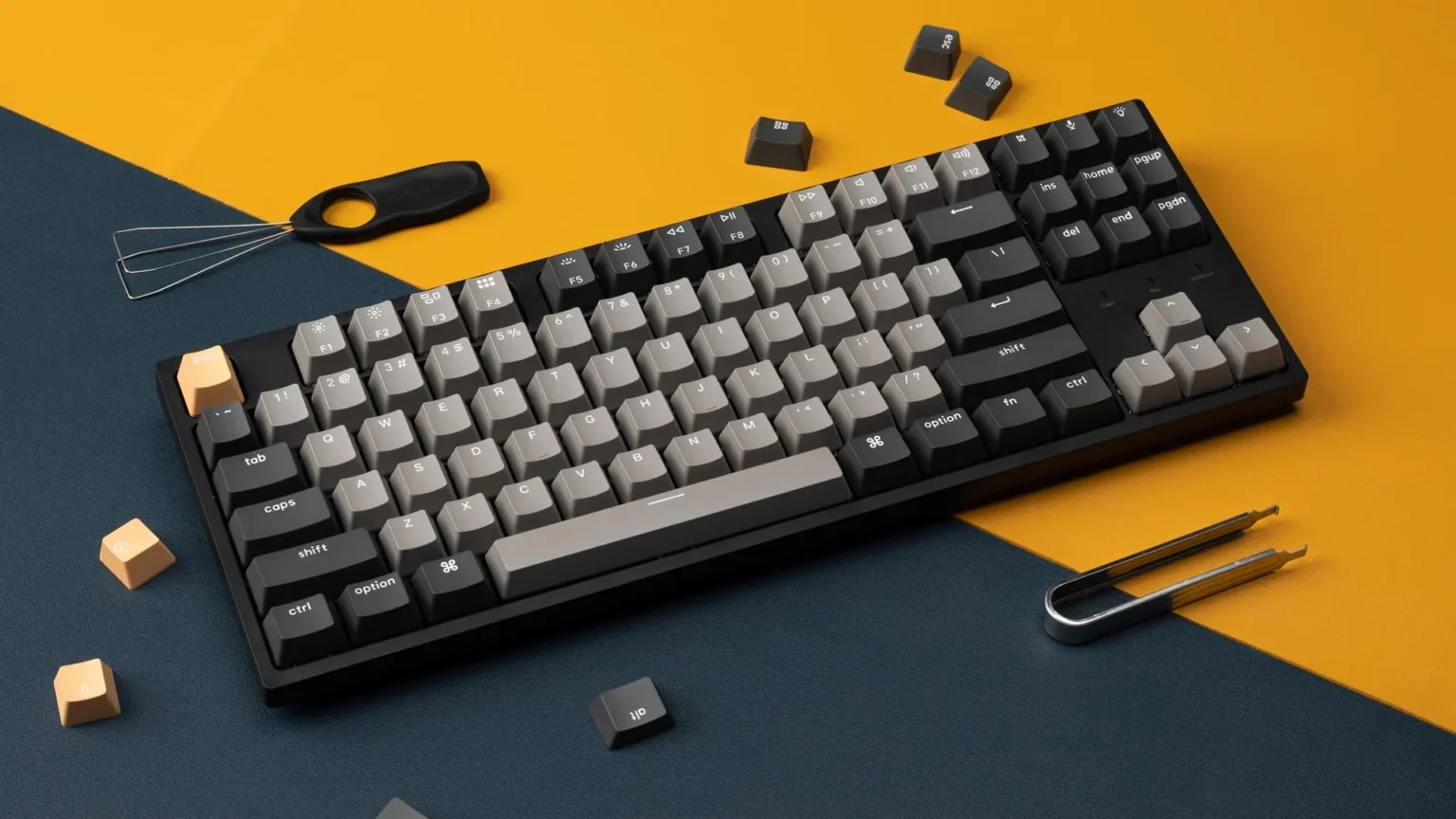
Cシリーズは、価格を抑えた有線メカニカルラインです。バッテリーや無線切替がいらず、机から動かさない人には理にかなっています。
ただし「最小限の入門機」だけではありません。現行のC1 Pro 8KはQMK、Launcher、ホットスワップ、8000Hzに対応します。写真は従来のC1 Proで、現行C1 Pro 8Kとは外観・仕様が異なります。
- 接続
- 有線中心
- 向く人
- 無線不要・予算重視
- 注意
- Pro 8Kは別世代
B
SCISSOR OFFICE
メカニカルではない。薄さと静かさを選ぶ。
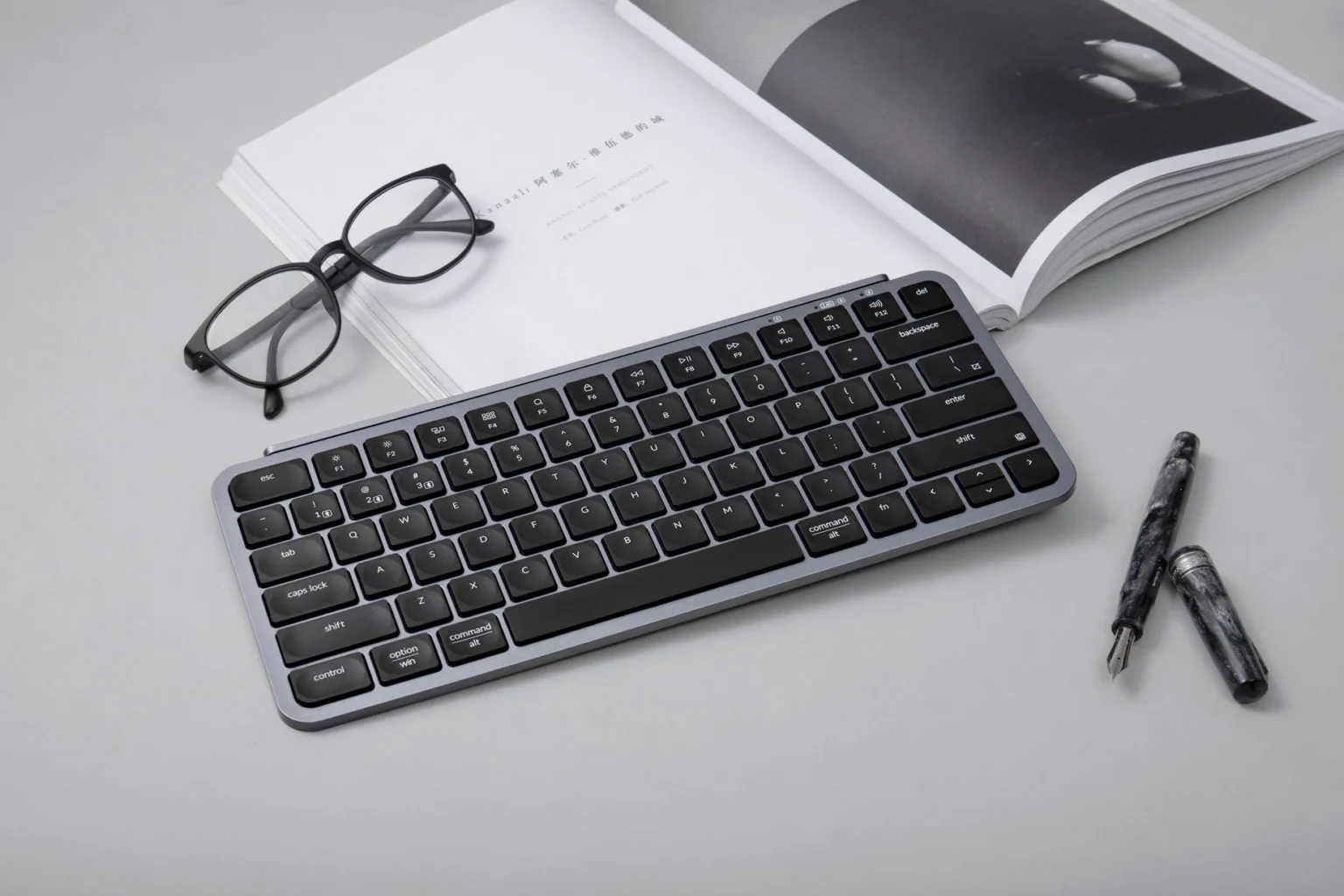
BシリーズはノートPCに近いシザースイッチ式です。B1 ProやB6 Proは薄くて軽く、オフィスや持ち運びに向きます。深いストロークやスイッチ交換を楽しむシリーズではありません。
「Keychronが欲しい」より、「薄く静かなキーボードが欲しい」と考えた人向けです。メカニカルの感触を残した薄型が必要なら、Kのロープロファイルと比べます。
- 方式
- シザースイッチ
- 向く人
- 薄さ・静音・携帯性
- 注意
- メカニカルではない
03 · MODEL NAME
迷う原因は、
名前にある。
シリーズ、数字、派生名、配列。ひと続きに見える商品名を分けて読むと、比較が急に楽になります。
数字は全シリーズ共通のサイズコードではありません。Q1とK2はどちらも75%ですが、数字は異なります。
Pro、Max、HE、Ultra。
同じ物差しでは測れない。
派生名は「上から順に高性能」という階段ではありません。世代、接続、ファームウェア、スイッチ方式という別々の情報が混ざっています。
- Version 2 / 3
- 同名モデル内の世代。接続、キーキャップ、フォーム、設定方法が変わることがあります。中古やセール品では特に確認します。
- Pro
- 強化点はシリーズごとに違う。Q ProではBluetooth、K ProではQMK/VIA対応が代表例です。Proだから2.4GHzになるわけではありません。
- Max
- Q・V・Kでは2.4GHz追加が目印。代表モデルは2.4GHzと有線で1000Hz。筐体がアルミになる、という意味ではありません。
- HE
- Hall Effect磁気スイッチ方式。入力点の調整やRapid Triggerを使えます。通常のMXメカニカルスイッチとは互換性がありません。
- 8K
- 最大8000Hzのポーリングレート。無線を意味しません。V 8K、C Pro 8K、Q HE 8Kなど、有線モデルもあります。
- Ultra 8K
- 現行Q・V・KのZMK採用派生。代表モデルは2.4GHzと有線で8000Hz。互換性のため初期値1000Hzで出荷され、Launcherで変更する製品があります。
- Alice / Split / Southpaw
- グレードではなく配列形状。角度付き、左右分割、左テンキーなど、手や机の使い方を変える名前です。
同じQ1でも、接続もスイッチも違う。
代表仕様の比較です。地域、配列、世代で変わるため、購入時は個別の商品ページを優先してください。
| モデル | 接続 | 方式 | 要点 |
|---|---|---|---|
| Q1 Version 2 | 有線 | メカニカル | QMK/VIA |
| Q1 Pro | Bluetooth+有線 | メカニカル | 無線を追加 |
| Q1 Max | 2.4GHz+Bluetooth+有線 | メカニカル | 2.4GHz/有線1000Hz |
| Q1 Ultra 8K | 2.4GHz+Bluetooth+有線 | メカニカル | ZMK・2.4GHz/有線8000Hz |
| Q1 HE | 2.4GHz+Bluetooth+有線 | 磁気 | 入力点調整・Rapid Trigger |
| Q1 HE 8K | 有線 | 磁気 | 最大8000Hz |
04 · FEEL & SOUND
打鍵感は、
スイッチ一個では決まらない。
「赤軸か茶軸か」だけを選んでも、完成した感触は読めません。筐体、マウント、プレート、フォーム、キーキャップ、机までが一緒に鳴ります。
筐体マウントプレートフォームスイッチキーキャップ机
SWITCH BASICS
軸は、色より先に、
感触と音で分ける。
赤・茶・青などの色名は目安ですが、メーカーが違えば重さやストロークも変わります。まず方式を選び、次に押下圧、作動点、音を比べます。
- Linear
- 途中の段差がなく、滑らか。連打しやすく、ゲームでも定番。底まで強く打てば音は出るため、静音とは限りません。
- Tactile
- 途中に小さな手応えがある。入力した感覚を指でつかみやすい方式。手応えの強さと音量は製品ごとに異なります。
- Clicky
- 手応えとクリック音が明確。入力の区切りは分かりやすい一方、共有空間では音が気になりやすい。使用場所まで含めて選びます。
A REAL EXAMPLE · Q1 MAX
Q1 Maxを分解すると、Keychronの設計が見える。
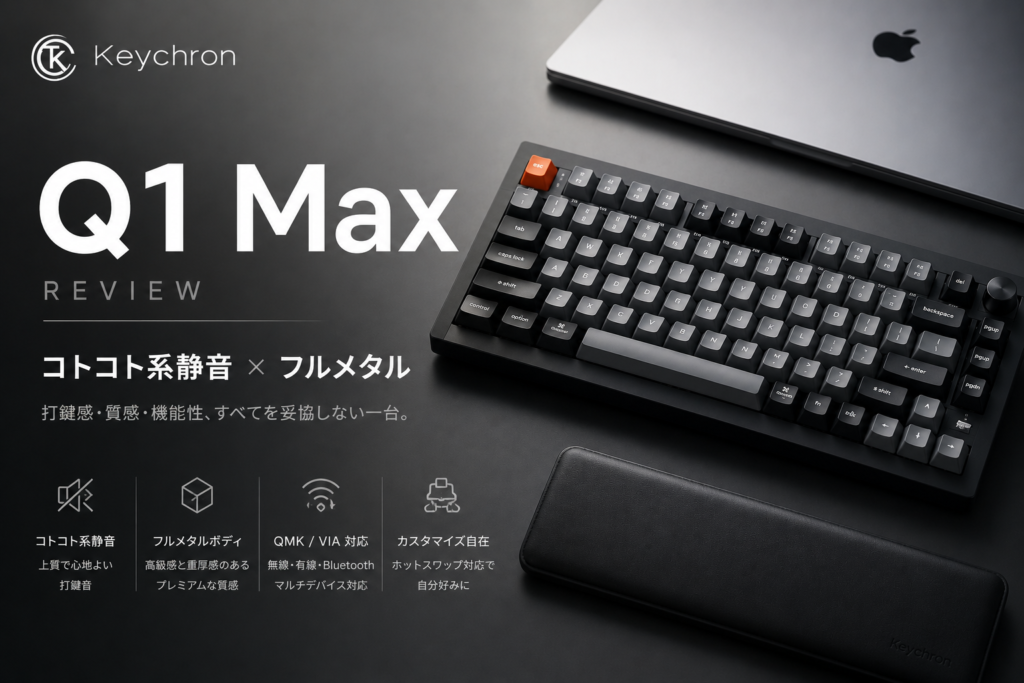
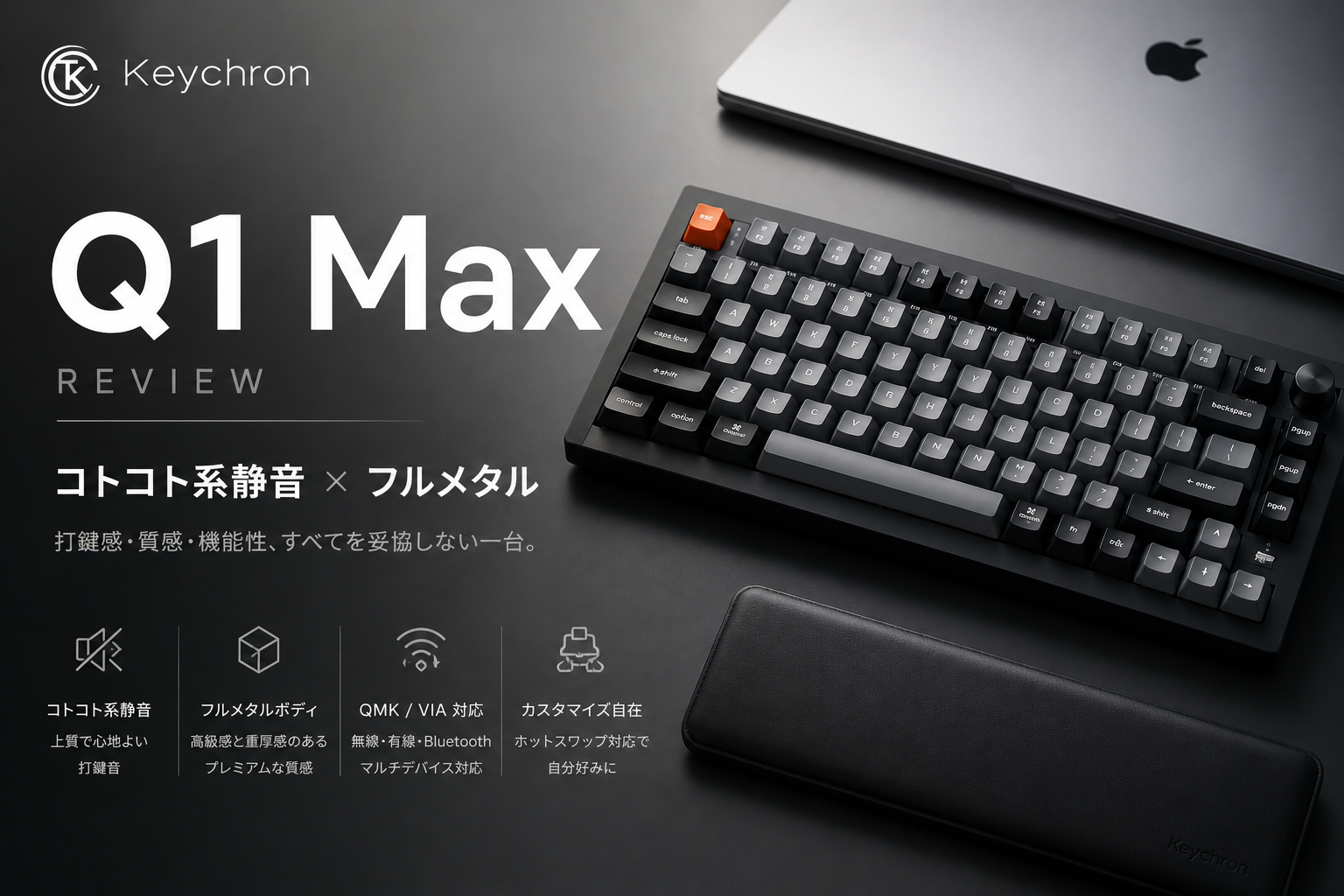
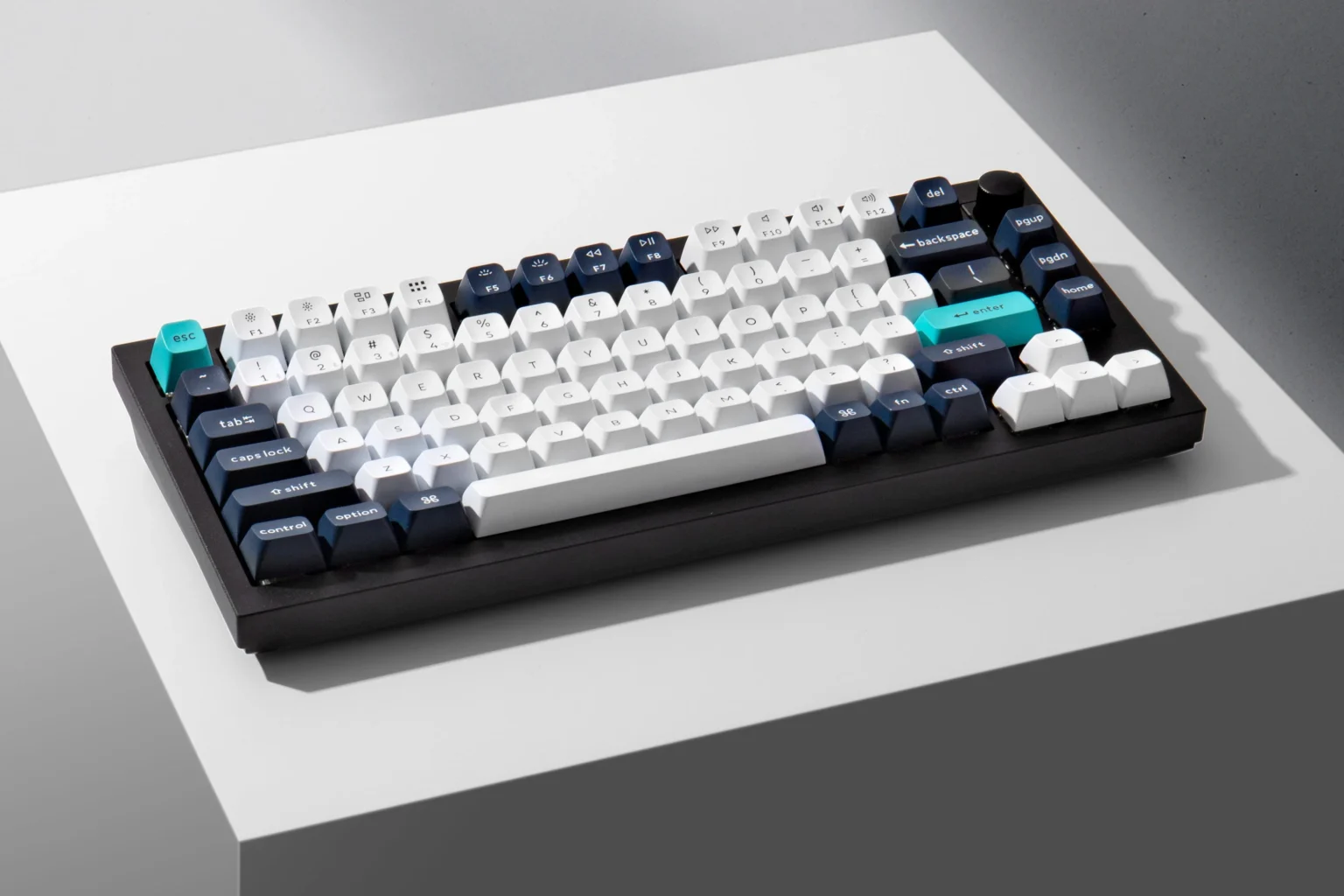
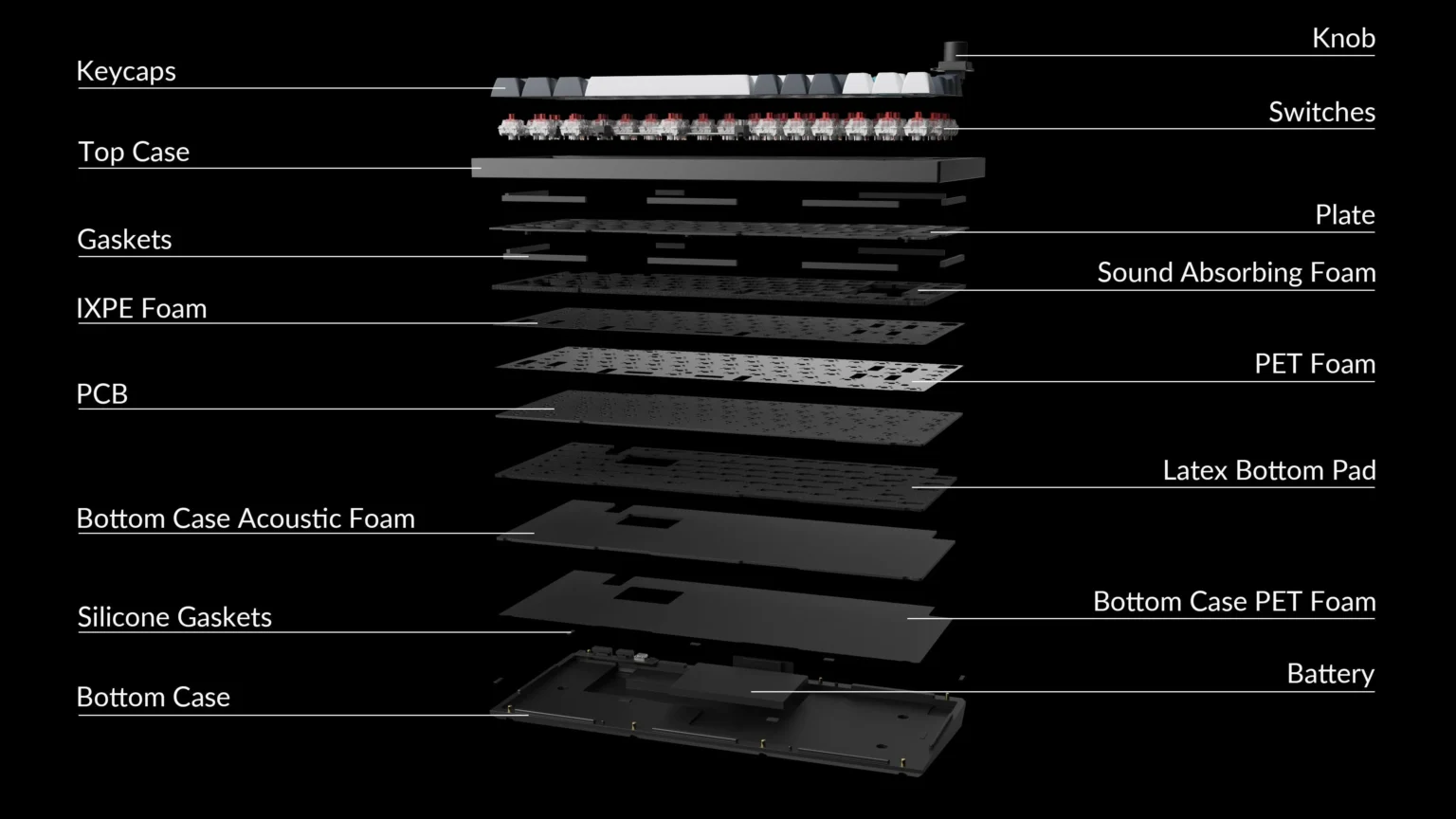
Q1 Maxは75%配列、フルアルミ筐体、ダブルガスケット、PCプレート、複数層の吸音材を組み合わせています。完成品は約1,724g。数字だけでも、軽いワイヤレスキーボードとは別物だと分かります。
- 配列
- 75%
- 重量
- 1,724g ± 10g
- 接続
- 3方式
- 最大
- 1000Hz
数値はQ1 Max公式仕様の完成品ANSIモデル。JIS版や構成で差があります。
01
アルミは重く、樹脂は軽い。
アルミ筐体は剛性と重量があり、振動の出方も変わります。樹脂は軽く、価格を抑えやすい。どちらが上かではなく、机に固定したいか、動かしたいかで考えます。
02
マウントで、板の動きが変わる。
トレイマウントはPCBを底面側へ固定。ガスケットはプレートやPCBをクッション材で支えます。ただし「ガスケットなら必ず柔らかい」とは限らず、プレート素材やフォームも効きます。
03
フォームは、響きを整える。
ケース内の空洞音や金属同士の響きを抑えるため、KeychronはモデルごとにPET、IXPE、ラテックスなどを使います。量が多いほど良い、という単純な話ではありません。
04
キーキャップは、音と高さを変える。
PBT/ABS、ダブルショット/昇華印刷、KSA/OSA/Cherry/ロープロファイル。素材と形で指当たりも音も変化します。バックライトを文字まで透過させたいなら、キーキャップの透過仕様も見ます。
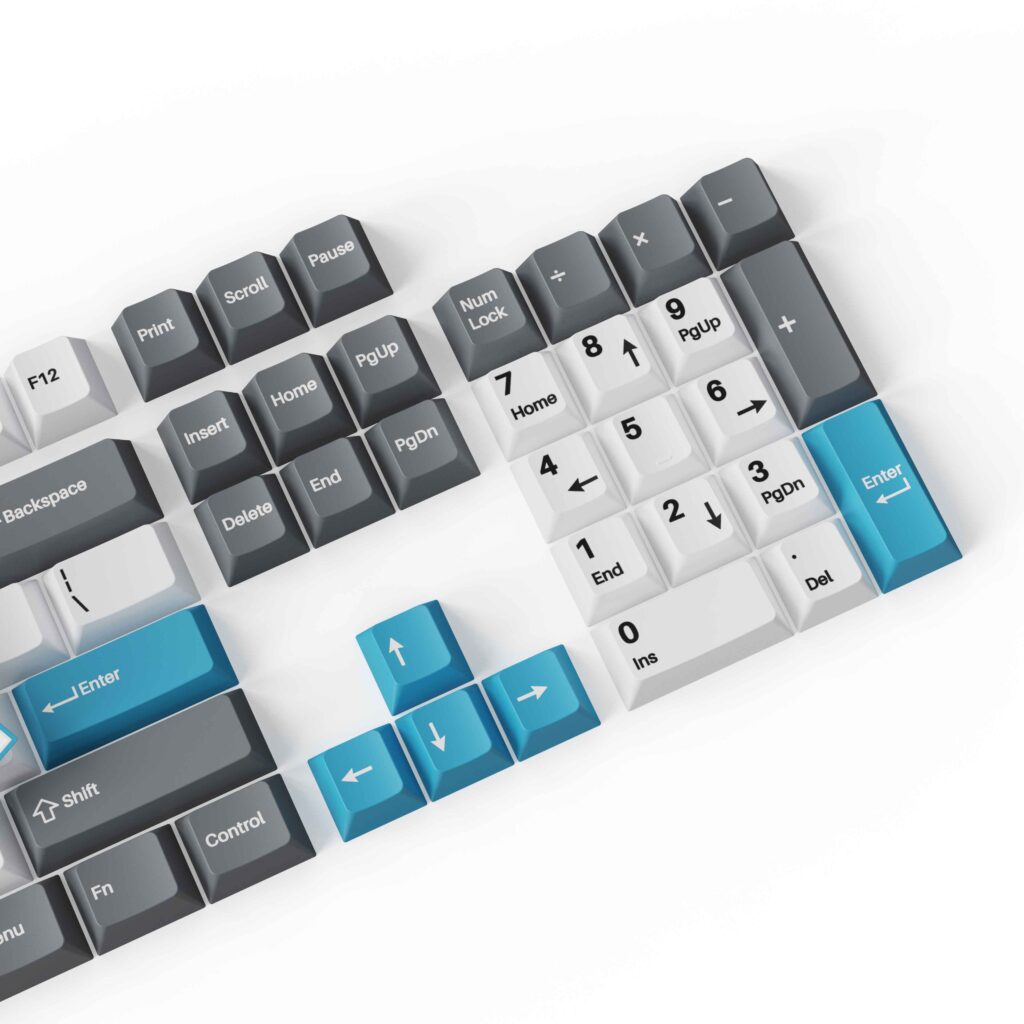
KEYCAPS
見た目を変える部品は、打鍵音も変える。
キーキャップは最も手軽に触れられる部品です。ただし、JISとUS ANSIではEnterやスペースバー周辺のサイズが違います。セットに必要なキーが含まれるか、ステムとプロファイルが本体に合うかを確認します。
REAL FOOTAGE
RGBは、光るかどうかより、
どう抜けるか。
Q1 MaxはサウスフェーシングRGBです。非透過キーキャップでは文字そのものより、キーの輪郭や隙間に光が出ます。映像はGajebaseが撮影したQ1 Max実機です。
05 · CONNECTION & SOFTWARE
三つの接続は、
使い分ける。
有線、Bluetooth、2.4GHzは、速さだけで並べるものではありません。端末の数、安定性、机の配線、ゲーム用途で役割が変わります。
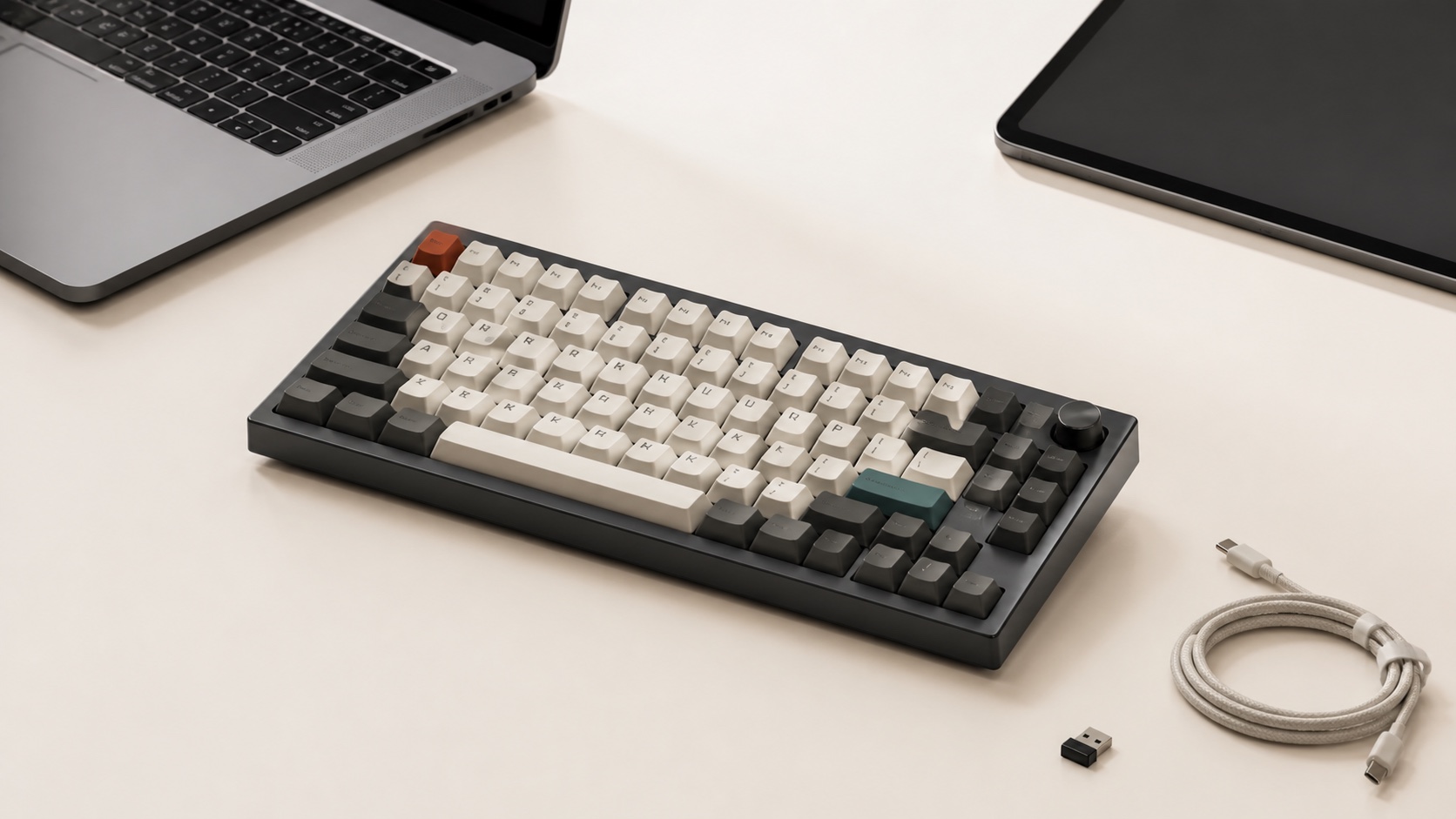
有線
接続が安定し、充電切れもありません。Launcherの設定やファームウェア更新でも有線接続を使います。8K対応でも、有線専用のモデルがあります。
固定デスク/設定/更新Bluetooth
複数端末の切り替えに向きます。一方、Q1 MaxはBluetooth時90Hz、Q1 Ultra 8Kは125Hz。2.4GHzや有線と同じレートではありません。
PC・タブレット・スマホ2.4GHz
専用レシーバーを使う低遅延無線です。1000Hzまたは8000Hz対応はモデル次第。レシーバーの形状、同梱数、収納場所も注文前に見ます。
低遅延無線/ゲームFIRMWARE & CONFIGURATOR
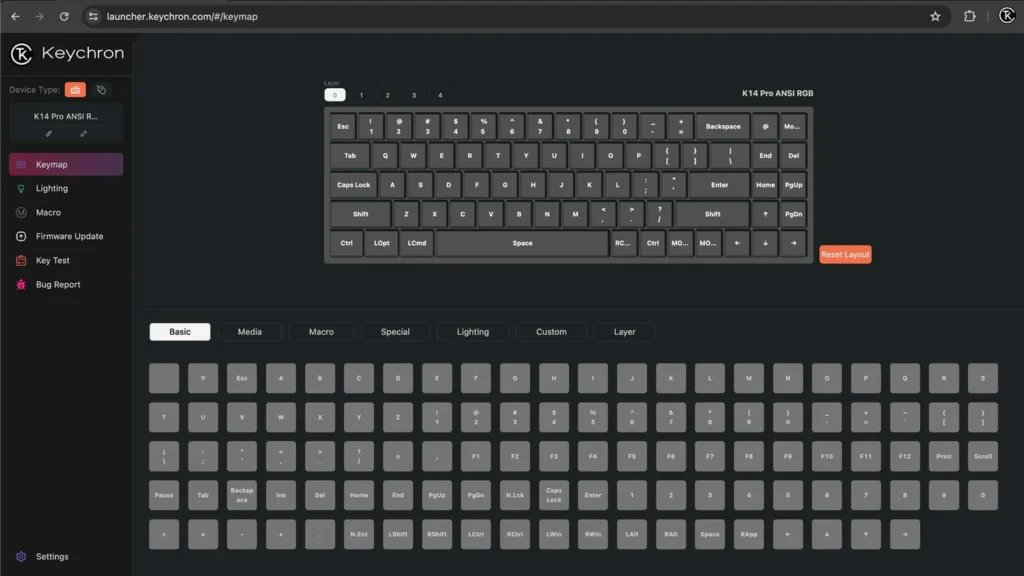
QMKとZMKは中身。
VIAとLauncherは操作画面。
似た名前が並びますが、役割を分けると理解しやすくなります。
オープンソースファームウェア
操作する画面
採用されるファームウェア
Webアプリ
HALL EFFECT
HEは「上位モデル」ではない。
別のスイッチ方式だ。
Hall Effectは磁石とセンサーでキーの移動量を読み取ります。入力が入る深さを変えるアクチュエーション調整、キーを戻した位置で素早く入力をリセットするRapid Trigger、一つのキーへ押し込み量に応じた複数動作を割り当てる機能などが目的です。
代わりに、通常のMXメカニカルスイッチは使えません。磁気スイッチ同士でも互換性はモデルごとに異なります。交換前に、各商品ページの最新互換リストを確認してください。
06 · HOW TO CHOOSE
先に決めるのは、
配列。
小さいほど優れているわけではありません。毎日使うキーを別操作へ追い出すと、数センチの省スペースより不便が大きくなります。
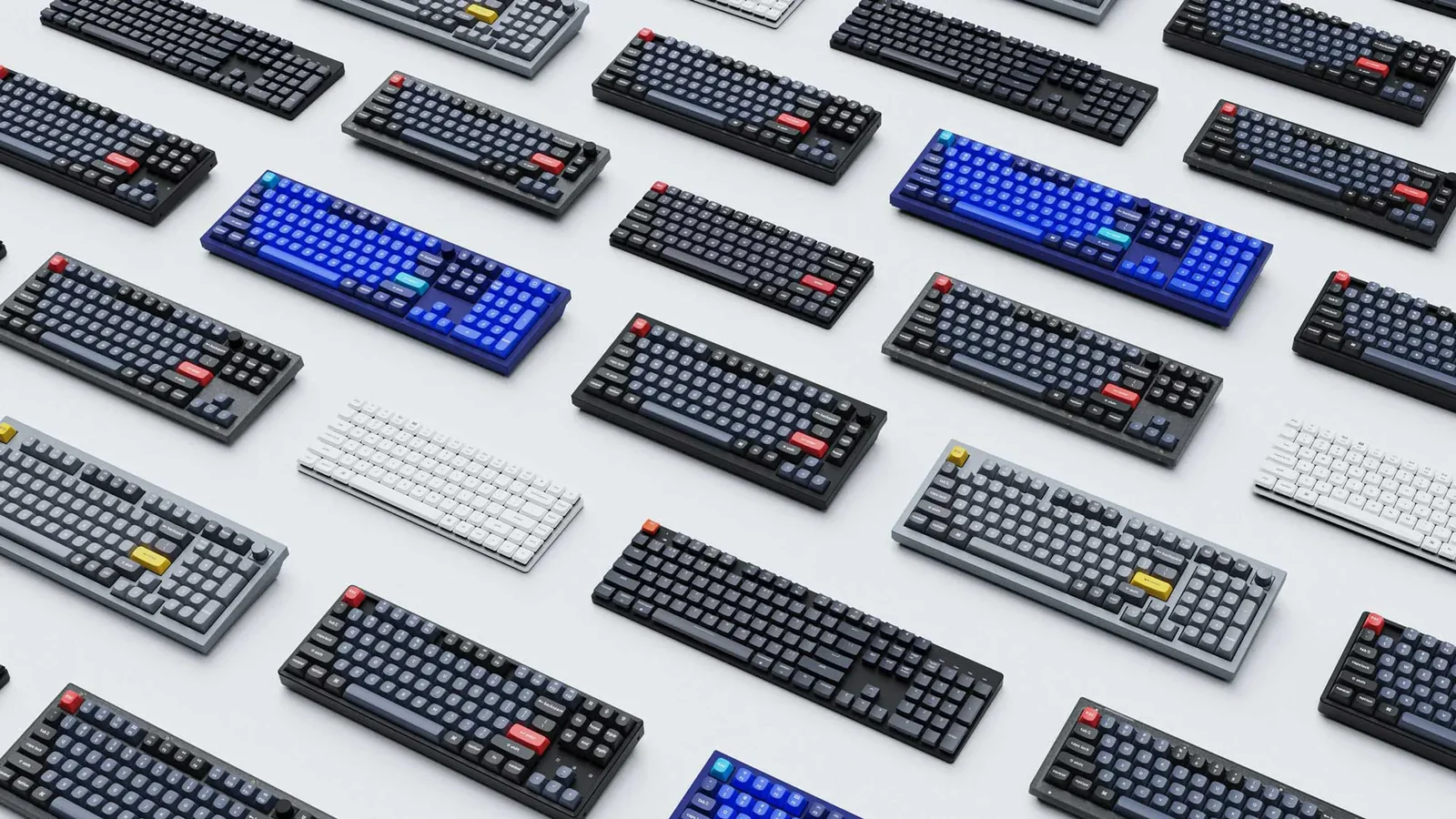
60%
数字列までは残し、F列と矢印を整理。
マウスの可動域を最大化したい人向け。矢印やFキーをレイヤー操作で使うことに抵抗がないか、先に試したいサイズです。代表例はQ4、K12。
65%
矢印キーを残す、コンパクトの定番。
F列は省きつつ、独立した矢印を確保します。文章編集と省スペースを両立しやすい。代表例はQ2、K6。
75%
F列と矢印を残し、横幅を詰める。
ノートPCに近いキー構成で、初めてのコンパクトにも扱いやすいサイズです。Q1、V1、K2、K3など候補が多い。
80%
テンキー以外の位置を、ほぼ崩さない。
TKLとも呼ばれます。InsertやDelete周辺を独立して残したい人向け。代表例はQ3、K8、C1。
96%
テンキーを残し、キー間の余白を圧縮。
数字入力を続けながら横幅を少し減らせます。密集した配置に慣れが必要。代表例はQ5、K4。
100%
キーの位置を変えず、全部残す。
表計算、会計、ショートカットでテンキーや編集キーを常用するなら、フルサイズが最短です。代表例はQ6、K10、C2。
| サイズ | 主に残るキー | 代表例 | 向く使い方 |
|---|---|---|---|
| 60% | 文字・数字列 | Q4 / K12 | マウス空間を最優先 |
| 65% | 文字・数字列・矢印 | Q2 / K6 | 省スペースと編集 |
| 75% | F列・矢印 | Q1 / V1 / K2 | 小ささと実用性 |
| 80% / TKL | テンキー以外 | Q3 / K8 / C1 | 標準配置を維持 |
| 96% | 圧縮テンキー | Q5 / K4 | 数値入力と省スペース |
| 100% | 標準フルサイズ | Q6 / K10 / C2 | 表計算・会計 |
PHYSICAL LAYOUT
JISかUSか。
ここだけは後戻りしにくい。
日本語入力はUS ANSIでも可能です。問題はソフトではなく、Enter、Shift、スペースバー周辺の物理形状です。
JIS
日本語配列
L字型Enter、短いスペースバー、日本語入力用の追加キー。普段のPCと同じ位置を優先するならこちら。
US ANSI
英語配列
横長Enterと長い左Shift。海外モデルや市販キーキャップの選択肢は広い一方、日本語配列とは物理位置が違います。
キーキャップ交換やリマップだけで、JIS本体をUS本体にはできません。Enter形状、スイッチ位置、スタビライザー、キー数が異なります。
THREE DECISIONS
候補は、この順で減らす。
- 1
配列と、残したいキー
JIS/US、F列、矢印、テンキー。あとから変えにくい条件を先に決めます。
- 2
接続
有線、Bluetooth、2.4GHz。何台につなぐか、ゲームで無線を使うかを決めます。
- 3
打鍵方式と筐体
通常高、ロープロファイル、HE、シザー式。最後にアルミ/樹脂と予算を合わせます。
STARTING POINTS
使い方から戻れば、シリーズが見える。
- 初めてのメカニカル
- V MaxかKの完成品部品が揃う完成品から。V Maxはカスタム性、Kは高さと無線の選択肢で比べる。
- アルミの質感
- Q / Q Pro / Q Max必要な接続に合わせて派生を選ぶ。重量と高さも確認。
- 低遅延の無線
- Max / Ultra 8K1000Hzで足りるか、2.4GHzでも8000Hzが必要かを分ける。
- Rapid Trigger
- HE / HE 8K磁気スイッチを選ぶ。通常MXスイッチの資産は流用できない。
- 薄さと持ち運び
- Kの薄型 / Bメカニカルの感触ならK、静かさと軽さならB。
- 有線で十分
- C / V 8K無線管理をなくす。高ポーリングが必要なら8K派生を確認。
07 · BEFORE YOU BUY
買う前に、
商品名をもう一度。
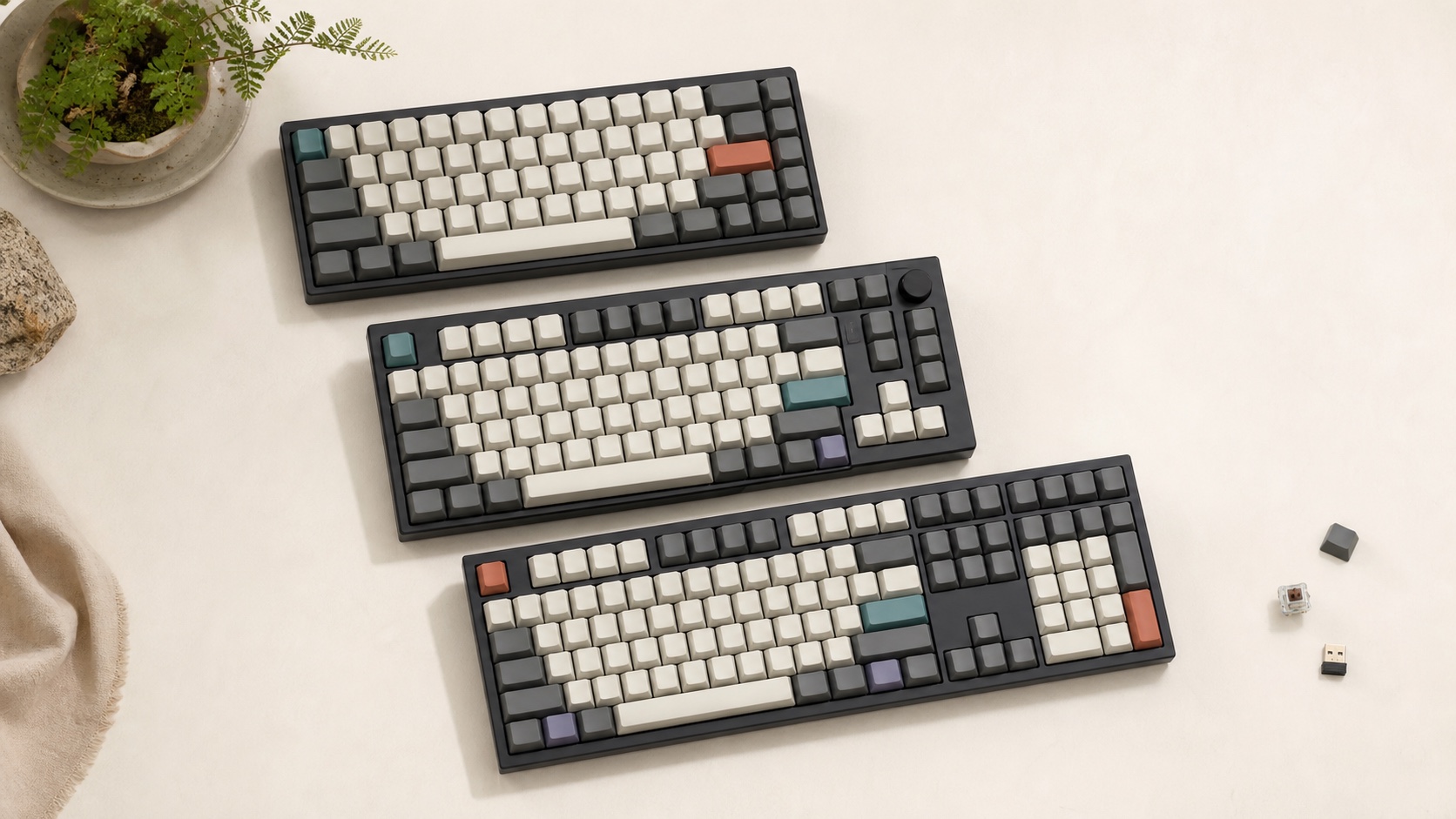
同じシリーズでも、派生名や配列が違えば仕様も違います。注文ボタンの直前に、次の項目を一つずつ見ます。
- 01型番末尾とVersion
Pro、Max、Ultra、HE、Version 2/3まで商品名を読む。
- 02JIS/US ANSI/ISO
物理配列は、キーキャップやリマップだけでは変えられない。
- 03完成品/ベアボーン
ベアボーンは通常、スイッチとキーキャップが付属しない。そのままでは入力できない。
- 04有線/Bluetooth/2.4GHz
同じシリーズでも接続が違う。2.4GHzは専用レシーバーの同梱と収納も見る。
- 05スイッチ方式とホットスワップ
通常MX、ロープロファイル、磁気式は別系統。交換可能な構成か、対応スイッチは何かを確認。
- 06QMK/ZMK/VIA/Launcher
設定方法は世代で変わる。使うOS、ブラウザ、ファームウェアの対象を確認。
- 07高さ、重さ、音
Q系は1kgを超える製品が多い。高さによってはパームレスト、職場なら打鍵音も検討。
- 08技適表示
Keychron Japanは取扱製品をすべて技適取得済みと案内。海外販売品は国内で無線を使う前に技適マークを確認。
- 09販売元、保証、返品
公式ストアと他店では窓口が違う。Amazonでは商品名だけでなく出品者も確認。
PRICE SNAPSHOT
価格は、幅ではなく実例で見る。
にKeychron Japanで確認したJISモデルの代表例です。セール、在庫、完成品/ベアボーンで変動します。
- B1 Pro JIS
- ¥6,930
- V1 Max JIS
- ¥19,360
- Q1 Max JIS
- ¥43,890
WHERE TO BUY
型番が決まってから、在庫を見る。
店を選ぶ前に、配列、派生名、完成品/ベアボーンを決めてください。同じ写真でも別仕様が並ぶことがあります。
※価格、在庫、仕様、販売元、保証条件はリンク先でご確認ください。
08 · FAQ
最後に残る、
細かな疑問。
MacでもWindowsでも使えますか?
多くのモデルはOS切替を備え、完成品にはMac/Windows用キーキャップが付属します。ただし全製品共通ではありません。配列、同梱物、対応OSを個別ページで確認してください。
JIS配列を買って、あとからUS配列に変えられますか?
キー割り当ては変更できますが、Enterの形、スペースバー周辺、キー数など物理配置は変わりません。本体購入時に選ぶ必要があります。
VIAとKeychron Launcherは、どちらを使いますか?
モデルと世代によります。QMK対応モデルにはVIAまたはLauncherを使う製品があり、ZMK採用のUltra 8K系はLauncherを使います。製品ページとマニュアルの案内を優先してください。
好きなスイッチなら、何でも交換できますか?
できません。まずホットスワップ対応かを確認します。そのうえで、通常MX、ロープロファイル、磁気、旧光学式の互換範囲を見ます。HEは対応する磁気スイッチがモデルごとに限定されます。
ベアボーンは、届いたらすぐ使えますか?
通常は使えません。キーキャップとスイッチを別に用意して組み立てます。初めてなら「Fully Assembled」「完成品」と書かれた構成が分かりやすいです。
Bシリーズもメカニカルキーボードですか?
B系はシザースイッチ式で、メカニカルではありません。薄さ、軽さ、オフィスでの扱いやすさを優先したラインです。メカニカルの薄型が必要ならKのロープロファイルも比較します。
ゲームならMax、Ultra、HEのどれですか?
低遅延無線ならMax、2.4GHzでも8000Hzが必要ならUltra 8K、入力点調整やRapid Triggerが目的ならHEが目安です。同じHEでもQ1 HEとQ1 HE 8Kのように接続が違います。
8000Hzなら、必ず1000Hzより速いですか?
報告間隔は短くなりますが、実際の入力遅延はスキャン、ファームウェア、接続、PC、アプリ側にも左右されます。対応PC、電池持ち、安定性を含めて判断してください。初期値1000Hzの8K製品もあります。
保証はどこで買っても同じですか?
同じではありません。Keychron Japanの保証は原則として公式ストア購入品が対象で、他の販売店やAmazonで購入した製品は購入元へ問い合わせます。出品者と保証窓口を注文前に確認してください。
SOURCES & UPDATE POLICY
仕様には、根拠と日付を。
この記事はKeychron/Keychron Japanの公式情報とGajebaseの実機資料を照合し、に再確認しました。現行Q・V・K・C・B系を中心に扱い、旧型、地域限定、コラボ製品は個別の商品ページを優先します。
ブランドと製品体系
構造・配列・互換性
Q1・8K・HE
国内購入と保証
最終確認:
IN SHORT
選択肢は多い。
決める順番は、少ない。
配列を決める。接続を決める。打鍵方式を決める。そこからシリーズを選び、商品名を末尾まで読む。この順番なら、Keychronの多さは迷いではなく、自分に合わせるための余白になります。
※購入時点の仕様、配列、販売元、保証条件をご確認ください。