Xiaomi L1で、夜を楽しもう。
いつもの白い壁に、映画を映す。
それだけで、夜の過ごし方が変わりました。
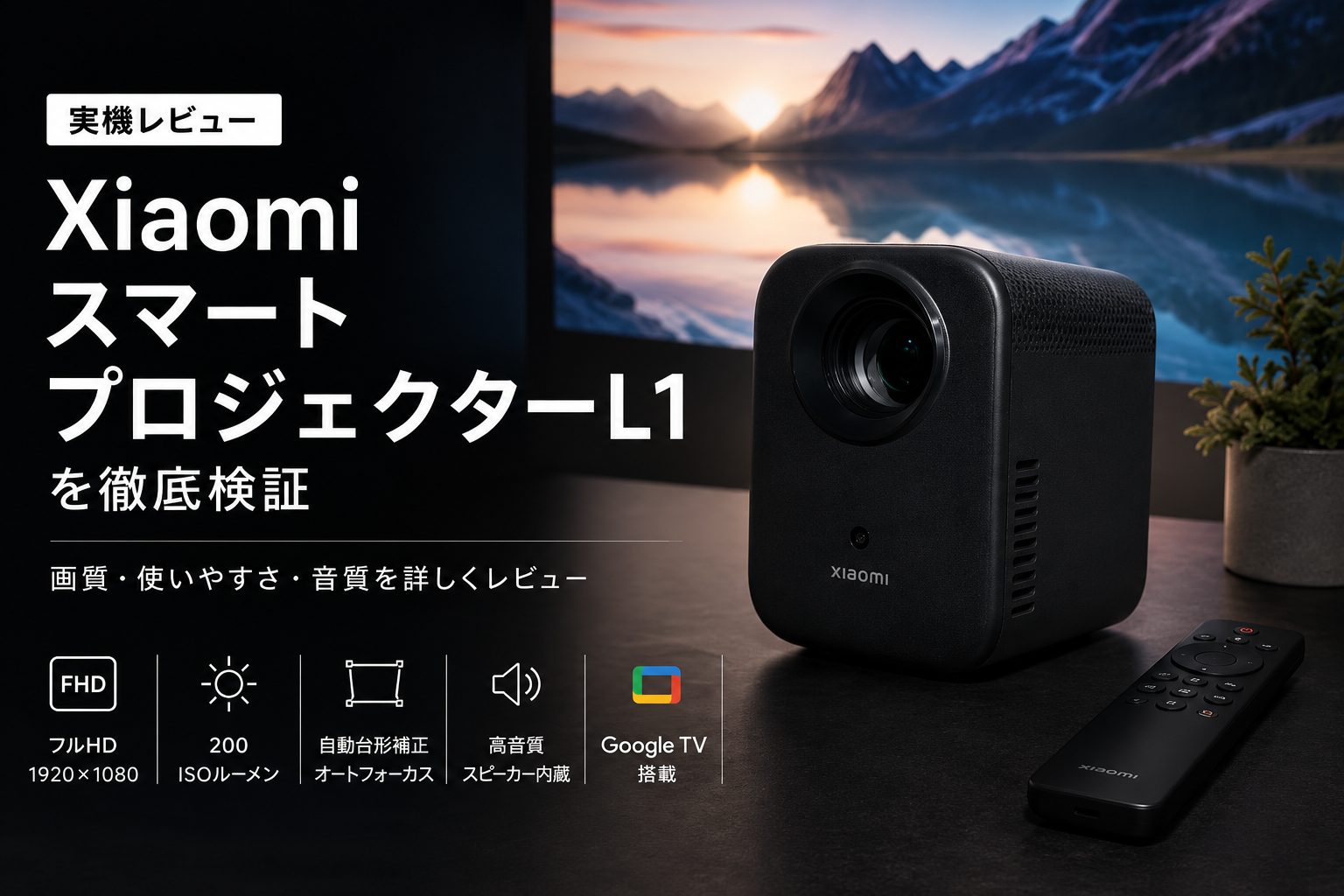
Xiaomi スマートプロジェクター L1を数か月使いました。映画やYouTubeを大きく映して楽しむには十分で、「初めてのプロジェクター」として気に入っています。ただ、テレビの代わりをそのまま期待すると、明るさではっきりつまずきます。
買う前に見てほしいのは、解像度の数字だけではありません。部屋を暗くできるか。壁まで距離を取れるか。音をどこまで求めるか。私の部屋で撮った写真を見ながら、L1が暮らしに合うかを確かめてみましょう。
対象はL1(XMTYY03FMG)です。L1 Proとは異なります。使用感は筆者の実機体験、仕様・対応機能はメーカー情報に基づきます。投影は白い壁を使用。写真は画質の実測ではありません。本記事にはアフィリエイトリンクが含まれます。仕様・案内の確認:2026年9月5日。
- パネルの解像度
- 1080p
- 公称の明るさ
- 200ISO lm
- 本体の重量
- 1.2kg
- 推奨画面サイズ
- 60–100型
01 / 部屋の明るさと映り方
カーテンを閉めると、見え方が変わります。
明るい部屋でも使えるか。ここが、L1を選ぶうえで一番大きな分かれ道です。
曇りの日にカーテンを開けて映してみると、画面全体が白っぽくなり、私には映画を楽しめる状態ではありませんでした。カーテンを閉めれば見やすさは改善しますが、日中の部屋をテレビと同じ感覚で使えるわけではありません。
一方、夜に部屋を暗くすると印象が変わります。YouTubeでも映画でも、壁いっぱいに映るだけで、いつもの小さな画面とは違う楽しさがあります。L1は、夜の視聴を前提に選ぶと魅力が分かりやすい一台です。


いずれも筆者撮影。撮影角度・露出を固定した比較ではないため、明るさやコントラストの数値比較には使えません。写真はクリックで拡大できます。
「200 ISOルーメン」は、本体が出す光の量の公称値です。黒を映したい場所にも窓から光が当たると、画面の黒まで明るく見えてしまいます。設定の明るさを上げるだけで外光を消せるわけではないので、画質調整より先に、窓と照明を見直す方が効果的です。
同じ本体でも、画面を大きくすれば同じ光が広い面積に分かれます。最大サイズまで広げることより、暗さと見やすさが両立する大きさを見つける方が、毎晩使う道具としては大切です。
映画は大きく、文字は無理なく。
L1の表示解像度はフルHDの1920×1080。私は映画や動画を楽しむ用途では十分だと感じました。ただ、100インチ近くまで広げれば、机の上の小さなモニターと同じ密度にはなりません。細かい表計算や長文の作業まで、この一台に任せたいとは思いません。
白い壁から、始めてみましょう。
私もスクリーンではなく白い壁に投影しています。手軽ですが、写真のように壁紙の凹凸は映像に重なります。初めは壁で試し、使う頻度や設置位置が決まってからスクリーンを検討する、という順番で十分です。壁の模様や色が強い部屋は、投影先の準備も予算に入れましょう。
02 / サイズと設置距離
欲しい大きさから、置き場所を探そう。
100インチなら、画面の横幅は約2.21m。壁の広さと、本体までの距離をセットで確認します。
投影比から計算すると、およそ3m離せば100インチを超える大きさになります。ただ、距離を取れるほど広げてしまうと、画面の明るさとの相談になります。L1の対応範囲は40〜120インチ、メーカーが推奨するのは60〜100インチです。
投影比率は1.2:1。これは、画面の横幅の約1.2倍だけ、壁から本体前端を離すという関係です。100インチの「100」は横幅ではなく対角線の長さなので、壁を測るときは下の幅・高さを使ってください。
画面を正面から見たサイズ比較。16:9・同じ縮尺です。
- 画面の横幅 × 高さ
- 約177.1 × 99.6cm
- 壁から本体前端まで
- 約2.13m
80インチ:メーカー推奨の60〜100インチ内です。画面の幅・高さと、置く距離を一緒に確認しましょう。
16:9の対角線から画面幅を求め、投影比1.2を掛けた計算上の目安です。補正前の画面を想定しており、実機では多少前後します。本体の奥行き・配線・吸排気のための空間は別に必要です。
| 画面 | 横幅 × 高さ | 距離の目安 |
|---|---|---|
| 60インチ | 約132.8 × 74.7cm | 約1.59m |
| 80インチ | 約177.1 × 99.6cm | 約2.13m |
| 100インチ | 約221.4 × 124.5cm | 約2.66m |
| 120インチ | 約265.7 × 149.4cm | 約3.19m |
まずは正面に、まっすぐ置こう。
メーカーが案内する斜め投影の条件は15°以内です。斜めから投影できるのは便利ですが、自動台形補正はレンズの位置そのものを動かす機能ではありません。映像を台形に合わせて処理するので、正面設置とまったく同じ条件にはなりません。字幕やメニューの文字まで見やすくしたいなら、できるだけ壁に向けてまっすぐ置き、最後の微調整を補正に任せるのが基本です。
L1を置く棚と、ソファから見る位置は別に考えます。投影距離を確保できても、画面が近すぎれば視線を大きく動かすことになります。椅子に座って画面の四隅を楽に見渡せるか、購入前に壁へサイズの目印を付けてみると判断しやすくなります。
03 / 映すまでの準備
置いて、合わせて。あとは、観るだけ。
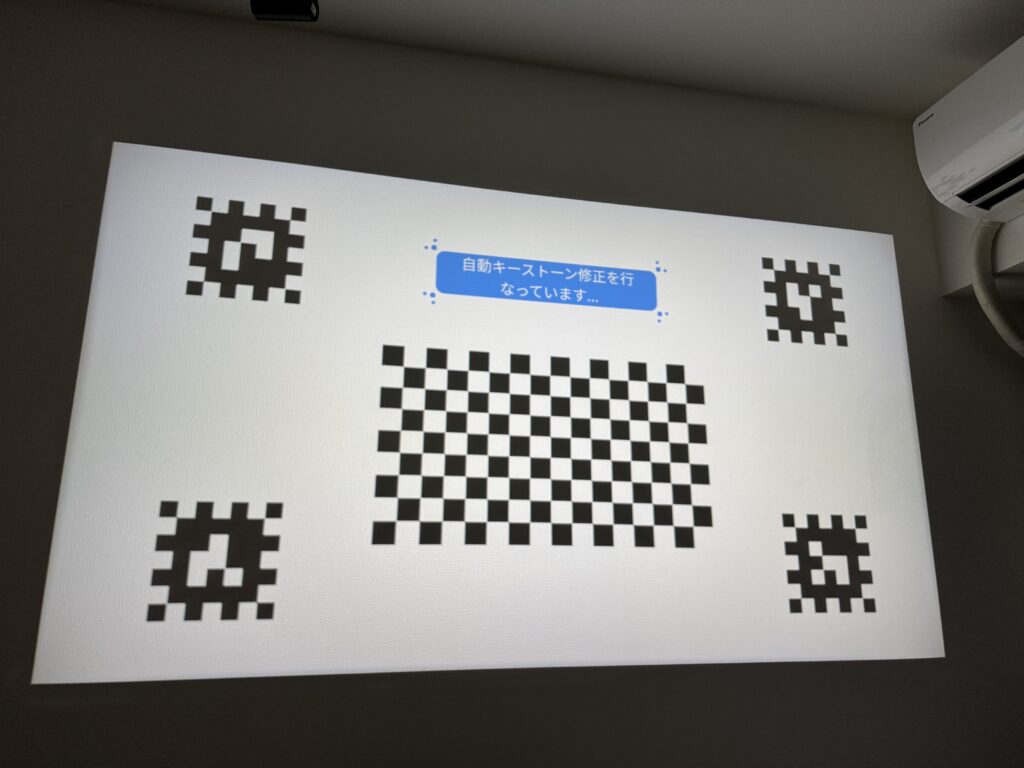
初めてでも扱いやすい理由は、自動調整。ピント合わせと台形補正を、本体が手伝ってくれます。
使っていて助かるのは、置き直したあとに、毎回細かな調整から始めなくてよいことです。L1にはオートフォーカスと自動台形補正があります。手軽に大画面を試したかった私には、この準備の少なさが合っていました。
ただし、二つの機能は役割が違います。フォーカスは文字や輪郭をくっきりさせる調整。台形補正は画面の形を四角く整える調整。四角く映っていてもぼやけていれば、フォーカスの調整が必要です。
場所を決める。
安定した平らな台に置き、壁との距離を確認します。レンズの前を空けるだけでなく、吸排気口の周囲も塞がないようにします。
形を合わせる。
自動補正の結果を見て、画面が欠けていないか確認。枠の収まりが悪ければ、本体の位置を直してから、台形補正をやり直します。
ピントを見る。
メニューや字幕の輪郭を見ます。ぼやける場合はフォーカスを再調整。画面中央だけでなく、端の文字も確認しておきましょう。
04 / 配信と音と接続
観たい映画を、リモコンひとつで。
Google TVを内蔵。配信を見るたびに、外部のストリーミング端末を用意する必要はありません。
本体でNetflixやYouTubeを開けるので、「何を観よう」と思ってから再生までの流れがシンプルです。私の環境ではWi-Fiの接続も安定していて、使うたびに接続し直すような手間は感じませんでした。
初回はWi-Fiやアカウントを設定し、使うアプリへログインします。有料サービスは、それぞれの契約が別途必要です。Google TVがあることと、映画が無料になることは別。普段使っている配信サービスが利用できるかは、購入前に確認しておきましょう。
スマートフォンから映したい場合は、スマホとL1を同じWi-Fiにつなぎ、Google Cast対応アプリから送信します。ただし、アプリ側にも制限があります。Netflixはスマホからのキャストに対応する機器を限っているため、L1では本体のNetflixアプリとリモコンを使うのが分かりやすい方法です。iPhoneのAirPlay対応機と同じつもりで選ばないことも大切です。
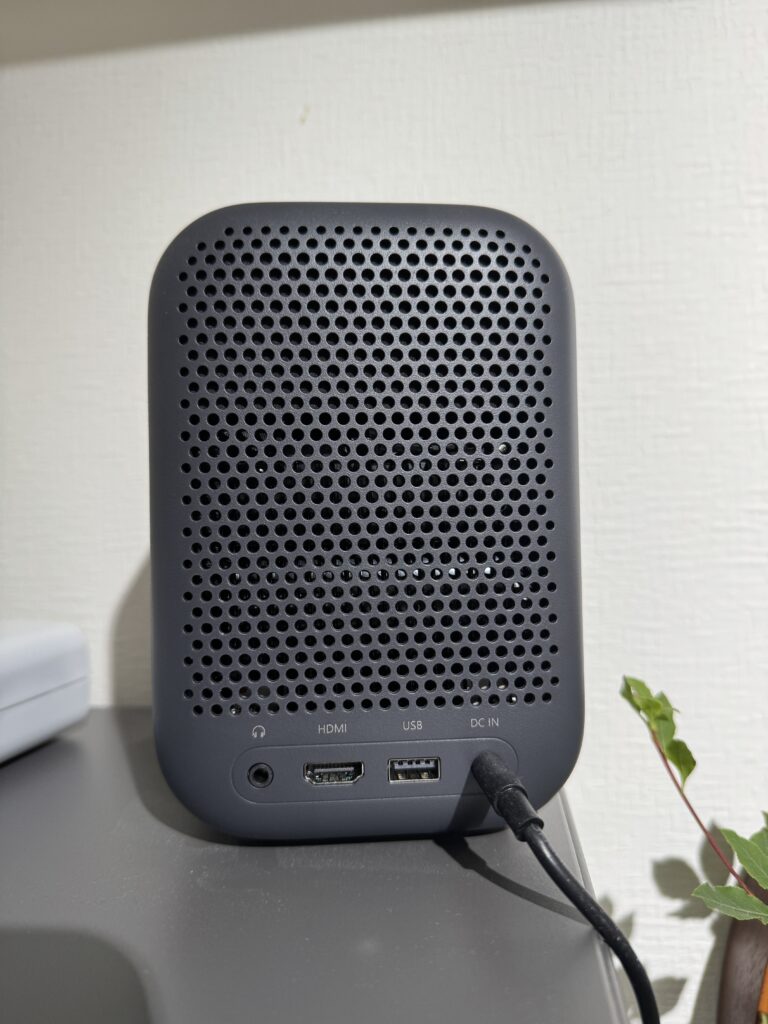
- HDMI ×1 / ARC
- PCやゲーム機などの映像入力に使います。公式仕様ではARCにも対応。ARCは、対応するサウンドバーなどへ音声を返す仕組みです。端子は一つなので、外部映像機器とARC音響機器を両方つなぐ場合は、接続先の入出力構成まで確認してください。
- 3.5mm 音声出力
- 有線ヘッドホンや、対応する外部スピーカーへ。Bluetoothの音ズレが気になる場合の選択肢にもなります。接続先に合うケーブルが必要です。
- USB 2.0 ×1
- USBメモリー内の動画などを、対応プレーヤーアプリで再生する用途に使います。映像形式・音声形式によって再生可否が異なり、USB-C映像入力の代わりにはなりません。
- Bluetooth 5.0
- 対応する音響機器とワイヤレス接続できます。映像との遅延は接続先やアプリに左右されるので、映画やゲームで気になる場合は有線接続も検討しましょう。
音は、あとから足せます。
内蔵スピーカーは3W×2。私には「可もなく不可もなく」という印象でした。ニュースやバラエティならそのままでも困りませんが、映画やライブ映像では、もう少し音の厚みが欲しくなります。
私はBOSEのサウンドバーと組み合わせています。低音の迫力と音の奥行きが増して、映画を見るときはこちらの方が楽しくなりました。最初から音響まで一式そろえる必要はありません。まず本体だけで使い、映画を見る時間が増えてから音を足す、という始め方がしやすいのも良いところです。
ファンの音も、置く距離で考えよう。
私の部屋では、夜の視聴中に動作音が大きく気になることはありませんでした。ただ、無音ではありません。耳のすぐ横へ置く場合と、少し離した台へ置く場合では、受け止め方が変わります。
メーカー値の30dB(A)以下は、周囲温度25℃・シアターモードという条件付きです。私が測定した値ではありません。静かな場面をよく観る人は、画面までの距離だけでなく、座る場所と本体の間にも余裕を作りましょう。
ゲームも映せる。速さも確かめよう。
HDMIがあれば、ゲーム機やPCの映像も大きく映せます。ただし、「HDMI 2.1」と書かれているからといって、L1の表示パネルが4K・120Hzになるわけではありません。表示解像度はフルHDです。
本記事では入力遅延を測定していません。対戦ゲームの反応速度や高リフレッシュレートを優先するなら、プロジェクターの迫力とは切り分けて選んだ方が納得できます。解像度・Hz・応答速度の違いは、モニター選びのガイドへ。
05 / 仕様を確認
小さな本体の、機能を確かめよう。
持ち運びやすい1.2kg。ただし、バッテリー内蔵のコードレス機ではなく、付属電源で使います。
| 対象モデル | Xiaomi スマートプロジェクター L1 / XMTYY03FMG |
|---|---|
| 表示方式・解像度 | LCD / 1920×1080(フルHD) |
| 明るさ | 200 ISOルーメン(公称) |
| 画面サイズ | 40〜120インチ対応、60〜100インチ推奨 |
| 投影比 | 1.2:1 |
| 自動調整 | オートフォーカス・自動台形補正・障害物回避・スマートフィット |
| システム | Google TV(Android TV OSベース)/ Google Cast |
| 通信 | Wi-Fi 2.4GHz・5GHz(802.11 a/b/g/n/ac)/ Bluetooth 5.0 |
| 端子 | HDMI 2.1 ×1(ARC)、USB 2.0 ×1、3.5mmヘッドホン端子 |
| 音 | 3Wフルレンジスピーカー ×2 / Dolby Audio |
| 寸法・重量 | 118×142×176mm / 1.2kg |
| 電源 | 付属ACアダプター / 定格電力72W以下 |
Xiaomi日本公式仕様を2026年9月5日に確認。明るさ・動作音などはメーカー公称値であり、筆者の実測値ではありません。付属電源は接地極付きプラグの案内があるため、設置先のコンセントも確認してください。公式仕様を見る ↗
06 / こんな使い方なら
夜を大きくしたい。その一台目に。
どの部屋にも合う万能機ではありません。でも、条件が合えば、映画を観る楽しみを気軽に増やせます。
私がL1を気に入ったのは、映像を追い込む道具というより、夜の楽しみを増やす道具として使えたからです。白い壁に映し、本体で動画を開く。まずそれだけで始められたのは、初めてのプロジェクターとして魅力でした。
逆に、昼間もカーテンを開けたまま使いたいなら、ここで無理にL1を選ぶ必要はありません。暗くできない部屋では、明るさに余裕のあるプロジェクターを検討しても、外光の影響そのものは残ります。テレビやモニターを含めて考えた方が、使い方に合うこともあります。
L1が合いやすい、三つの条件。
夜が中心で、部屋を暗くできる。60〜100インチを映す壁と距離がある。映画・YouTubeを気軽に楽しみたい。この三つがそろうなら、L1は候補に入れる価値があります。まず使ってみたい人にも、設置と操作の負担が少ない一台です。
別の選択肢も、見ておきたい人。
日中のテレビ代わりが欲しい人。バッテリーで屋外へ持ち出したい人。4Kの細部や対戦ゲームの速さを優先する人。それぞれL1とは得意分野が違います。値段だけで決めず、一番よく使う場面を基準にしましょう。
価格・在庫は販売ページで確認してください。名称が似たL1 Proなどとは仕様が異なります。購入時は商品名・型番・販売元・保証条件を確認しましょう。
購入前の疑問
気になることを、ここで確かめよう。
スクリーンは最初から必要ですか?
白い壁でも始められます。私も壁に直接投影しています。ただし、壁紙の凹凸や色は画面に影響します。平らで白い投影先を確保できない場合は、スクリーンとその固定方法まで含めて考えてください。
昼間でも、カーテンを閉めれば使えますか?
部屋の遮光の程度によります。筆者の曇天時の写真では、カーテンを閉めることで見やすさが改善しました。ただ、これはすべてのカーテンや部屋で同じ結果を保証するものではありません。昼間の使用が中心なら、写真だけで判断せず、遮光の準備と他方式の画面も検討しましょう。
Netflixを見るためにFire TV Stickは必要ですか?
L1本体のNetflixアプリで視聴できるため、それを目的に追加する必要はありません。インターネット接続とNetflixの契約は別途必要です。他の配信サービスも、Google TV向けアプリの提供地域や契約条件を確認してください。
iPhoneの画面をそのまま映せますか?
Google Cast対応アプリからの送信と、iPhone全画面のAirPlayミラーリングは別の仕組みです。L1の標準仕様はGoogle Cast。iPhone対応の一言だけで、全アプリ・保護された動画が映ると考えない方が安全です。動画配信は本体側のアプリを使う方法から検討しましょう。
サイズを変えるたびに、本体を動かしますか?
基本は壁と本体の距離で決めます。投影比は1.2:1で、公式FAQではズーム非対応と案内されています。補正機能に任せて大きく縮める前提よりも、欲しい画面サイズに合う位置を先に確保する方が分かりやすくなります。
逆さに設置しても大丈夫ですか?
公式には、適合ブラケットと底面の取り付け穴を使う天吊り設置、および対応する投影モードの案内があります。ただ逆さに置けば安全、という意味ではありません。固定先・ねじ条件・耐荷重・放熱・落下防止を確認し、付属説明書と金具の説明書を優先してください。