※本記事にはアフィリエイトリンクが含まれます。
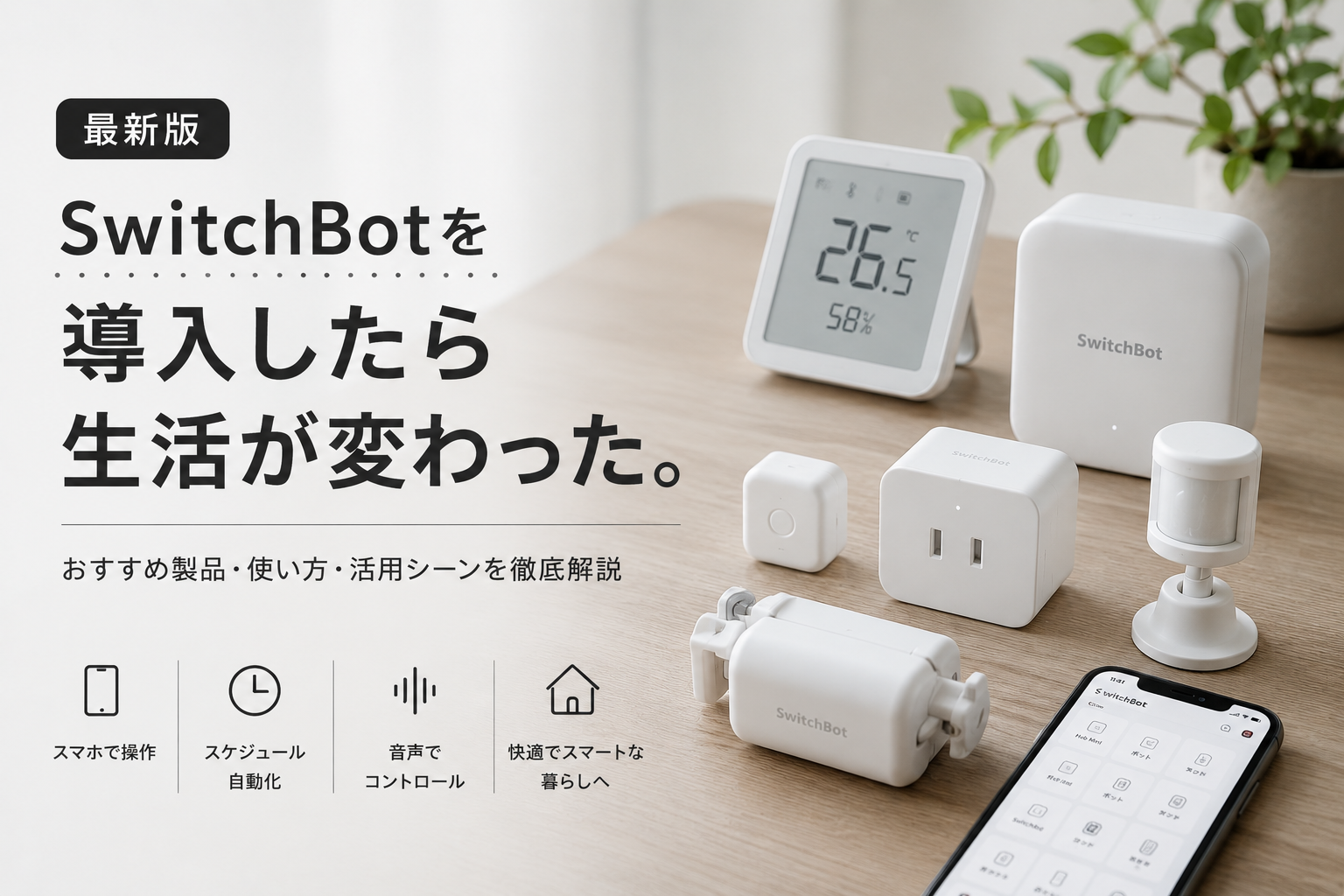
SwitchBotで、 家の操作を、 減らしました。
OWNER REVIEW / 7 PRODUCTS
毎日の操作を、少しずつ減らした、7製品の記録です。
カーテン、照明、エアコン、鍵、ブラインド。ひとつひとつは小さな操作でも、毎日重なると時間と集中力を使います。この記事では、筆者が7製品をどこで使い、何が変わったのかを一日の流れとともに紹介します。
この記事の読み方 使用感は筆者の環境での体験です。製品名・通信条件・現行の選択肢は、2026年9月3日にSwitchBot日本公式情報で確認しました。
- 導入した製品
- 7 products
- 朝の設定
- 7:00 curtain + bot
- 西日の設定
- 14:00 blind
- 公式情報の確認日
- 2026.09 updated
HOW AUTOMATION WORKS
自動化は、 三つの役割で、 できています。
難しそうに見えても、考えることは「何を合図に」「どこを通って」「何を動かすか」の三つです。下の使用例を切り替えると、合図と動作の組み合わせを確認できます。
RESULTアラームより先に、朝の光が入ります。
朝の例を表示しています。
01 / THE CHANGE
便利さの正体は、 操作が減ることです。
毎朝のアラーム、冷えた部屋、リモコン探し、鍵の確認。ひとつひとつは小さくても、毎日積み重なると時間と集中力をじわじわ削っていきます。
すべて、手動でした。
暗い部屋で起きてカーテンを開け、エアコンのリモコンを探す。外出前には鍵と電源を何度も確認する。生活の中に、小さな「やり直し」が多くありました。
- 朝アラームで無理に起きる
- 外出鍵を閉めたか不安になる
- 夜照明を消しに立ち上がる
家が、先に、動きます。
朝は光で起き、帰宅後は玄関照明が自動点灯。部屋はアプリの「帰宅」ボタンで整え、寝る前は声で操作をまとめる。心の余白が増える感覚です。
- 朝カーテンが7時に開く
- 外出ハブ経由で施錠状態を確認
- 夜声だけで照明を消す
スマートホームは、未来感のためではない。毎日の「ちょっと面倒」を、減らすためにある。
02 / A DAY WITH SWITCHBOT
朝から就寝まで、 家が先回りした、 一日です。
製品単体の機能ではなく、暮らしのどの瞬間で効いたのか。実際に設定した時刻と使い方を、一日の流れで追います。
音ではなく、朝の光で起きる。
平日朝7時にカーテンが開くよう設定。同じ7時にはボットがコーヒーメーカーのスイッチを押します。うっすら差し込む光とコーヒーの香りが、筆者の朝の合図になりました。
- カーテンが静かに開く
- ボットがコーヒーメーカーの物理ボタンを押す
- 光と香りで朝の支度へ移りやすくなった
「鍵、閉めた?」を、玄関に置いていく。
外出して数分後に訪れていた不安は、ハブ製品を介して施錠状態をスマホで確認できるようになって大きく減りました。筆者の環境では、ドアノブを何度も確かめることが減っています。
ただいまの前に、家が迎える。
玄関では、人感センサーが人の動きを検知して照明を点灯。照明・エアコン・カーテンは、アプリの「帰宅」ボタンを押す手動シーンにまとめています。自動で動く範囲と、自分で実行する範囲は別です。
- MOTION玄関照明 ON
- APP TAP「帰宅」シーン
- SCENE照明・空調・カーテン
最後のひと手間を、声だけで終える。
カーテンは22時に自動で閉じ、IKEAのフロアライトは23時にプラグミニ(JP)で自動OFF。筆者が使っていたAlexaの「おやすみ」シーンでは、照明OFF・エアコン設定変更・カーテン閉をひと言にまとめていました。
アレクサ、
おやすみ
03 / THE SEVEN
7製品それぞれに、 減らしてくれた、 手間があります。
ここからは、実際にどこで効いたのかを製品ごとに整理します。気になる悩みから選べるよう、役割と導入後の変化を先に示しました。
SEVEN AT A GLANCE
7製品を、役割から比べます。
「どの製品が高機能か」ではなく、「どの操作を減らしたいか」で見るための一覧です。単体で始められる範囲と、ハブを足したときに広がる範囲も分けました。
記事掲載モデル・現行販売
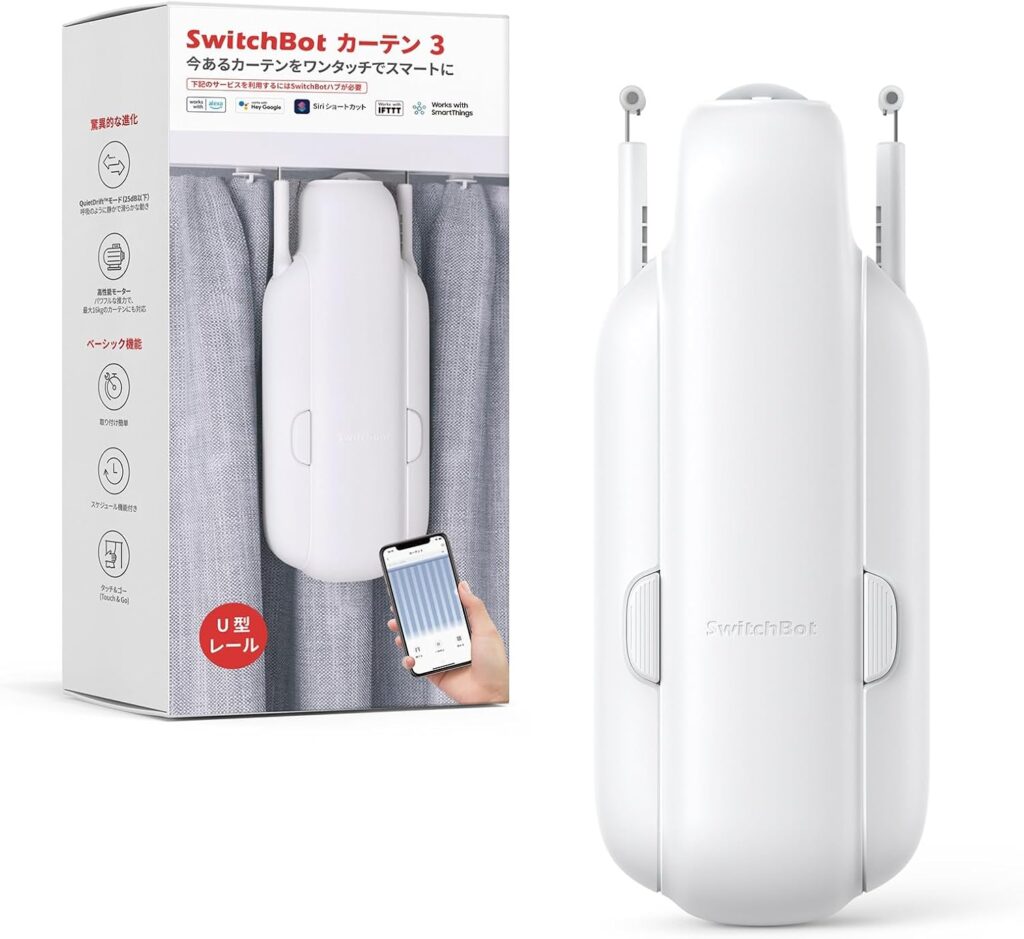
SwitchBotカーテン3
光で目覚める。
以前はスマホのアラームで無理やり起き、暗い部屋でしばらく動けずにいました。平日朝7時に開くよう設定してからは、うっすら差し込む朝の光で自然に目が覚めるようになりました。
最初はハブを足さず、毎朝7時という固定スケジュールだけでも試せます。日の出・日の入りや外出先、音声から動かしたくなった段階でハブを加えると、必要以上に買い揃えずに済みます。なお、本体だけに光センサーはなく、照度を条件にするには対応ソーラーパネルが必要です。
- 設置条件
- U型・I型・ポール型と寸法を確認。両開きカーテンには本体2台が必要
- 単体で可能
- 固定時刻の本体内スケジュールは最大5件。装着後はアプリで移動距離を設定
- ハブが必要
- 日の出・日の入り、外出先操作、音声操作
- 静音動作
- 静かに開閉するのはQuietDriftを設定したとき。通常より電池消費が増える
記事掲載モデル:標準型(Matter非対応)
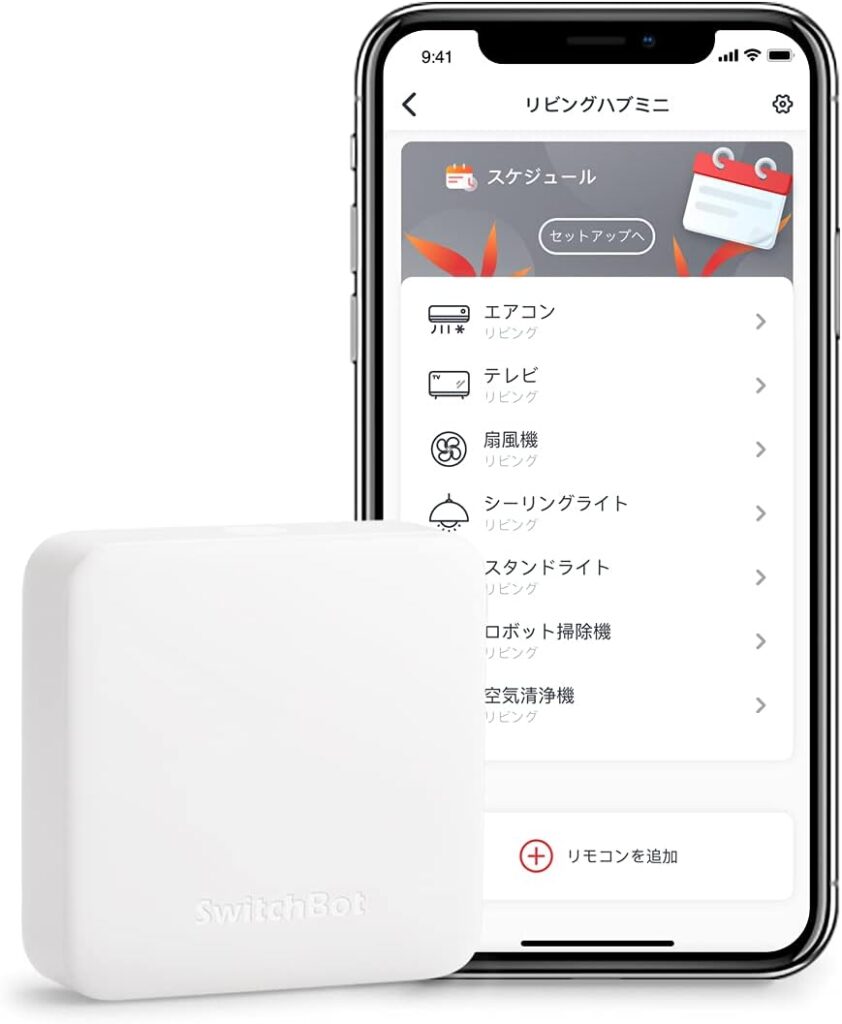
SwitchBotハブミニ
対応する赤外線リモコンを、スマホと声にまとめる。
一人暮らしの部屋でも、テレビ、エアコン、照明、扇風機などのリモコンは5個以上。Netflixを見ようとして、ソファの下、クッションの間、ベッドの隙間まで探したこともありました。ハブミニは、対応する赤外線リモコンをスマホへまとめる小さな司令塔です。
向いているのは、赤外線リモコンを安くまとめたい人です。ただし、赤外線は基本的に一方向の命令なので、標準ハブミニの画面表示が家電の実状態と一致するとは限りません。Matterや温湿度・照度まで欲しい場合は、下の4機種比較から選び直す方が分かりやすいです。
- ネット環境
- 2.4GHz Wi‑Fiが必要。SwitchBot機器とは推奨Bluetooth範囲内に設置
- 赤外線
- 壁を透過しないため家電へ届く位置に。RF・Bluetooth専用リモコンは非対応
- 標準型の制約
- MatterとIR Decodingに非対応。物理リモコンの操作を同期しないため、アプリ表示と家電の実状態がずれる場合がある
音声連携の例外 「その他」モードで学習した赤外線リモコンはAlexa・Google Homeへ直接表示されません。必要な操作をSwitchBotシーンにまとめる方法があります。
購入リンク:CR2電池タイプ 2個セット
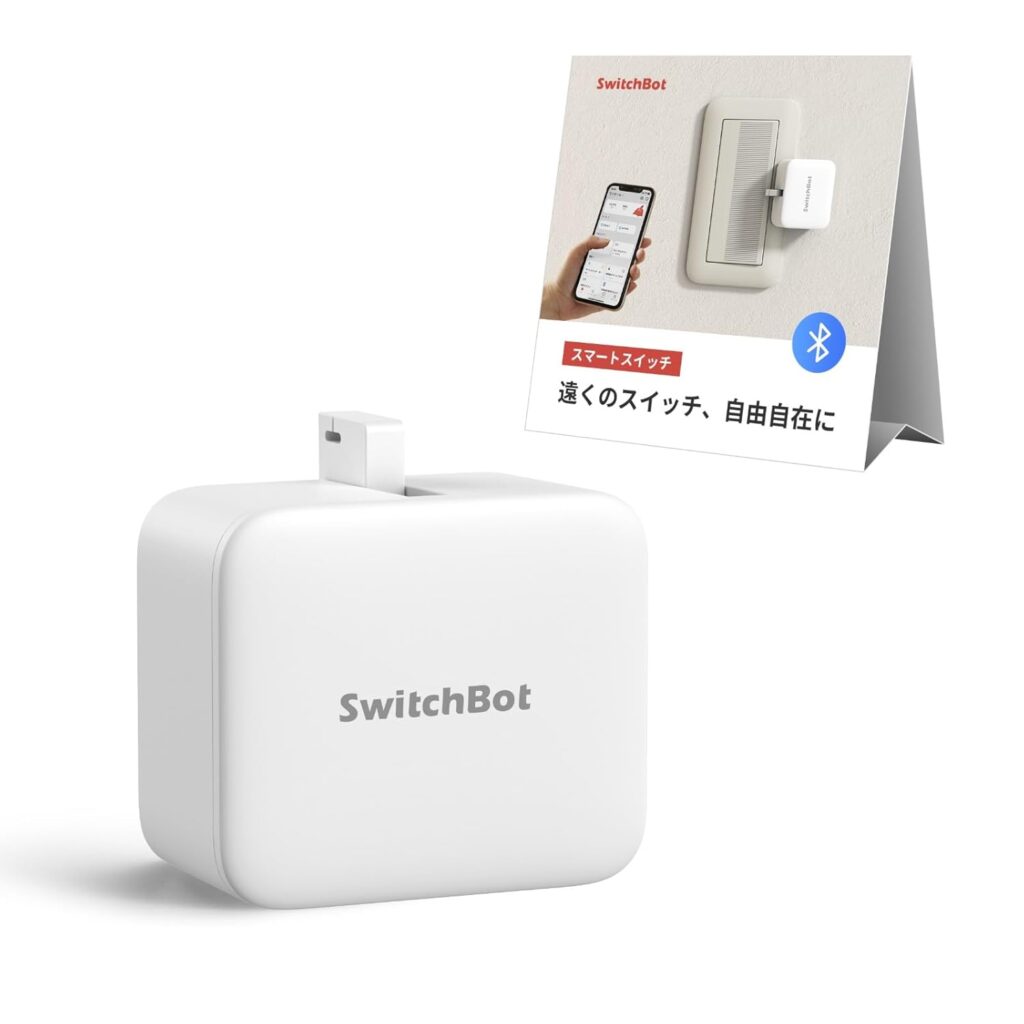
SwitchBotボット
「押す」を、代わりにやってくれる。
最初に使ったのはコーヒーメーカー。朝7時にスイッチを押すようにしたところ、カーテンが開くタイミングでコーヒーの香りが部屋に広がるようになりました。自動運転に使う家電は、取扱説明書で無人運転の可否や自動停止を必ず確認してください。
家電を買い替えずに始められる一方、使えるのはアームが届く押し込み式の物理ボタンです。取り付け前に仮置きし、普段指で押す位置へ届くか、押した後に本体がずれないかを確かめます。タッチパネルや、無人運転が危険な発熱・調理機器には使いません。
- 対応する操作
- 押し込み式の物理ボタン・壁スイッチ。タッチパネルには非対応
- 単体で可能
- 固定時刻の本体内スケジュールは最大5件
- ハブが必要
- 外出先からの遠隔操作、音声操作、クラウド連携
体験談:ロックLite / 購入リンク:指紋認証パッドセット
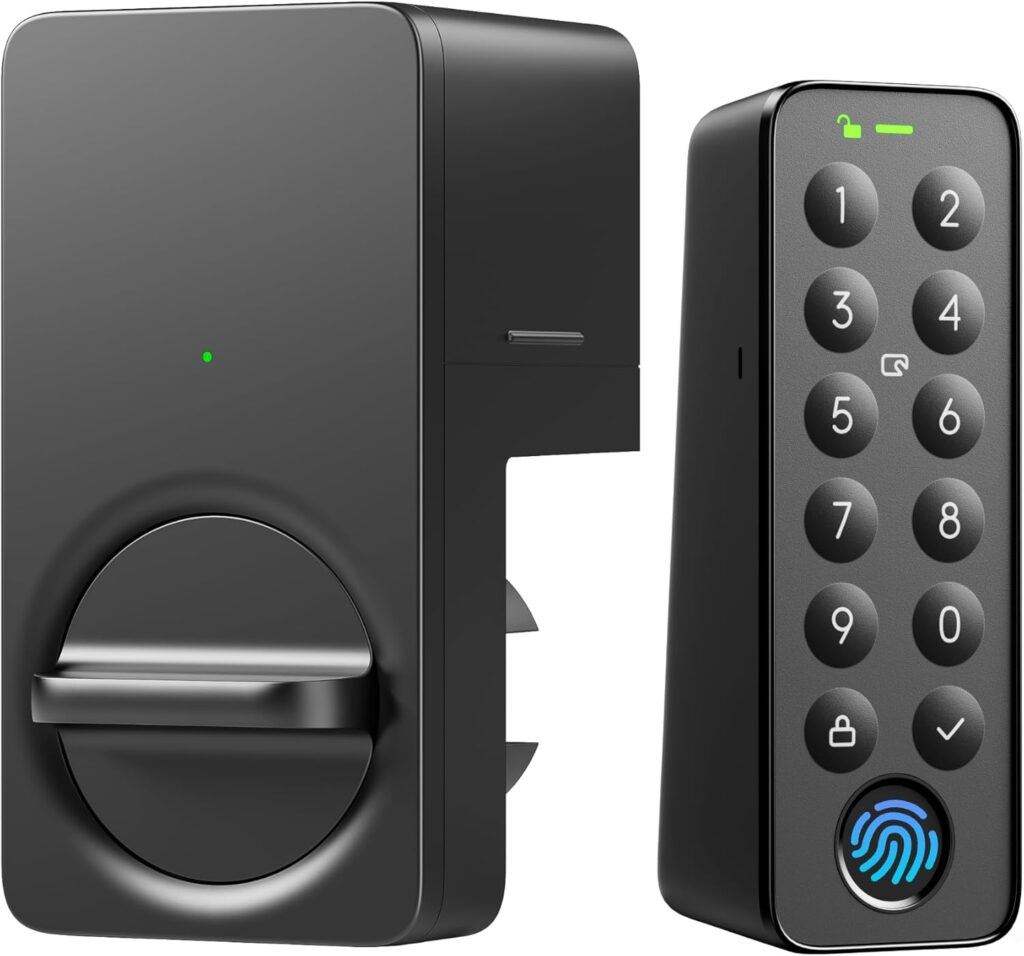
SwitchBotロックLite
「閉めたかな?」を、スマホで確認する。
以前は玄関を出て数歩進んでから戻り、ドアノブをもう一度確かめることが日常茶飯事でした。取り付けてからは施錠状態をスマホで確認でき、筆者の環境では外出時の精神的なノイズが小さくなりました。
スマートロックは鍵そのものを交換するのではなく、室内側のサムターンを回す機構を後付けします。形だけでなく、サムターン中心からドア枠までの距離も測ることが重要です。指紋・暗証番号・NFCカードで開けたい場合は、指紋認証パッドも組み合わせます。
- 外出先から
- 施錠状態の確認・遠隔操作にはSwitchBotハブ製品が必要
- Apple Watch
- ロックのBluetooth範囲内で解錠可能。Apple Watchからの遠隔操作は不可
- 購入前・安全
- ドアとサムターン形状を確認し、締め出しに備えて物理鍵を携帯
記事掲載モデル・現行販売
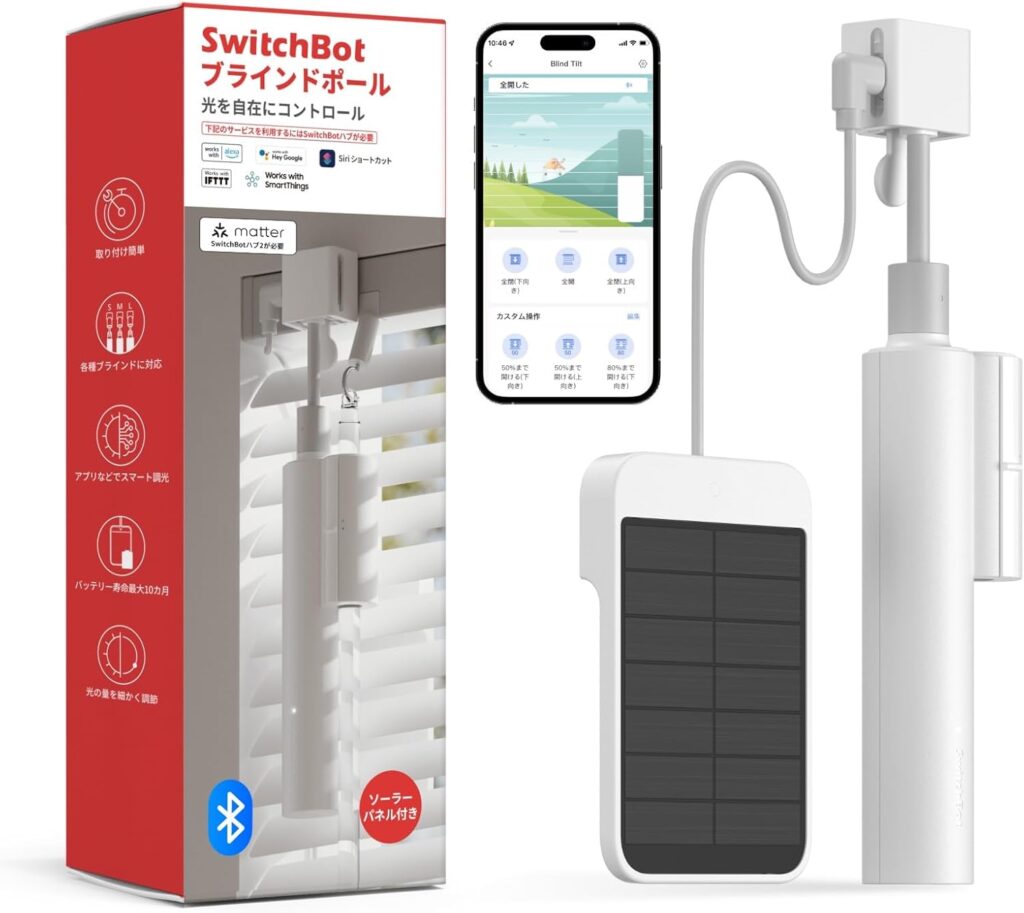
SwitchBotブラインドポール
西日を整えて、集中力を守る。
デスクのすぐ前が窓なので、以前は立ち上がって椅子を引き、机へ体を入れるようにして回転棒へ手を伸ばしていました。午後2時に下向き30度へ傾ける設定にすると、作業中に立ち上がる回数と西日のまぶしさが減りました。
これはブラインド全体を上げ下げする製品ではなく、横型ブラインドの回転ポールを回して羽の角度を変える製品です。固定時刻と照度による調整は単体でも可能ですが、日の出・日の入りや外出先、音声操作にはハブが必要です。
- 対応する窓
- 回転ポール付き横型ブラインド。ポール径6.2〜10.2mmまたは12mm
- 非対応
- 縦型ブラインド、ロールスクリーン
- 単体で可能
- 固定時刻のスケジュール、内蔵照度センサーに応じた角度調整
- ハブ連携
- 日の出・日の入り、他センサー、音声、外出先操作にはハブ製品が必要
記事掲載モデル・現行販売
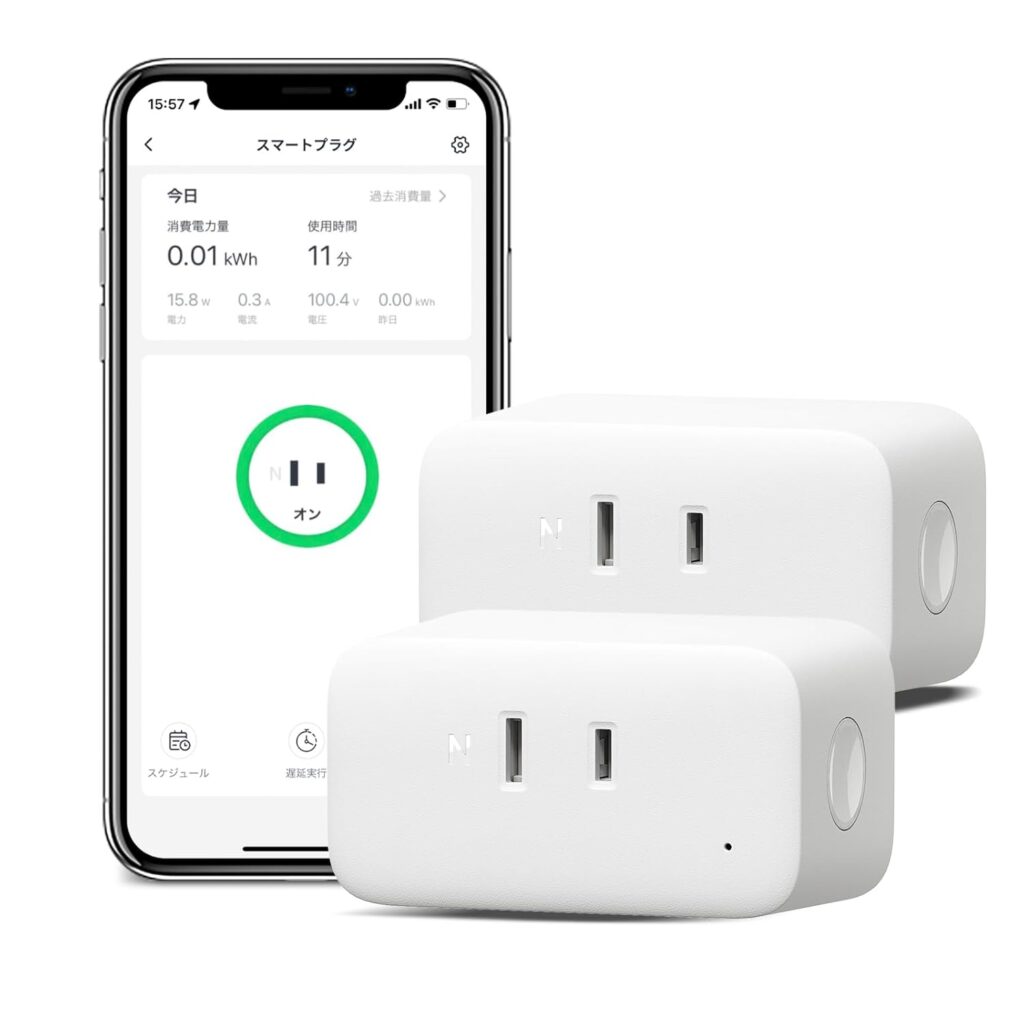
SwitchBotプラグミニ(JP)
お気に入りの照明を、声で動かす。
IKEAのフロアライトは気に入っていたものの、部屋の隅で少しかがみ、手を伸ばしてスイッチを押す必要がありました。プラグミニ(JP)を挟むことで、筆者の照明はAlexaとアプリから操作できます。接続する照明は、本体スイッチをONのまま保てて通電復帰時に点灯するか確認が必要です。
プラグミニが制御するのは、家電の細かな機能ではなくコンセントからの通電です。そのため、電源が戻ったとき安全に再開する機器かが選定の基準になります。2.4GHz Wi-Fiへ直接つながるので、遠隔操作やAlexaのために別のハブを買う必要はありません。
- 通信
- 2.4GHz Wi‑Fiへ直接接続。遠隔・Alexa利用にハブは不要
- 電源条件
- 100V・最大15A/1500W。1300W以上1400W未満は90分、1400W以上1500W未満は60分、1500W以上は即時に保護停止
- 使用禁止
- ヒーターなどの発熱器具、生命維持に関わる機器には使用しない
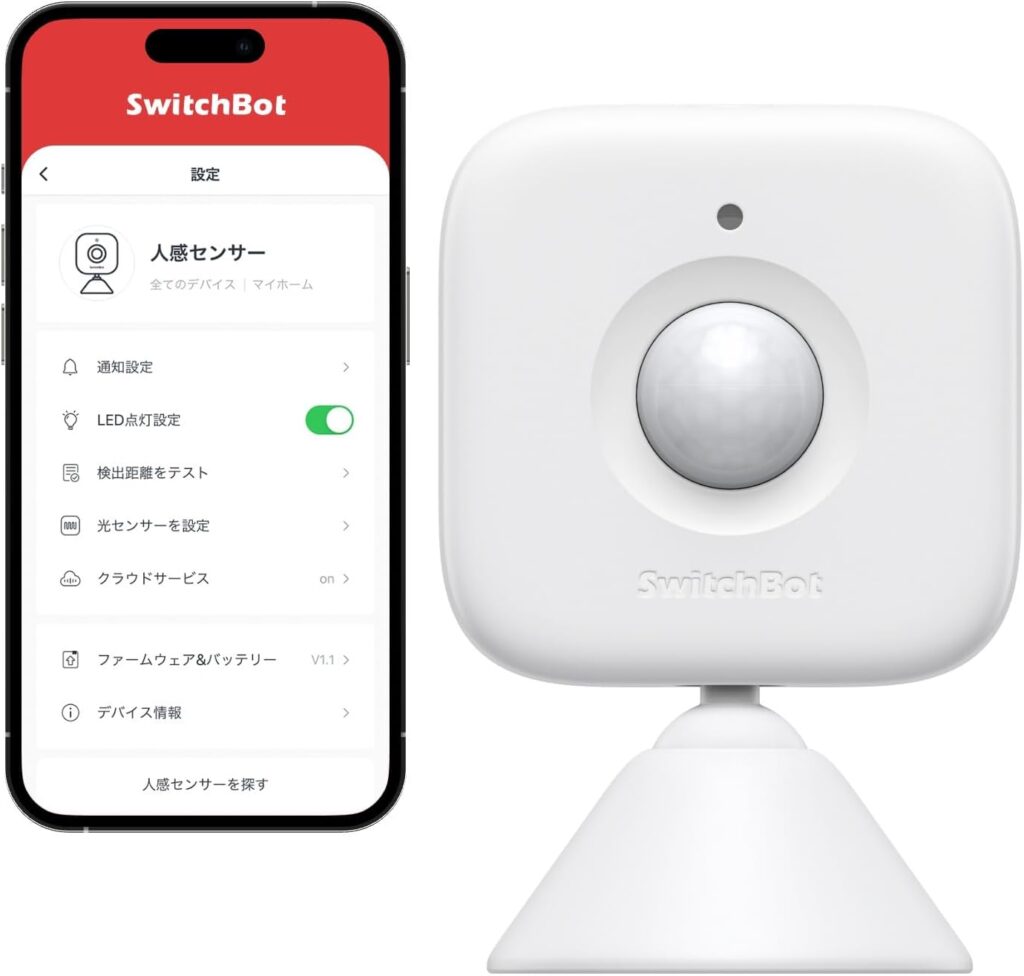
記事掲載モデル:PIR式の人感センサー
SwitchBot人感センサー
人の動きを、照明のきっかけにする。
玄関と仕事部屋にセンサーを置くと、筆者の環境では照明操作の存在感がほぼ消えました。帰宅時の入室動作で玄関が明るくなり、デスクへ近づく動きをきっかけにモニターライトが点きます。
人感センサーは在席そのものではなく、赤外線の変化から動きを捉えるPIR式です。窓、強い日差し、暖房器具、エアコンの風、動くカーテンへ向けると誤検知しやすいため、まず検知範囲を狭めてから広げます。デスクで静止している時間まで判定したいなら、人感センサーProが別の選択肢です。
- 検知方式
- PIR式で人などの動きを検知。静止した在席を継続検知する製品ではない
- OFF条件
- 動体検知後30秒間動きを検知しない状態を条件に、OFFのオートメーションを設定
- ハブが必要
- 外出先通知、Alexa、クラウド連携。アプリ9.11以降は対応Bluetooth機器と最大2件のローカル連携も可能
在席検知が目的なら 適切な設置条件で、動く人を最大約8m、静止した人を約5mまで検知する「人感センサーPro」も比較してください。
04 / HOW TO START
全部を揃えず、 ひとつの面倒から、 始めよう。
7製品を一気に導入する必要はありません。「毎日いちばん面倒な操作」を一つ決めると、最初に買う機器と必要なハブを絞れます。
CONNECTION MAP
「ハブが必要」を、先に整理します。
できることは、製品単体・Bluetooth・Wi‑Fi・ハブの組み合わせで変わります。
Bluetooth単体:近くでの操作と、本体に保存する固定時刻のスケジュール。
- 近くからアプリで操作
- 対応製品は固定時刻の本体内スケジュールを利用
- 外出先操作・Alexa連携はできない
- ボット・カーテン3・ロックLiteを遠隔操作
- 対応する赤外線家電をアプリへ集約
- ハブと機器はBluetoothが届く位置に置く
- 遠隔操作とAlexaにハブ不要
- 固定スケジュールは最大5件、本体へ保存
- 接続機器の復電動作と安全条件を先に確認
- 図は連携先のホームハブを使う構成例
- SwitchBotアプリの全機能が移るわけではない
- 対応製品と操作範囲を公式一覧で確認
自分の合図で、まとめて動かす。
アプリのボタンや音声で実行します。筆者の「帰宅」は、アプリをタップすると照明・エアコン・カーテンが動く手動シーンです。
時刻や検知を合図に、先回りする。
7時のカーテン開閉や、玄関で動きを検知したときの照明点灯のように、設定した条件を満たすと自動で実行します。
- Bluetooth
- 近距離で直接操作。届く距離は住環境で変わる
- 赤外線
- 家電リモコンの信号。壁を透過しない
- ハブ
- Bluetooth機器や赤外線家電をネットへつなぐ橋渡し
- Matter
- 対応する他社エコシステムと連携する共通規格
覚え方:「近くで使う」はBluetooth、「外から使う」は多くの機器でハブ経由。ただしプラグミニ(JP)はWi‑Fiへ直接つながります。
WHICH HUB?
ハブは、つなぎたいものから、選びます。
赤外線リモコンをまとめるだけなら標準ハブミニ。Matter、温湿度、照度まで使いたいなら、対応する上位モデルを比べます。
連携先で必要な機器も確認しましょう。 図はApple HomeならHomePodやApple TV、Google Homeなら対応するGoogleのハブなどを使う構成例です。Appleは、iOS 18以降のiPhoneではホームハブなしでMatter機器を追加・操作できると案内しています。ただし、外出先からの操作にはホームハブが必要です。SwitchBot側の対応製品・ファームウェア・設定手順も確認してください。SwitchBotアプリの全操作が、そのままMatter側へ移るわけではありません。
WHEN IT STOPS
つながらないなら、この順番で、戻ります。
一度に全部を設定し直すと、原因が分からなくなります。入口から機械部分まで、一段ずつ確認します。
- 01電源と電池
ハブの給電、ケーブル、各機器の電池残量を見ます。
- 02アプリと更新
SwitchBotアプリと、機器・ハブのファームウェアを更新します。
- 032.4GHz Wi‑Fi
SSID、パスワード、ハブのオンライン表示を確かめます。
- 04ハブと距離
紐付け先を見て、壁や家具があるなら一度近づけます。
- 05赤外線の向き
家電との間の遮蔽物を外し、反応しなければ再学習します。
- 06設置と再校正
ずれ、干渉、粘着の浮きを直し、公式手順で校正します。
復旧するまでは、手動へ戻します。 鍵は物理鍵を使い、危険を伴う家電は本体で操作します。自動化へ安全を預けきらないことが前提です。
-
STEP 01
面倒を、ひとつ決める。
朝起きられない、リモコンを探す、鍵が気になる。製品名ではなく、消したい手間から選びます。
-
STEP 02
単体で、変化を確かめる。
まずはひとつの操作だけを自動化。単体でできる範囲とハブが必要な範囲を確認してから、次の製品へ広げます。
-
STEP 03
一日の場面に、まとめる。
「帰宅」「外出」「おやすみ」のように、複数の操作を生活の場面へまとめると手間がさらに減ります。
STARTING POINT
最初の1台は、困りごとで、決めよう。
迷ったら、いちばん頻度が高い場面を選んでください。
05 / FIT & CHECK
向いている人と、 買う前の確認です。
便利さは「自分の面倒」と合ったときに生まれます。設置先と使い方を先に想像しておくと、必要のない買い足しを避けられます。
REALITY CHECK
便利になる前に、つまずく場所を、知ろう。
買った後に困りやすい条件を、製品名ではなく「確認すること」でまとめました。
静音は、いつでも同じではない。
カーテン3のQuietDriftはスケジュールやオートメーションで設定できます。一方、Alexa・Google Assistant・リモートボタンからQuietDrift動作は指定できず、通常動作より電池消費も増えます。
電池と粘着は、設置後も見る。
アプリで電池残量を定期的に確認し、充電・交換の時期を見逃さないこと。貼り付け面は説明書に沿って清掃し、浮きやずれがないかも点検します。
スマートロックでも、物理鍵は持つ。
サムターン形状と設置位置を確認し、電池切れや動作不良による締め出しに備えて、外出時は今までの物理鍵を必ず携帯します。
「いる」ではなく「動いた」を見る。
人感センサーはPIR式です。静止した在席を継続検知する機器ではなく、「動体なし」は動きを検知した後、30秒間動きを検知しないと認識されます。
標準ハブミニは、Matter非対応。
ハブミニ標準型とMatter対応型は別製品です。Matter対応型にも温湿度・照度センサーは内蔵されず、温湿度の取得には専用センサーケーブルが必要です。
1500W未満でも、連続制限がある。
1300W以上1400W未満は90分、1400W以上1500W未満は60分で保護停止し、1500W以上は即時停止します。ヒーターなどの発熱器具や、突然動くと危険な機器には使いません。
- 01毎日同じ時間に、同じ操作をしている
- 02リモコン探しや消し忘れを減らしたい
- 03お気に入りの家電を買い替えずに使いたい
- 04鍵を閉めたか何度も確認してしまう
- 05穴あけ工事を避け、賃貸でも導入しやすいものから試したい
- 01レール、サムターン、回転ポール、コンセントの形状と寸法
- 02単体でできる操作と、ハブ製品が必要な操作
- 032.4GHz Wi‑Fi、Bluetooth距離、赤外線の見通し
- 04粘着面と原状回復、物理鍵などトラブル時の代替手段
- 05設置方法・安全上の注意・最新の対応条件を公式ページで確認
この記事の使用感は筆者の環境での体験です。設置条件や対応機器は購入前に商品ページで確認してください。
06 / CHOOSE YOUR FIRST
暮らしのどこに、 余白を作りますか。
7製品の中から、いちばん減らしたい手間に近いものを選んでください。
※Amazonリンクはアフィリエイトリンクです。ボットは2個セット、ロックLiteは指紋認証パッドとのセットへ移動します。価格・在庫・セット内容は変わる場合があるため、注文前にリンク先の商品名をご確認ください。
OFFICIAL SOURCES
仕様と条件は、公式情報で、確認しました。
製品名・対応条件・通信要件は、2026年9月3日にSwitchBot日本公式ストアと公式サポートで確認しました。
01—02
カーテン3 / ハブミニ03—04
ボット / ロックLite05—07
窓まわり / 電源 / センサー- ブラインドポール 公式製品ページ(新しいタブで開きます)
- ブラインドポールの対応寸法(新しいタブで開きます)
- 本体とソーラーパネルの照度差(新しいタブで開きます)
- プラグミニ(JP)公式製品ページ(新しいタブで開きます)
- プラグミニの極性プラグ条件(新しいタブで開きます)
- プラグミニの過負荷保護(新しいタブで開きます)
- プラグミニの本体内スケジュール(新しいタブで開きます)
- 人感センサー 公式製品ページ(新しいタブで開きます)
- 人感センサーの30秒判定(新しいタブで開きます)
- 人感センサーのローカル連携(新しいタブで開きます)
- 人感センサーの設置と誤検知対策(新しいタブで開きます)
- 人感センサーPro 公式製品ページ(新しいタブで開きます)
- 人感センサーProの静止者検知(新しいタブで開きます)