そのモニター選び、基礎から決めよう。
2026年版|モニター徹底ガイド
インチ、解像度、リフレッシュレート。
製品の購入検討用リンクはメーカー公式ページです。価格・在庫・仕様は、購入前に販売ページとメーカー公式情報で確認してください。
読み方を選ぶ
全て読まなくても、選ぶ基準は作れます。
三つの条件から、先に読む章と製品候補を案内します。最終回答ではなく、迷わず読み始めるための入口です。
候補の順番を、もう少し自分向けにする任意
接続する機器と予算は、製品を除外せず、候補の並び順だけに反映します。
全体像
迷ったら、この順番で選びましょう。
各章は独立して読めますが、初めてなら「机に置ける大きさ → 画面の形 → 解像度 → 動き → 表示方式 → HDRと色 → 接続」の順で読むと、後の用語を前の知識で理解できます。
最短で選びたい人は、診断結果に近い章と用途別ルートから始めても構いません。気になった数字が出てきたら用語集へ移り、最後に購入前チェックへ戻る構成です。
01|置ける大きさ
インチは対角線です。置けるかどうかは、実寸で決まります。
モニターの「27インチ」「32インチ」は、画面の端から反対側の端までを斜めに測った長さです。1インチは2.54cmなので、27インチの対角線は約68.6cm。ただし、この数字だけでは画面の横幅や高さ、本体が机の上で占める範囲までは分かりません。
同じインチでも、16:9と21:9では画面の形が異なります。さらに、ベゼルの太さ、スタンドの脚、高さ調整機構によって、本体寸法と必要な奥行きも変わります。購入前にはインチだけでなく、メーカー仕様にある幅・高さ・奥行きを確認します。
快適さを左右するのは、画面の大きさと目までの距離の組み合わせです。近すぎる大画面では、視線や首を動かす範囲が増えます。遠すぎれば文字が小さくなり、前のめりになることがあります。普段の姿勢で画面全体を無理なく見渡せることが基準です。
- 表示領域
- 約59.8 × 33.6cm
- 対角線
- 約68.6cm
- 視聴距離
- 約60〜80cm
- 机奥行き
- 約60cm〜
27インチは、仕事もゲームも一枚でこなしたい人の基準。WQHDから4Kまで選びやすいサイズです。
HOW TO READ SIZE
まずは画面より先に、机を測ってみましょう。
最初に測るのは、机の奥行きだけではありません。椅子へ普段どおりに座り、目の位置から画面を置く予定の位置までを測ります。机が奥行き70cmでも、スタンドの脚が大きければ、画面が手前へ寄ることがあります。
次に、本体幅とスタンドの設置面を確認します。スピーカー、PC本体、照明、キーボードを置くなら、それらと干渉しない余白も必要です。端子が背面に向いている機種では、ケーブルを無理に曲げずに接続できる空間も残します。
画面の高さは、上端が目線と同じか、少し下に来る位置から調整するのが出発点です。高さ調整のないスタンドでは、画面が低すぎたり高すぎたりすることがあります。モニター台やアームを使う場合は、VESAマウントの寸法だけでなく、本体重量とアームの耐荷重も確認します。
24インチは省スペースと視線移動の少なさ、27インチは用途の広さ、32インチは4Kの情報量を大きく表示できることが魅力です。ただし、文字サイズ、視力、座る位置、使うアプリによって快適な距離は変わるため、表の数値は採寸を始めるための目安として使います。
表の実寸は画面部の概算です。本体寸法は、左右のベゼルまで含めてメーカー仕様で確認します。
大きい製品ほど脚が手前へ出ることがあります。キーボードやスピーカーとの干渉も見ます。
画面上端を見上げ続けない位置が基本。高さ調整がなければ、モニターアームや台も候補です。
75×75mmや100×100mmなど穴位置と、アームの耐荷重・対応サイズを両方確認します。
| サイズ | 視聴距離の目安 | 机奥行きの目安 | 向く使い方 | 注意点 |
|---|---|---|---|---|
| 21.5〜24型 | 約50〜70cm | 約55cm〜 | 省スペース、競技FPS、サブ画面 | 4Kは選択肢が少なく、FHD中心。 |
| 27型 | 約60〜80cm | 約60cm〜 | 仕事、制作、ゲームの万能帯 | FHDは文字の粗さを感じる場合がある。 |
| 31.5〜32型 | 約70〜90cm | 約70cm〜 | 4K、映像、複数ウィンドウ | スタンド奥行きと縦の視線移動を確認。 |
| 34型 21:9 | 約65〜85cm | 約70cm〜 | タイムライン、横並び、ゲーム | アプリとゲームの21:9対応を確認。 |
| 40型 5K2K | 約75〜95cm | 約75cm〜 | 高精細な制作、仕事の集約 | 横幅、GPU出力、OS拡大率まで見る。 |
| 49型 32:9 | 約80〜100cm | 約80cm〜 | 27型WQHD二枚分の横幅、PBP | 机幅、重量、湾曲、画面共有を確認。 |
視力、文字サイズ、湾曲率、用途で快適な距離は変わります。上の数字は購入前の採寸に使う出発点です。スタンドをアームへ替えると、同じ机でも画面を奥へ逃がせる場合があります。
02|画面の形
16:9から32:9まで。横幅が変わると、できることも変わります。
アスペクト比は、画面の横と縦の比率です。16:9なら横16に対して縦9、21:9なら同じ高さに対して横方向がさらに広い形になります。解像度が情報の細かさを表すのに対し、アスペクト比は作業領域の形を表します。
同じインチ数で比べると、横長になるほど画面の高さは低くなります。34インチの21:9は、32インチ16:9をそのまま横へ伸ばした大画面ではなく、27インチ16:9に近い高さを横へ広げたものと考えると理解しやすくなります。
比率は見た目の好みだけでは決めません。普段並べるウィンドウの数、全画面表示する動画やゲーム、オンライン会議での画面共有まで含めて選びます。
3:2は、16:9より縦方向を広く使える比率です。コード、長いWebページ、文書を上下へ追いやすい一方、16:9動画では上下に余白ができ、対応製品も多くありません。仕事向けの特殊な候補として、画面の横幅より縦の情報量を優先するときに選びます。
16対9。PC、ゲーム機、映像の標準的な比率です。
ここでは四つの比率を、同じ高さで比較します。「21:9」はウルトラワイドの通称としても使われ、3440×1440や5120×2160の厳密な比率は21対9とは少し異なります。図は形の違いを見る目安です。縦方向を重視する3:2は、下の比較表で確認できます。
対角線が同じまま横へ広がるためです。27型16:9と34型21:9は、ほぼ同じ画面高です。
HOW TO READ SHAPE
横の広さが変わると、作業のしかたも変わります。
16:9は、PC、家庭用ゲーム機、動画配信で最も広く使われている比率です。全画面表示で余白が生じにくく、対応確認に時間をかけたくない人の基準になります。迷っている段階なら、まず16:9で必要なサイズと解像度を決める方法が安全です。
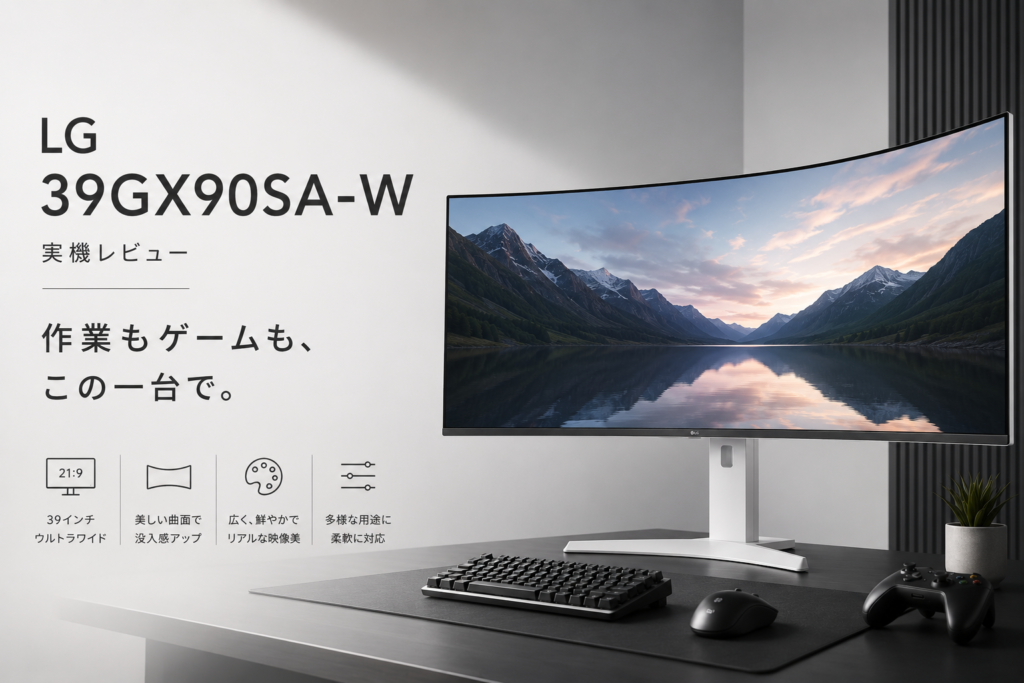
21:9のウルトラワイドは、資料とブラウザを並べる、動画編集のタイムラインを長く表示する、ゲームの視野を横へ広げるといった用途に向きます。ベゼルで分断されないため、二画面より一続きの作業領域を作りやすいことが利点です。大きな湾曲モニターを机に置いた様子は、39型ウルトラワイドのLG 39GX90SA-W実機レビューでも確認できます。
32:9のスーパーウルトラワイドは、5120×1440なら27インチWQHDを横に2枚並べた画素構成です。複数入力を左右へ表示するPBPにも向きますが、約120cm級の横幅、重量、強い湾曲、GPU負荷まで含めて設置環境を選びます。
横長画面では、16:9動画の左右に黒帯が入り、非対応ゲームでは16:9表示に制限される場合があります。画面全体をオンライン会議で共有すると、相手側で文字が小さく見えることもあります。購入前に、日常的に使うアプリ、ゲーム、ゲーム機が目的の比率へ対応するか確認します。
| 比率 | 代表的な解像度 | 向く使い方 | 確認したいこと |
|---|---|---|---|
| 16:9 | FHD / WQHD / 4K | 仕事、ゲーム機、動画、汎用 | 迷ったときの基準。対応コンテンツが多い。 |
| 16:10 | 1920×1200 / 2560×1600 | 文章、表計算、縦方向の作業 | 選択肢は16:9より少ない。 |
| 3:2 | 3840×2560 など | コード、長文、縦方向の資料 | 動画の余白と、少ない製品数を確認。 |
| 21:9 | UWQHD / 5K2K | 複数ウィンドウ、タイムライン、没入型ゲーム | ゲーム対応、動画の黒帯、画面共有。 |
| 32:9 | DQHD 5120×1440 | デュアル27インチ相当の横幅、PBP | 机幅、湾曲、GPU負荷、共有方法。 |
1000Rは半径1000mm、1800Rは半径1800mmの円の一部と同じ曲がり方を示します。数字が小さいほど曲がりが強く、中央から画面端までの視距離をそろえやすくなります。
湾曲は、横幅の広い画面を一人で正面から使うときに効果が分かりやすい一方、複数人で見る用途や、直線の見え方を厳密に確認する設計・作図では好みが分かれます。曲率だけで決めず、画面幅と座る距離を一緒に考えます。
03|解像度と密度
同じ4Kでも、見える細かさは変わります。
解像度は、画面を構成する画素の数です。FHDは1920×1080、WQHDは2560×1440、4K UHDは3840×2160。数字が大きいほど多くの画素を使えますが、それだけで画面の大きさや文字の読みやすさが決まるわけではありません。
同じ解像度を小さな画面へ収めるほど、画素は細かく密集します。この密度を表すのがPPIです。27インチ4Kは32インチ4Kより高密度で、文字や斜線を滑らかに表示しやすい一方、100%表示では文字やUIが小さくなります。
そこで使うのが、WindowsやmacOSのスケーリングです。画面の画素を減らすのではなく、文字やボタンを複数の画素で大きく描くことで、輪郭の細かさを保ちながら読みやすくします。
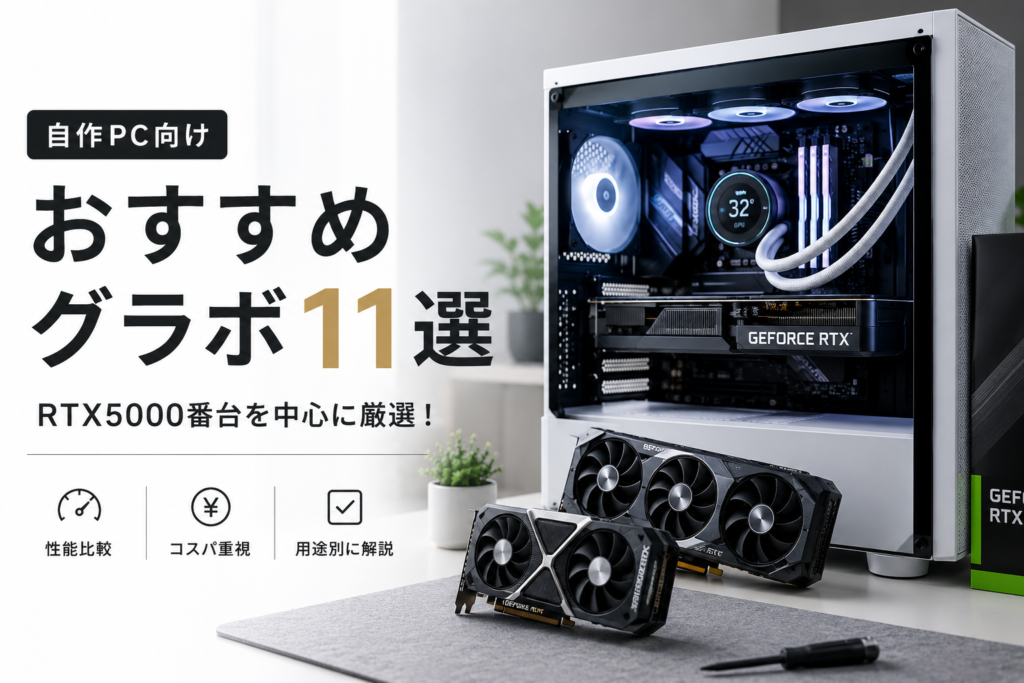
高解像度では、PCやゲーム機が一度に描く画素数も増えます。4KはFHDの4倍の画素を持つため、ゲームではGPU負荷が上がり、高いフレームレートを維持しにくくなります。仕事での文字表示とゲーム性能では、同じ4Kでも評価する条件が異なります。GPUも買い替えるなら、グラフィックボードの性能比較と選び方で、使いたい解像度に合う候補を確認できます。
PIXEL DENSITY
108.8PPI27インチWQHDは、表示領域と文字の見やすさを両立しやすい定番です。
同じ文字の輪郭を拡大した、相対比較イメージです。
DRAWN PIXELS
解像度が上がると、GPUが描く量も増えます。
OS SCALING
画面の精細さと、表示できる情報量は別です。
HOW TO READ PIXELS
画素数を、実際の見え方に置き換えてみましょう。
まず、モニターが本来持つ画素数で表示する「ネイティブ解像度」を基準にします。4Kモニターを常時FHD入力で使うと拡大処理が入り、文字や細線が甘く見える場合があります。文字を大きくしたいときは、入力解像度を下げる前にOSの拡大率を調整します。
PPIは、数字が高いほど無条件に使いやすいわけではありません。高PPIは輪郭を滑らかにしますが、OSやアプリの拡大が適切でなければ、文字や操作部品が小さくなります。古いアプリでは、拡大時に一部の表示がぼやけたり、配置が崩れたりすることもあります。
作業領域は、解像度と拡大率の組み合わせで決まります。たとえば4Kを150%で表示すると、論理的な作業領域はおおむね2560×1440相当です。WQHDと近い情報量でも、文字やアイコンの輪郭には4Kの細かさを使えます。
ゲームでは、常にネイティブ4Kで描く必要はありません。GPU側のアップスケーリングやゲーム内の画質設定を使い、表示は4Kのまま描画負荷を調整できる場合があります。モニターだけでなく、GPU、遊ぶゲーム、目標fpsまで含めて解像度を選びます。
価格と描画負荷を抑えやすい基準。24インチでは約91.8PPI、27インチでは約81.6PPIです。
FHDの約1.78倍の画素数。27インチでは約108.8PPIで、仕事とゲームの均衡が取りやすい解像度です。
縦はWQHDのまま、横を広げた21:9。34インチなら、27インチWQHDに近い約109.7PPIです。
FHDの4倍の画素数。27インチで約163.2PPI、32インチで約137.7PPIです。
4Kの約1.78倍の画素数。27インチでは約217.6PPIで、文字と写真を非常に細かく表示できます。
4Kと同じ縦2160画素を、横へ広げた21:9。40インチなら約138.9PPIです。
27インチWQHDを横に2枚並べた画素構成。49インチなら約108.5PPIです。
4Kの約2.45倍の画素数。31.5インチでは約219.1PPIです。PCの出力上限、接続規格、OSの拡大率まで確認します。
CHOOSING A RESOLUTION
サイズと用途から、必要な解像度を決めましょう。
24インチではFHDが価格と負荷を抑えやすい基準です。文字の輪郭を重視するならWQHDも候補ですが、表示が小さく感じないかを確認します。
27インチでは、WQHDが表示量と読みやすさを両立しやすく、4Kは文章、写真、細かなUIをより滑らかに表示できます。4Kを選ぶ場合は、普段使う拡大率を想定してから作業領域を比較します。
32インチでは、FHDは画素の粗さが見えやすく、WQHDから4Kが中心です。4Kなら100%表示でも文字を比較的大きく保ちやすい一方、画面全体を見るには27インチより長い視距離が必要です。
「2K」「5K」のような通称は、販売ページによって指す画素数が異なる場合があります。名称だけで判断せず、2560×1440や5120×2160のような横×縦の実画素数を確認します。
PPI
細かさは、インチと解像度で決まる。
PPIは、1インチに何個の画素が並ぶかを示す密度です。同じ4Kでも、27インチは32インチより画素が密集し、文字や輪郭が細かく見えます。
SCALING
高精細と、作業領域は同じではない。
4Kを150%や200%で拡大すれば、文字は読みやすく滑らかになります。ただし、表示できる情報量は拡大率に応じて小さくなります。
GPU LOAD
ゲームでは、描く画素数が負荷になる。
4KはFHDの4倍の画素を描きます。高Hzまで狙うなら、GPU性能、アップスケーリング、画質設定を含めて考えます。
大きいモニターほど、作業領域が広い。作業領域を決めるのは、解像度とOSの拡大率です。
04|画面の動き
Hz、応答速度、入力遅延。それぞれ違う時間です。
動きの見え方は、リフレッシュレート、フレームレート、画素の応答速度、入力遅延が組み合わさって決まります。似た単位や数字が並びますが、それぞれ別の現象を測っています。
リフレッシュレートは、モニターが1秒間に画面を更新できる回数です。60Hzは約16.67msごと、120Hzは約8.33msごと、240Hzは約4.17msごとに新しい表示へ進めます。更新間隔が短いほど、スクロールやカメラ移動を細かな段階で追いやすくなります。
ただし、モニターが240Hzでも、PCが60fpsしか作れなければ毎回新しい映像を表示できるわけではありません。高Hzを選ぶときは、使うPCやゲーム機が目的の解像度で何fpsを出せるかも確認します。
高Hzほど、落下の途中を細かく表示できます。同じ動きを理解するために正規化した模式図です。実際の残像や画素応答は、下の別の時間軸で確認します。
144Hzは、スクロールやカメラ移動の滑らかさが60Hzから明確に変わりやすい基準です。
GPUが1秒に作る枚数 · fps
ゲーム側が新しいフレームを完成させる間隔。Hzとは別に変動します。
モニターが1秒に描き直す回数 · Hz
受け取った映像を、次の画面として表示し始める間隔です。
画素が色を変える時間 · GtG
遅いと残像、行き過ぎると逆残像。オーバードライブ設定でも変わります。
操作から表示までの合計 · システム遅延
製品ページの「1ms」が、この合計を示すとは限りません。
GPUの完成時刻と、画面の更新時刻がずれています。
モニターの更新時刻が、GPUの完成時刻へそろいます。
HOW TO READ SPEED
高Hzのよさは、PCを含めた環境全体で決まります。
60Hzは一般的な事務作業や動画視聴に使える基準です。120〜144Hzになると、ゲームだけでなく、Webページのスクロール、ウィンドウ移動、カーソルの軌跡でも滑らかさを感じやすくなります。仕事とゲームを一台で行うなら、この帯域が選びやすい出発点です。
240Hz以上は、視点移動の速い対戦ゲームで動く対象を追いやすくし、更新待ちの時間も短くします。一方で、解像度を上げるほど高fpsの維持は難しくなります。映像美を優先する4Kゲームと、速度を優先する競技ゲームでは、適した解像度とHzの組み合わせが異なります。
応答速度は、画素がある色から別の色へ変わる時間です。遅ければ動く輪郭の後ろに残像が見え、オーバードライブを強くしすぎれば、目標の色を越えて逆残像が出ることがあります。仕様表の最小値だけでなく、複数の階調での平均応答とオーバーシュートを確認します。
入力遅延は、モニターが映像信号を受け取ってから表示を始めるまでの遅れです。製品ページの「1ms」が画素応答を示している場合、操作から表示までの合計が1msという意味ではありません。レビューを読む際は、応答速度、入力遅延、システム全体の遅延を分けて読みます。
Hz
画面が1秒に更新できる回数。144Hzなら最大144回です。PC側が十分なfpsを出せることも必要です。
fps
GPUが1秒に作る映像の枚数。モニターのHzと同じ数字ではなく、ゲームや設定で変動します。
GtG
画素がある階調から別の階調へ変化する時間。メーカーごとに測定条件が異なるため、数字だけの横比較は困難です。
MPRT
動く像の見え方に関わる指標。バックライト点滅を使う測定もあり、GtGや入力遅延と同義ではありません。
入力遅延
映像信号を受けてから表示が始まるまでの、モニター側の遅れ。入力機器、PC、ゲーム、表示を合計したclick-to-photonのシステム遅延とは分けて考えます。
オーバードライブ
画素変化を速める調整。強すぎる設定では、輪郭の反対側に色が残る逆残像が出ることがあります。
VRR · VARIABLE REFRESH RATE
GPUと画面のタイミングは、VRRでその都度そろえられます。
通常の固定リフレッシュレートでは、GPUがフレームを完成させる時刻と、モニターが更新する時刻が一致しないことがあります。画面を上から下へ描いている途中で次のフレームに切り替わると、映像が横にずれるティアリングが起きることがあります。逆に、フレームが完成しても次の更新まで待たせると、カクつきや操作遅延につながる場合があります。
VRRは、GPUがフレームを完成させたタイミングに合わせて、モニター側の更新間隔を変える仕組みです。fpsが一定でない場面でも、ティアリングと不規則なカクつきを抑えやすくなります。
Adaptive-Sync、FreeSync、G-SYNC Compatibleなどの表記があっても、動作範囲は製品ごとに異なります。VRRの下限をfpsが下回ったとき、フレームを複製して同期を維持する仕組みがLFCです。対応の有無だけでなく、VRR範囲とLFCも確認します。
機種や設定によっては、暗い場面で明るさが揺れるVRRフリッカーや、Hzによって最適なオーバードライブ設定が変わる問題もあります。VRRは高Hzの代用品ではなく、高Hz環境を安定して見せるための機能として考えます。
1msなら、入力遅延も1ms。応答速度と入力遅延は、別の時間です。
05|光と黒
LCDとOLED。まず、光の作り方から見てみましょう。
表示方式は、まず液晶(LCD)と自発光(OLED)に分けます。液晶は後ろのLEDから届く光を液晶層で調整し、OLEDは画素そのものが光ります。黒を作る方法が異なるため、暗い場面の見え方や明るさの出し方も変わります。
IPS、VA、TNは、LCDの中で光を調整する液晶方式です。Mini LEDは、そのLCDを後ろから照らすバックライト方式。つまり「IPSかMini LEDか」ではなく、「IPS+Mini LED」のように組み合わさります。
方式ごとに傾向はありますが、同じIPSでもコントラストや応答は製品によって違います。方式名を結論にせず、使う部屋、表示する内容、実測性能、保証まで確認して選びます。
- 液晶方式
- IPS
- VA
- TN
- バックライト
- Edge LED
- Full Array
- Mini LED
- 色の作り方
- WOLED
- QD-OLED
- RGB OLED
LCD OR OLED
液晶とOLEDでは、黒の作り方が違います。
液晶モニターは、画面の後ろにあるLEDの光を、手前の液晶層で通したり遮ったりして映像を作ります。黒を表示するときも、バックライトそのものが完全に消えるとは限りません。暗い部屋で黒が少し灰色に見える「黒浮き」は、この仕組みによって起こります。
IPS、VA、TNは、この光を調整する液晶の動かし方の違いです。IPSは斜めから見ても色が変わりにくく、VAは正面から見た黒を深くしやすく、TNは画素の切り替えを速くしやすい傾向があります。ただし、同じ方式でも製品ごとの調整やバックライトによって、実際の画質や応答性能は変わります。
初めて選ぶなら、仕事、学習、普段使い、ゲームまで対応しやすいIPSが基準になります。暗い部屋で映画やゲームを楽しみたいならVA、画質より反応速度を優先する競技用途ならTNも候補です。方式名だけで決めず、コントラスト、実応答、視野角の評価も確認します。
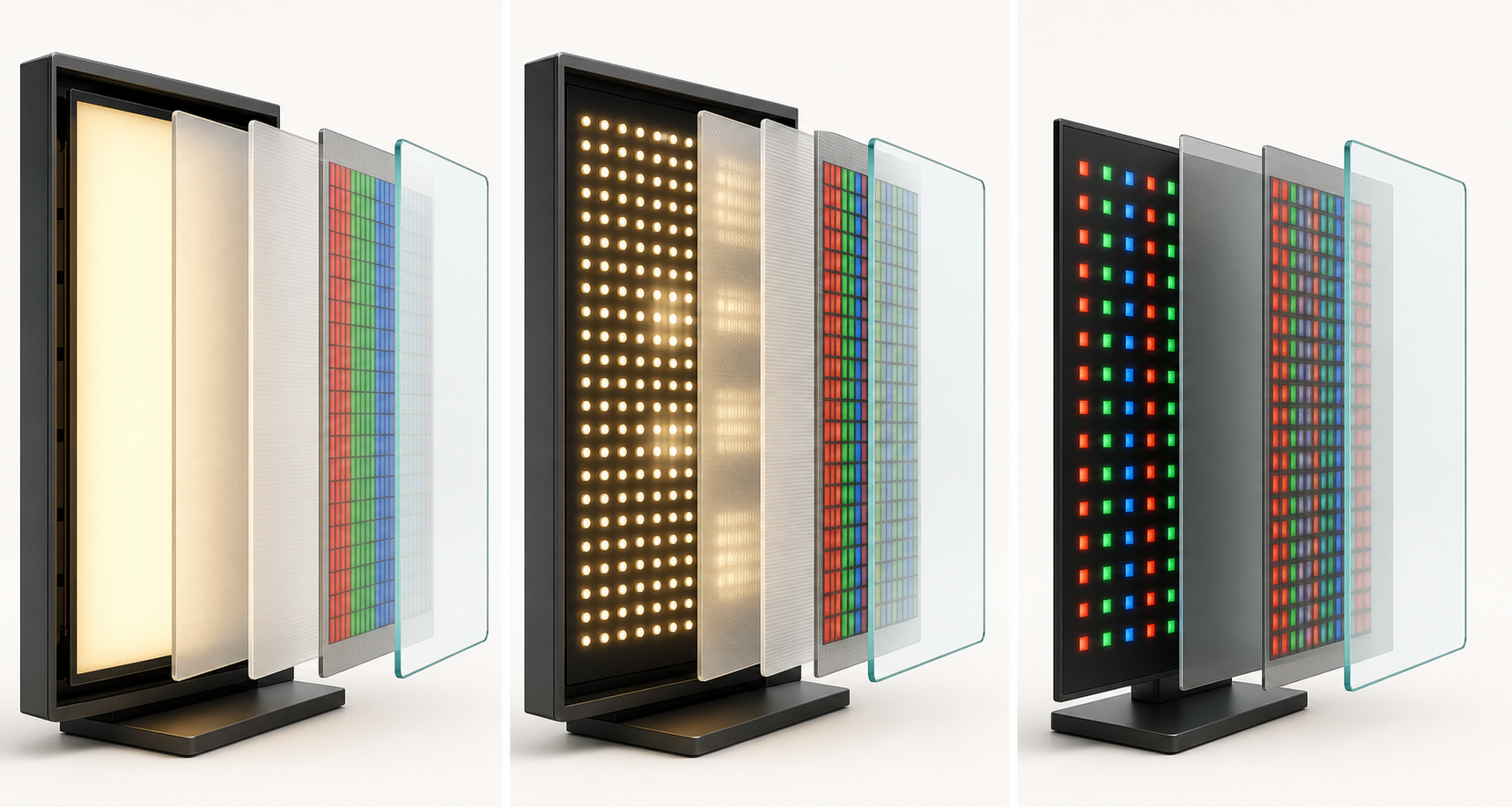
広い範囲を一つの光として照らし、液晶で明るさを調整します。
暗い場所の光を弱め、必要な場所だけを明るくできます。
背面の光源を使わず、一つひとつの画素が直接光ります。
画像の内容は変えず、表示方式ごとの黒と明点の傾向だけを模式化しています。
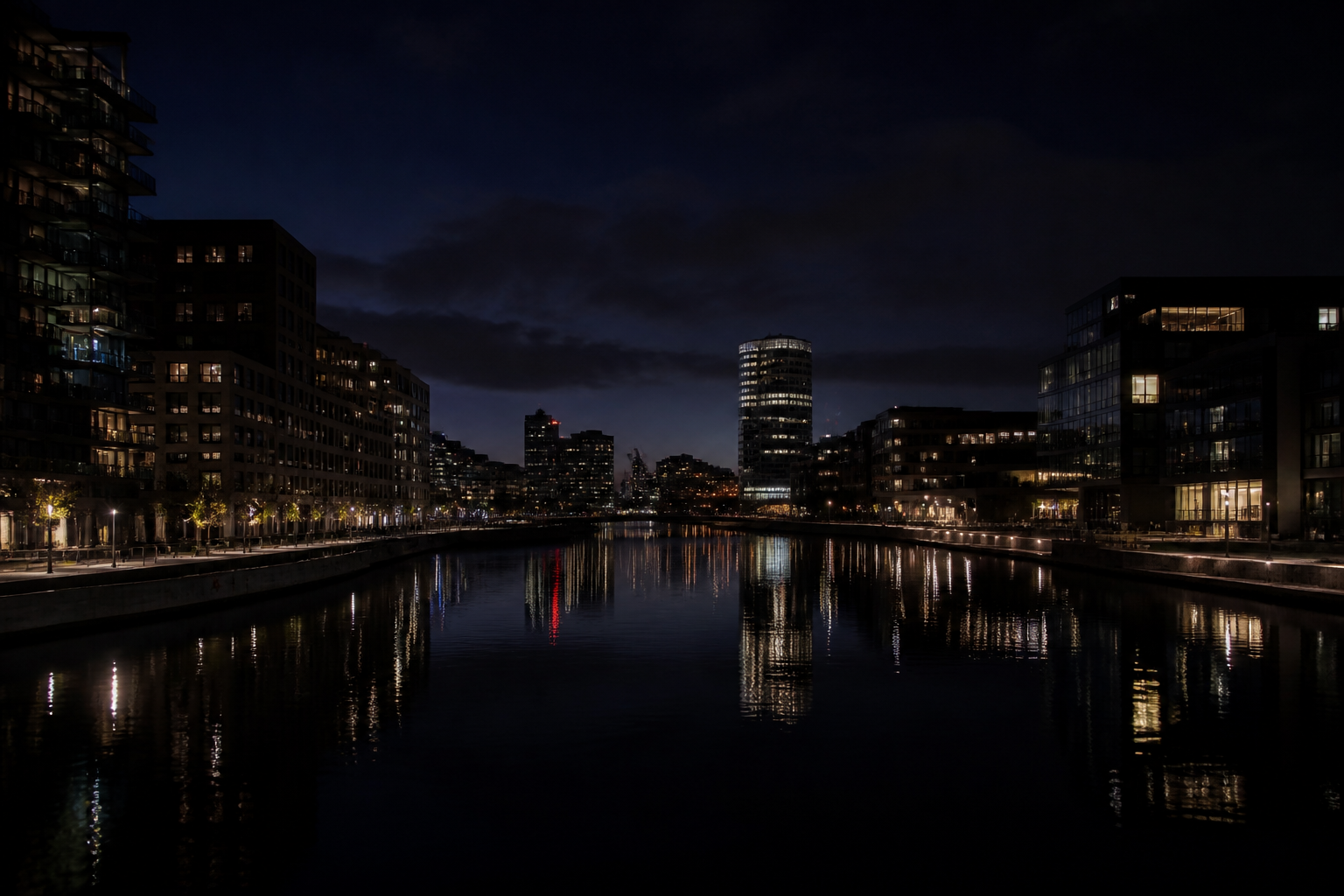
同じベース画像に表示差を加えた、仕組みを理解するための模式イメージです。実機の見え方は、製品、部屋の明るさ、設定によって変わります。
LCDはバックライトの光を液晶で調整します。IPS・VA・TNは、この液晶層の違いです。
HOW TO CHOOSE A PANEL
部屋と使い方に合わせて、光り方を選びましょう。
Mini LEDは、従来より小さなLEDを多数並べ、画面を複数のエリアに分けて明るさを制御するLCDのバックライトです。暗い部分のLEDを弱め、明るい部分だけを強く光らせることで、通常の液晶より深い黒と高い輝度を両立しやすくなります。
ただし、4K画面には約830万個の画素があります。調光ゾーンが1,000〜2,000あっても、一つのゾーンが多数の画素をまとめて照らします。黒い背景に小さな白文字や星がある場面では、その周囲まで明るくなる「ブルーミング」が見えることがあります。
Mini LEDは、明るい部屋でも見やすいHDR映像や、白い画面を長時間表示する仕事に向きます。OLEDは画素単位で消灯できるため、暗室の映画、暗いゲーム、字幕の周囲などでは、より正確な黒を表現できます。
ゾーン数が多いほど必ず高画質になるわけではありません。ゾーンの配置、制御速度、映像処理、元になるIPS・VAパネルのコントラストも影響します。OLEDも、白い画面の明るさ、反射、保護機能、焼き付き保証まで含めて判断します。
LCD · IPS
迷ったら、IPSから選びましょう。
斜めから見たときの色変化を抑えやすく、仕事、制作、ゲームまで選択肢が豊富です。暗室では黒が浮いて見える製品があります。
- 汎用性が高い
- 高速モデルも豊富
- 黒は製品差がある
LCD · VA
暗い場面では、VAの黒が活きます。
一般にIPSよりネイティブコントラストを高くしやすい方式です。暗い階調の応答が遅い製品では、黒い残像が見えることがあります。
- 映画や暗いゲーム
- 曲面モデルが多い
- 暗部応答を確認
LCD · TN
速さを優先するなら、TNも選べます。
高速応答の競技向けモデルで残る方式です。色や視野角では不利になりやすく、用途を絞った選択です。
- 競技FPSに強い
- 高Hzを実現しやすい
- 画質は割り切り
BACKLIGHT · MINI LED
明るさと黒を、ゾーン制御で両立できます。
多数の調光ゾーンで高輝度とコントラストを両立しやすいバックライトです。画素単位ではないため、明暗境界に光がにじむブルーミングが出る場合があります。
- HDRの明るさ
- ゾーン数と制御精度を確認
- LCD方式も別に確認
SELF-EMISSIVE · WOLED
黒い画素は、光りません。
画素ごとに消灯できるため、黒と応答性能に強みがあります。静止UIの長時間表示、全画面輝度、焼き付き保証を確認します。
- 黒と応答が強い
- 視野角が広い
- 保護機能と保証
SELF-EMISSIVE · QD-OLED
鮮やかな色と、深い黒を両立できます。
青色OLEDと量子ドットの色変換を組み合わせる方式です。鮮やかさと色純度を狙いやすい一方、OLED共通の注意点があります。
- 色とハイライト
- 高速応答
- 明るい環境の見え方も確認
| 方式 | 黒 | 動き | 明るさ | 主な用途 | 確認点 |
|---|---|---|---|---|---|
| IPS LCD | 標準 | 製品次第 | 高くしやすい | 仕事・制作・万能 | コントラスト、光漏れ |
| VA LCD | LCDでは深い | 暗部に製品差 | 高くしやすい | 映像・曲面・ゲーム | 黒い残像、視野角 |
| TN LCD | 標準 | 高速 | 製品次第 | 競技FPS | 色、視野角 |
| Mini LED LCD | 調光で深く | 液晶方式次第 | 非常に高い製品あり | HDR・制作・ゲーム | ブルーミング、ゾーン制御 |
| OLED / QD-OLED | 画素単位の黒 | 非常に高速 | 小面積で高い | 映像・HDR・ゲーム | 静止表示、全画面輝度、保証 |
OLED · TEXT
文字は、サブピクセルまで確認しましょう。
WOLEDやQD-OLEDは、一般的なRGBストライプLCDとサブピクセル配列が異なる製品があります。OSの文字描画、PPI、距離によって、細い文字の縁に色づきを感じる場合があります。
OLED · ABL
ピーク輝度と全画面輝度は、分けて見ましょう。
明るい面積が広がると、電力と温度を守るため自動的に輝度を抑えるABLが働く場合があります。HDRの小さな光が明るくても、白いWeb画面の見え方は別に確認します。
OLED · DESKTOP
静止UIは、使い方と保証で判断しましょう。
タスクバーや編集UIを長時間固定するなら、ピクセルシフト、ロゴ検出、パネルリフレッシュなどの保護機能と、焼き付きに対する保証条件を確認します。
OLED IN DAILY USE
OLEDは、使い方を選べば仕事にも使えます。
OLEDの焼き付きは、同じ画素だけが長時間使われ、周囲と劣化の進み方が変わることで起こります。一度表示しただけで発生するものではなく、固定されたタスクバー、編集ソフトのUI、ロゴなどを、長期間繰り返し表示する使い方でリスクが高まります。
現在のOLEDモニターには、画面位置をわずかに動かすピクセルシフト、静止ロゴの輝度調整、一定時間後のパネル補正などが搭載されています。仕事に使えないという意味ではありませんが、一日中同じ画面を表示する場合は、保護機能を無効にせず、スクリーンセーバーや自動消灯も併用します。
購入前には、焼き付きが保証対象か、保証期間は何年かを確認します。また、文字を長時間読むなら、サブピクセル配列による文字の縁の見え方、表面の反射、白い画面での輝度変化も確認したいポイントです。
ROOM, SURFACE, COMFORT
画面だけでなく、部屋の光も一緒に考えましょう。
グレアは表面が滑らかで、黒や色が締まって見えやすい反面、窓や照明が映り込みやすい仕上げです。ノングレアは反射を散らして明るい部屋で見やすくしますが、強い処理では白い画面にわずかな粒状感が見える場合があります。机の向きと、画面に映り込む光源を先に確認します。
SDRの明るさは、高いほど常に見やすいわけではありません。昼の明るい部屋では外光に負けない輝度が必要ですが、暗い部屋で白い画面を高輝度のまま使うと疲れやすくなります。普段の照明で、白いWebページを無理なく読める範囲へ調整します。
バックライトを高速に点滅させて暗くするPWM調光は、人によって低輝度時のちらつきや疲れにつながります。「フリッカーフリー」という表記だけでなく、どの明るさまで直流調光を使うか、低輝度で点滅が増えないかを測定レビューでも確認します。
ブルーライト低減は色温度を暖色側へ変えるため、夜の読み物には便利ですが、正確な色確認には向きません。環境光センサーの自動輝度も日常用途では有効です。写真や映像の色を合わせる作業では、自動調整を切り、照明と画面設定を固定します。
ネイティブ/静的コントラストは、ローカルディミングを使わないパネル本来の明暗差です。ローカルディミング時の値はゾーン制御を含み、「動的コントラスト」の巨大な数字は測定条件が製品ごとに違います。種類の違う比率を、そのまま横比較しないことが重要です。
Mini LEDは、OLEDと同じパネル方式。Mini LEDはLCDを照らすバックライト方式です。
06|HDRと色
「HDR対応」だけでは、映像の実力までは分かりません。
「HDR対応」は、HDR信号を受け取れるという入口にすぎません。強い光、深い黒、階調、色、トーンマッピングがつながって初めて、立体感のある映像になります。
SDRは低画質という意味ではなく、一般的なWeb、文書、写真、動画で使われる標準的な表示範囲です。HDRは、SDRより強い光や広い階調を扱うための別の表示システムとして考えます。
モニターだけが対応していても、作品、OS、再生アプリ、GPU、端子、ケーブルのどこかが不足すれば、本来のHDR映像にはなりません。信号経路と画面性能を分けて確認します。
作品やゲームがHDRで作られている。
OS・アプリ・ゲームのHDR設定が合う。
GPU・端子・ケーブルが必要帯域を通す。
輝度、黒、色、調光で再現する。
THE HDR CHAIN
HDRは、スイッチを入れるだけでは完成しません。
HDRらしい映像を見るには、作品がHDRで制作されていることに加え、OS、再生アプリ、ゲーム、GPU、接続端子、ケーブル、モニターのすべてが対応している必要があります。モニターのHDR設定を有効にしても、元の映像にHDR情報がなければ、本来のHDR映像にはなりません。
OSのHDRを常時有効にすると、SDRのデスクトップ画面をHDRの範囲へ変換して表示します。そのため、白の明るさが変わったり、色が薄く感じられたりする場合があります。仕事ではSDRを基本にし、HDR映画や対応ゲームを使うときだけ切り替える運用でも問題ありません。
Web上の比較画像をSDR画面で見ても、実際のHDRの明るさや黒は再現できません。HDR性能はスクリーンショットだけで判断せず、測定結果や実機展示、暗い場面と明るい場面の両方を確認します。
SDRとHDRは、残せる明暗の幅が違う。
限られた輝度範囲に、明暗を圧縮します。
強い光と暗部の情報を同じ場面に残す。
光る面積で、出せる明るさが変わる。
ピーク輝度だけでは、白いWeb画面や雪景色の明るさは分かりません。
調光単位が大きいほど、光が周囲へにじむ。
ゾーン数だけでなく、制御速度とアルゴリズムもブルーミングを左右します。
画面の上限へ、作品の光を収める。
白飛びを抑えるか、全体の明るさを保つか。機種と設定でカーブは変わります。
HOW TO READ HDR
HDRでは、明暗を同時に残せるかを見ましょう。
HDRは画面全体を派手に明るくする機能ではありません。暗部の情報を残したまま、小さな光を強く見せる仕組みです。黒が浮く画面では、最大輝度だけを上げても立体感が出にくくなります。
購入時は、ピーク輝度だけでなく、全画面を明るく保てる持続輝度、暗部を沈める能力、色域と階調、トーンマッピングを一緒に確認します。最大輝度が高くても、黒が浮いたり明暗境界がにじんだりすると、映像の立体感は弱くなります。
暗い部屋で映画やゲームを見るなら、画素単位で黒を作れるOLEDが分かりやすい選択です。昼間の明るい部屋や、強いハイライトを重視するなら、高輝度なMini LED液晶が向きます。事務作業が中心なら、HDR性能より先にSDR時の明るさ、文字の見やすさ、反射の少なさを確認します。
DisplayHDRなどの認証は比較の入口になりますが、同じ等級でもローカルディミングの精度やトーンマッピングは異なります。認証名に加え、黒、持続輝度、ブルーミング、実際のHDRモードの評価まで確認します。
SDR
安定した基準。
一般的なWeb、事務、動画の多くが使う標準ダイナミックレンジ。日常用途では、SDR時の明るさ、色、文字の見やすさがまず重要です。
PEAK / SUSTAINED
ピークと、持続は別。
小さく短い光で到達するピーク輝度と、画面全体を長時間明るくする能力は同じではありません。OLEDでは特に差が出ます。
LOCAL DIMMING
黒を作る、光の分割。
LCDではバックライトをエリアごとに暗くします。ゾーン数だけでなく、制御速度やアルゴリズムがブルーミングを左右します。
TONE MAPPING
収まらない光を、どう残すか。
作品の明るさが画面能力を超えるとき、階調を圧縮して見せます。白飛びを抑えるか、全体の明るさを優先するかは機種や設定で変わります。
SIGNAL FORMAT VS PERFORMANCE
映像フォーマットと画面性能は、分けて確認しましょう。
何を受け取れるか。
静的メタデータを使う基本形式。
放送用途を想定した形式。
動的メタデータを使える形式。
どこまで再現できるか。
輝度、黒、色、調光などを試験。
自発光の深い黒も含む認証。
同名でも測定条件が違うため要確認。
VESA DISPLAYHDR
「HDR 1000」という数字だけでなく、認証名まで確認しましょう。
DisplayHDRは、輝度、黒、色、調光などを段階ごとに試験する認証です。メーカー独自の「HDR○○」表記とは区別します。
OLED系にはDisplayHDR True Blackがあります。ロゴだけでなく、認証モデル一覧と認証バージョンまで確認すると確実です。
COLOR IS A MAP, NOT A SCORE
色域の広さと色の正しさは、別々に確かめましょう。
sRGBとRec.709は原色の範囲が同じで、sRGBは主にPCやWeb、Rec.709はSDR映像制作や放送の基準です。DCI-P3はデジタルシネマ、Adobe RGBは印刷、Rec.2020はHDR映像で使われる、さらに広い色域の基準です。
DCI-P3 100%なら、色は正確。広色域と色精度は、別の評価です。
07|接続
同じ端子でも、出せる映像は変わります。
PC、GPU、端子、ケーブル、ドック、モニター入力。そのどこか一つでも不足すると、目的の解像度・Hz・色深度には届きません。
HDMIとDisplayPortは、同じ映像条件を正しく運べているなら、端子の違いだけで画質が良くなるわけではありません。違いは、利用できる最大帯域と、VRR、音声、デイジーチェーンなどの対応機能です。
USB-Cでは、映像、USBデータ、給電が一本のケーブルを通りますが、三つは別々の機能です。端子の形だけで判断せず、PC側とモニター側の両方で対応条件を確認します。
一つでも条件を満たさなければ、そこで表示の上限が決まります。
- 解像度4K
- 更新速度144Hz+
- 階調10-bit
- 色信号4:4:4
- 明暗HDR
- 同期VRR
高解像度・高HzのPCゲームではDisplayPortが第一候補。GPUとモニター双方の転送モード、DSCの要否、認証ケーブルを確認します。
HOW TO TRACE A SIGNAL
出したい映像から、必要な接続を逆算しましょう。
接続は、先に「4K・120Hz・10-bit・VRR」のような目標を決めます。次にPCの出力、ケーブル、ドック、モニター入力を一段ずつ照合すると、どこが上限になっているかを切り分けやすくなります。
ゲーム機や映像機器はHDMIを中心に設計され、PC用GPUと高HzモニターではDisplayPortの選択肢が多くなります。どちらが上位かではなく、接続する機器とモニターの両方が、目的の映像条件に対応している端子を選びます。
「HDMI 2.1対応」「DisplayPort 2.1対応」という表記だけでは、利用できる帯域や機能を断定できません。同じモニターでも、HDMIでは144Hz、DisplayPortでは160Hzまでというように、入力ごとに上限が異なる場合があります。製品仕様では、端子名ではなく入力別の解像度とHzを確認します。
4K、高Hz、10-bit、HDR、VRRは、それぞれを単独で使えるだけでなく、同時に使えるかが重要です。変換アダプターやドックを挟む場合は、それらも信号経路の一部として確認します。
HDMI
ゲーム機と映像機器の標準。
2026年時点の最新規格はHDMI 2.2ですが、バージョン番号だけで機能は決まりません。入力ごとの解像度、Hz、VRR、色深度、帯域を確認します。
- テレビ・ゲーム機に広く対応
- eARCで音声を戻せる製品もある
- ケーブルは認証ロゴを確認
DISPLAYPORT
PCで、高解像度と高Hzを運ぶ。
最新規格はDisplayPort 2.1b。対応表記だけではUHBR20とは限らないため、HBR3、UHBR10、UHBR13.5、UHBR20の転送モードまで見ます。
- PCモニターで選択肢が多い
- DP40 / DP54 / DP80ケーブル
- MSTやAdaptive-Syncにも対応
USB-C
形が同じでも、中身は違う。
USB-Cはコネクター形状です。映像は主にDisplayPort Alt Modeを使い、USB4やThunderboltではDisplayPortトンネリングも使われます。給電にはPower Delivery、周辺機器にはUSBデータ速度が関わります。
- 映像対応の有無
- 給電W数とPCの必要電力
- 映像とUSBが共有する帯域
THUNDERBOLT
映像、データ、給電を一つに。
Thunderbolt 4は40Gbps、Thunderbolt 5は80Gbps双方向が基準です。Thunderbolt 5はBandwidth Boostで送信側を最大120Gbpsへ切り替えられます。実際の画面数、解像度、給電はPC側の実装も確認します。
- ドック運用に強い
- デイジーチェーン対応製品もある
- ケーブル長と認証を確認
ONE CABLE, THREE JOBS
USB-C一本でも、映像・データ・給電の三つが動いています。
USB-Cモニターでは、PCからモニターへ映像を送り、モニターのUSBハブとPCの間でデータをやり取りし、モニターからPCへ電力を戻しています。ケーブルは一本でも、映像、USBデータ、給電という別々の機能が同時に動いています。
モニターの給電が65Wで、ノートPCが高負荷時にそれ以上を必要とする場合、接続中でもバッテリーが少しずつ減ることがあります。また、USB 3系の高速データ通信を優先すると、映像に使えるレーンが減り、最大Hzが下がる構成もあります。
接続後に目的のHzを選べないときは、PCの出力仕様、使用中のモニター入力、ケーブル、ドック、OSの表示設定、GPU設定の順に確認します。高性能なケーブルへ交換しても、PC側の出力やドックが上限なら性能は上がりません。
USB-C給電を重視するなら、普段のACアダプターのW数、スリープ復帰時の挙動、USBハブの速度、KVMの切り替え方法まで確認すると、一台に集約した後の使い勝手を想像しやすくなります。
高解像度・高Hz・10-bit・4:4:4を運ぶための、VESAによる視覚的ロスレスを目標とした圧縮です。GPU、ドック、モニターすべての対応を確認します。
PCの細い文字ではRGBまたはYCbCr 4:4:4が基本です。4:2:2や4:2:0は色の情報を間引くため、文字の輪郭がにじむ場合があります。
帯域や画質を上げる規格ではありません。経路のどこかが要件を満たさないと、保護された4K/HDR動画だけ再生できない場合があります。
モニターのUSBハブと映像入力を切り替え、同じキーボードとマウスで2台のPCを操作します。USBアップストリーム接続の構成を確認します。
| 目標 | 実用的な出発点 | DSC | 必ず確認する条件 |
|---|---|---|---|
| 4K 60Hz · 8-bit | HDMI 2.0 / DP HBR2以降 | 通常不要 | RGBまたは4:4:4、HDRを使うなら10-bit経路。 |
| 4K 120Hz · 10-bit | HDMI 2.1 FRL / DP HBR3 | DP HBR3では必要 | RGB/4:4:4、端子別上限、VRR、HDR、ゲーム機の対応。 |
| 4K 144〜160Hz · 10-bit | DP HBR3 / HDMI 2.1 FRL | DP HBR3では必要。HDMIは帯域次第 | GPUとモニター双方のDSC、4:4:4、VRR同時利用。 |
| 4K 240Hz · 10-bit | DP UHBR / HDMI 2.1 FRL | 製品構成により使用 | 入力ごとの最大Hz、ケーブル認証、GPU性能。 |
| 5K2K 120Hz | Thunderbolt / USB-C / DPの上位実装 | 使う構成が多い | PC側の画面出力、ドック帯域、給電、OS拡大率。 |
BEFORE YOU BUY
「4K 144Hz対応」だけでなく、どの端子で出せるか確認しましょう。
- PCやゲーム機の出力仕様
- モニターの入力端子別上限
- DSC・VRR・HDRの同時利用条件
- ケーブルの認証と長さ
- ドックを挟む場合の総帯域
USB-Cなら、映像も給電も全部使える。形は同じでも、映像・データ・給電は別々の機能です。
用途から選ぶ
使いたい場面から、必要な性能を決めましょう。
すべての性能を上げるより、いちばん長く使う場面に予算を寄せます。文書を読む時間が長いのか、対戦ゲームをするのか、写真の色を合わせるのかで、同じ予算でも優先順位は変わります。
まず「必ず必要な条件」と「あればうれしい条件」を分けます。机に置ける大きさ、PCが出力できる解像度、必要な入力端子は必須条件です。HDR、極端に高いHz、KVM、USB-C給電は、自分の使い方で効果がある場合に追加します。
今使っている画面の不満から逆算する方法も有効です。文字が粗い、スクロールがカクつく、暗い映像の黒が浮くといった不満を、一つずつPPI、Hz、表示方式へ置き換えます。
仕事と学習。
文字の見やすさ、十分な作業領域、姿勢、USB-C接続を優先。24インチFHD、27インチWQHD〜4Kが基準です。
- サイズ
- 24〜32型
- Hz
- 60〜120Hz
- 表示
- IPS中心
ゲームを幅広く。
WQHD 144〜240Hzを中心に、VRRと実応答を重視。4KならGPU性能とHDMI 2.1/DPの上限を確認します。
- サイズ
- 24〜32型
- Hz
- 144Hz〜
- 表示
- Fast IPS / OLED
勝つための速さ。
24〜27インチ、FHD〜WQHD、240〜480Hz。最高画質より、視線移動、フレームレート、残像を優先します。
- サイズ
- 24〜27型
- Hz
- 240Hz〜
- 表示
- Fast TN / OLED
写真・映像・デザイン。
解像度、色域、色精度、均一性、キャリブレーションを優先。用途に合う色空間と入出力を選びます。
- サイズ
- 27〜40型
- 解像度
- 4K / 5K
- 表示
- IPS / OLED
映画と光の体験。
黒、ローカルディミング、ピークと持続輝度、HDR認証を重視。暗室中心ならOLED、明るさならMini LEDが有力です。
- サイズ
- 27型〜
- HDR
- 認証を確認
- 表示
- OLED / Mini LED
一枚で、横に広く。
34インチ21:9は27インチ相当の高さ。40インチ5K2Kは精細さも両立。49インチ32:9は27インチ2枚相当です。
- 比率
- 21:9 / 32:9
- 確認
- 机幅・対応
- 用途
- 仕事・ゲーム
OFFICE / STUDY
長く読むなら、文字と姿勢から。
27型WQHDは表示領域と負荷のバランスがよく、27型4KはOSの拡大率を使うことで、同程度の表示量をより細かな文字で見せられます。高さ調整、反射の少ない表面、USB-C給電、USBハブは、毎日の手間を減らします。
100〜120Hzは必須ではありませんが、スクロールやカーソル移動を滑らかにするため、仕事でも体感しやすい性能です。色やHDRより先に、一日使って目と姿勢が疲れにくい条件を整えます。
GAMING
遊ぶゲームと、実際に出せるfpsで決める。
映像を重視するゲームではWQHDや4K、144〜180Hzが画質と滑らかさを両立しやすく、競技ゲームでは解像度より240Hz以上の更新速度を優先する選び方があります。
高Hzだけでなく、応答速度、逆残像、入力遅延、VRRも確認します。4K 240Hzのモニターを選んでも、GPUが60〜80fpsしか描けない場面では、最高Hzの効果を十分には使えません。候補をゲーム用途に絞って比較したい方は、ゲーミングモニター15選へ進んでみてください。
ESPORTS
最高画質より、追いやすさをそろえる。
競技用途では、画面全体を視野へ収めやすい24〜27型と、PCが安定して出せる高fpsを優先します。FHDやWQHDに描画負荷を抑え、240Hz以上を維持する構成が中心です。
公称の最小応答だけでなく、使用するオーバードライブ設定での残像と逆残像を見ます。大会環境へ合わせるなら、画面サイズ、解像度、入力設定まで普段から固定します。
PHOTO / VIDEO / DESIGN
広い色より、目的の色を正しく。
Webや一般的なデザインはsRGB、印刷ではAdobe RGB、映像ではRec.709やDCI-P3、HDR制作ではさらに輝度とHDR規格が関係します。広色域というだけでは、目標色へ正確に合っているとは限りません。
用途に合う色域モード、ΔE、画面の均一性、ICCプロファイル、ハードウェアキャリブレーションへの対応を確認します。入力ごとに色設定を分けられるかも、複数PCでは重要です。
CINEMA / HDR
部屋の明るさで、黒と光の優先が変わる。
暗い部屋なら、黒を画素単位で消せるOLEDの違いが分かりやすくなります。昼間のリビングや照明の強い部屋では、黒の深さより画面の明るさや反射の少なさが見やすさを左右し、Mini LED液晶が有利な場合があります。
画面サイズと視聴距離、スピーカーや外部音声への接続も含めて考えます。映像性能が高くても、近すぎる配置や反射の多い環境では期待した見え方になりません。
ULTRAWIDE
二画面を、一続きの作業面へ。
複数の資料や編集タイムラインを一枚の画面へ連続して並べたい人に向きます。ベゼルの切れ目がないため、二画面より視線を滑らかに動かせます。
一方で、非対応ゲームや16:9動画では余白ができ、オンライン会議で画面全体を共有すると相手側の文字が小さくなります。机の横幅、PCの出力解像度、使うアプリの対応を先に確認します。
PRIORITY BEFORE SPECS
すべてを求めず、いちばん使う場面から決めましょう。
仕事では文字と姿勢、ゲームではfpsと応答、制作では目的の色空間、映画では黒とHDRが中心です。同じ予算でも、優先する体験が違えば選ぶべきスペックは変わります。
最初に用途を一つ決め、次にサイズと必須端子で絞り、最後に価格と保証を比べます。高価な機種ほど万能とは限らず、使わない性能を外した方が、机全体の満足度を上げやすくなります。
用途で選ぶ21モデル
21台を、使い方ごとに比べてみましょう。
用途ごとに役割が異なる21モデルを掲載しています。用途・形・機能を組み合わせ、必要な条件から候補を絞れます。各製品の仕様確認日はカードに記載しています。
掲載21台は総合順位ではなく、役割ごとの代表候補です。まず用途を一つ選び、サイズと必須端子で絞り、候補を二〜三台にしてから価格と保証を比べてください。
リンクは現時点ではメーカー公式です。購入前に、型番、端子別上限、保証、価格をもう一度確認してください。
HOW TO SHORTLIST
21台すべてを、一度に比べる必要はありません。
最初に用途を一つ選び、次に机へ置けるサイズ、最後に必要な機能で絞ります。候補が二〜三台になったところで、価格、保証、実測性能を比較します。
先に除外条件を決めると選びやすくなります。USB-C給電が必須、4K 120Hzをゲーム機から出したい、OLEDの焼き付きリスクを避けたい、幅100cmを超える製品は置けない、といった条件です。一つでも満たさない製品は、ほかの性能が高くても候補から外します。
製品カードでは、最初に「役割」と「注意」を読みます。役割が自分の用途と合い、注意点を受け入れられる製品だけ、詳しい仕様へ進みます。スペックの最大値より、普段使う入力端子と設定で必要な性能が出ることを優先します。
同じシリーズ名でも、サイズ、発売地域、型番末尾によって端子や保証が異なる場合があります。購入直前には正確な型番、販売店の返品条件、ドット欠け規定、OLEDの焼き付き保証を確認します。
候補の並び順製品は除外せず、自分に近い候補を先にします。
価格帯は候補を並べるための概算です。購入時は販売価格を確認してください。21 台が条件に一致
用途・形・機能から、候補を絞り込めます。
低予算の仕事用
BenQ GW2491
事務、学習、サブ画面に必要な基本を、100Hzとアイケア機能で手頃にまとめます。
- 1920×1080
- 100Hz
- HDMI / DP
- ePaperモード
注意高さ調整やUSB-Cを求めるなら上位候補へ。
公式仕様を見る ↗仕様確認 · 2026.08.31小型の制作・仕事兼用
ASUS ProArt PA249CGV
省スペースでも、色管理、滑らかさ、USB-C 96W、KVMを一台に集約できます。
- 144Hz
- USB-C 96W
- DP入出力
- KVM
注意精細さより、小型と機能の密度を優先するFHDです。
公式仕様を見る ↗仕様確認 · 2026.08.31小型WQHDで競技を優先
BenQ ZOWIE XQ2566X
小型画面へWQHDと360Hz、DyAc 3を組み合わせ、バトルロイヤル系FPSの動きと遠距離視認性を優先します。
- 2560×1440
- 360Hz
- HDMI 2.1 ×3
- DP 1.4
注意高性能GPUが必要です。TNは色制作より応答と視認性を優先し、USB-Cもありません。
公式仕様を見る ↗仕様確認 · 2026.08.31ノートPC仕事用の標準
Dell S2725DC
WQHD、144Hz、USB-C 65W、USBハブ、スピーカー、可動スタンドを無理なくまとめた基準機です。
- 2560×1440
- 144Hz
- USB-C 65W
- フル可動
注意4Kの文字密度や本格HDRを求める用途には別候補。
公式販売ページを見る ↗仕様確認 · 2026.08.31USB-C不要の4K標準
Dell S2725QS
高精細な文字と映像へ120Hzの滑らかさを足し、仕事から軽いゲームまで一枚で扱えます。
- 3840×2160
- 120Hz
- HDMI 2.1 ×2
- スピーカー
注意USB-C給電とUSBハブはありません。
公式販売ページを見る ↗仕様確認 · 2026.08.31保証と長時間作業
EIZO FlexScan EV2740S
長時間の事務、法人導入、保証を重視し、USB-Cと豊富な調整機構で仕事環境を整えます。
- 3840×2160
- USB-C 70W
- PbyP
- 7年保証対象
注意保証は7年間かつ使用30,000時間以内。高Hzゲームや本格HDRを狙う製品ではありません。
公式仕様を見る ↗仕様確認 · 2026.08.31PCなしでも使える大画面
LG Smart Monitor 32U721SA-W
webOS、AirPlay、Miracast、スピーカーを内蔵し、仕事机と動画視聴を一枚にまとめます。
- 3840×2160
- USB-C 65W
- webOS 24
- 5W+5W
注意60Hzで、家庭用の便利さが中心です。2026年モデルの32U721SB-Wも登場しているため、価格と機能差を比較してください。
公式仕様を見る ↗仕様確認 · 2026.08.31コードと縦長文書
BenQ RD280U / RD280U-JP
縦に広い3:2、KVM、デイジーチェーン、MoonHaloで、開発と長文作業へ特化します。
- 3840×2560
- 60Hz
- USB-C 90W
- KVM
注意一般的な16:9動画やゲームでは余白が出ます。
公式仕様を見る ↗仕様確認 · 2026.08.31Mac向け高密度
BenQ MA270S
5Kの文字密度とThunderbolt 4 96Wを、MacBook中心のデスクへまとめます。
- 5120×2880
- 70Hz
- TB4 96W
- Nano Gloss
注意高価で、Windows中心なら他の4K候補も比較したい製品です。
公式仕様を見る ↗仕様確認 · 2026.08.31大画面Macとゲーム
BenQ MA320UG
4K 120Hz、Thunderbolt 4、KVM、HDMI 2.1で、大画面作業とゲームを両立します。
- 3840×2160
- 120Hz
- TB4 96W
- KVM / PBP
注意32型4Kは、机奥行きとOS拡大率を先に決めます。
公式仕様を見る ↗仕様確認 · 2026.08.31制作と高Hzの両立
BenQ PD3226G
P3 95%、ΔE≤2、Thunderbolt 4、144Hzを備え、動画、3DCG、ゲーム開発まで一台で扱えます。
- 4K 144Hz
- TB4 90W
- ΔE≤2
- KVM
注意DisplayHDR 400は、HDR信号対応と色管理を中心に見る等級です。
公式仕様を見る ↗仕様確認 · 2026.08.316K制作の基準
ASUS ProArt PA32QCV
6016×3384、P3 98%、Thunderbolt 4 96Wを、写真、DTP、映像編集へまとめます。
- 6016×3384
- P3 98%
- TB4 96W
- DisplayHDR 600
注意6K出力の対応可否を、PCとOS側で必ず確認します。
公式仕様を見る ↗仕様確認 · 2026.08.31高精度6Kフラッグシップ
LG UltraFine evo 6K 32U990A-S
Thunderbolt 5、Adobe RGB 99.5%、ハードウェアキャリブレーションで高度な制作環境を構成します。
- 6K
- TB5 96W
- DP 2.1
- HDR 600
注意価格とPC側の6K/Thunderbolt 5対応を先に確認します。
公式仕様を見る ↗仕様確認 · 2026.08.31Macの一体型デスク
Apple Studio Display(2026)
5K表示、カメラ、6スピーカー、3マイク、96W給電を、Mac向けの一体感でまとめます。
- 5120×2880
- TB5 ×2
- 96W給電
- 12MPカメラ
注意60Hzで、スタンド仕様は購入時に選ぶため後変更しにくい構成です。
公式仕様を見る ↗仕様確認 · 2026.08.31色制作とOLED
ASUS ProArt OLED PA279CDV
P3 99%、ΔE<1.5、4K 120Hz、USB-C 96Wで、色制作と滑らかなプレビューを両立します。
- 4K 120Hz
- P3 99%
- USB-C 96W
- True Black 400
注意静止UIの長時間表示では、保護機能と保証条件を確認します。
公式仕様を見る ↗仕様確認 · 2026.08.31540Hzで競技を優先
LG UltraGear OLED 27GX790B-B
第4世代Primary RGBタンデムOLEDと540Hzで、輪郭の速さと黒を競技用途へ寄せます。
- WQHD 540Hz
- HD 720Hz
- DP 2.1
- 0.02ms
注意720Hzは解像度をHDへ切り替えるモードです。
公式仕様を見る ↗仕様確認 · 2026.08.314Kと240Hzを両立
ASUS ROG Swift OLED PG27UCDM
4K 240Hz、DP 2.1a UHBR20、USB-C 90W、Dolby Visionを27型へ集約します。
- 4K 240Hz
- UHBR20
- USB-C 90W
- Dolby Vision
注意4K 240fpsを狙うには、用途に応じた高性能GPUが必要です。
公式仕様を見る ↗仕様確認 · 2026.08.31焼き付き回避の5K HDR
LG UltraGear evo AI 27GM950B-B
5K作業と165Hz、WQHD 330Hz、2,304分割Mini LEDを、OLED固有の焼き付きリスクを避けながら両立します。
- 5K 165Hz
- WQHD 330Hz
- Mini LED 2,304分割
- USB-C 90W
注意USB-C接続は5K 144Hz/WQHD 288Hzが上限です。最大165Hz/330HzではHDMIまたはDPと、GPU・ケーブルの対応条件を確認します。
公式仕様を見る ↗仕様確認 · 2026.08.31明るい部屋のHDR
TCL 32R84
1,400分割、HDR 1400、HDMI 2.1、USB-C 90Wで、HDRとPS5、静止UIをまとめます。
- 4K 165Hz
- 1,400分割
- USB-C 90W
- KVM / PBP
注意暗室では、OLEDよりブルーミングが見える場面があります。
公式仕様を見る ↗仕様確認 · 2026.08.31高速ウルトラワイド
MSI MPG 341CQR QD-OLED X36
RGBストライプの新世代QD-OLED、360Hz、USB-C 98Wを、RPGから対戦ゲームまで使える21:9へまとめます。
- 3440×1440
- 360Hz
- USB-C 98W
- KVM
注意21:9非対応ゲーム、OLED保護、文字の見え方を確認します。
公式仕様を見る ↗仕様確認 · 2026.08.31二画面分の超横長
MSI MPG 491CQPX QD-OLED
5120×1440、240Hz、PIP/PBP、KVMで、レース、フライトシム、横二画面相当の作業領域を一枚にします。
- 5120×1440
- 240Hz
- USB-C 98W
- PIP / PBP
注意約120cm級の画面幅、机の耐荷重、画面共有方法を先に確認します。
公式仕様を見る ↗仕様確認 · 2026.08.31機能かサイズの条件を一つ「すべて」に戻すと、候補が見つかりやすくなります。
78語の用語集
分からない言葉は、その場で確かめられます。
略語や似た指標を、短く確認できます。調べたい言葉を入力すると、用語と説明の両方から絞り込みます。
用語単体の意味だけでなく、混同しやすい別の指標も併記しています。分からない言葉をすべて暗記せず、購入候補の仕様表で出会った言葉から確認してください。
78 語を表示
インチ
画面表示領域の対角線。1インチは2.54cm。本体の横幅ではありません。
アスペクト比
画面の横と縦の比率。16:9、21:9、32:9などがあります。
3:2
16:9より縦方向が広いアスペクト比。コードや長文に向きますが、製品と映像対応は限られます。
曲率 / R
曲面の半径。1000Rは半径1000mmの円弧で、数字が小さいほど曲がりが強くなります。
解像度
横×縦の画素数。名称だけでなく、3840×2160のような実画素数を確認します。
FHD
1920×1080。Full HD。価格と描画負荷を抑えやすい標準解像度です。
WQHD / QHD
一般に2560×1440。販売上「2K」と呼ばれる場合がありますが、実画素数で確認します。
4K UHD
PCモニターでは通常3840×2160。FHDの4倍の画素数です。
UWQHD
一般に3440×1440。WQHDを横へ広げた21:9の解像度です。
5K
一般に5120×2880。5K2Kの5120×2160とは縦画素数が異なります。
6K
製品によって画素数が異なる呼称。このガイドでは6016×3384を指し、購入時は実画素数を確認します。
DQHD
5120×1440。Dual QHD。27インチWQHDを横に2枚並べた画素構成です。
PPI
1インチあたりの画素数。同じ解像度なら、画面が小さいほど高くなります。
スケーリング
OSが文字やUIを拡大する仕組み。高PPI画面では、精細さを保ちながら読みやすくします。
リフレッシュレート
画面を1秒に更新できる回数。単位はHz。144Hzなら最大144回です。
fps
GPUやゲームが1秒に生成するフレーム数。モニターのHzとは別の値です。
GtG
画素がある階調から別の階調へ変わる時間。測定条件はメーカーごとに異なります。
MPRT
動く像の見え方に関わる時間指標。GtGや入力遅延とは同義ではありません。
入力遅延
映像信号を受けてから表示が始まるまでのモニター側の遅れ。入力機器から画面までを合計したシステム遅延とは分けて考えます。
オーバードライブ
液晶の応答を速める調整。強すぎると逆残像が出る場合があります。
VRR
Variable Refresh Rate。GPUのフレーム出力に画面更新を合わせる仕組みです。
LFC
Low Framerate Compensation。VRR範囲より低いfpsでフレームを複製し、同期を保つ仕組みです。
IPS
LCDの液晶方式。視野角と色の安定性を得やすく、用途の幅が広い方式です。
VA
LCDの液晶方式。一般にLCDとしてはネイティブコントラストを高くしやすい方式です。
TN
LCDの液晶方式。高速化しやすく、競技向けで使われます。
Mini LED
小型LEDを多数使うLCDバックライト。パネル方式ではありません。
ローカルディミング
バックライトをエリアごとに明暗制御し、LCDのコントラストを高める仕組みです。
OLED
画素自体が発光する方式。画素単位で消灯でき、黒と応答に強みがあります。
WOLED
白色OLEDの光をカラーフィルターへ通す自発光方式。製品により白サブピクセルも利用します。
QD-OLED
青色OLEDと量子ドット色変換を組み合わせた自発光方式です。
ABL
Automatic Brightness Limiter。明るい表示面積が増えたとき、電力や温度を守るため輝度を抑える制御です。
コントラスト比
白と黒の輝度比。ネイティブ、ローカルディミング時、動的コントラストを区別します。
SDR
Standard Dynamic Range。一般的なWebや事務で使う標準ダイナミックレンジです。
HDR
High Dynamic Range。強い光と暗部の情報を同じ場面に残す表示システムです。
HDR10
静的メタデータを使う基本的なHDR映像形式。対応表示だけでは画面性能までは分かりません。
HLG
Hybrid Log-Gamma。放送用途を想定して標準化されたHDR映像形式です。
Dolby Vision
動的メタデータを利用できるHDR映像形式。再生経路全体の対応が必要です。
nit / cd/m²
画面輝度の単位。製品仕様では、ほぼ同じ明るさの単位として扱われます。
ピーク輝度
小さく短いハイライトで到達する最大輝度。全画面の持続輝度とは別です。
DisplayHDR
VESAのHDR性能認証。メーカー独自の「HDR○○」表記とは区別します。
色域
表示できる色の範囲。sRGB、DCI-P3、Adobe RGB、Rec.2020などの基準があります。
Rec.709
HDTVやSDR映像制作で使う色域・映像規格。原色の範囲はsRGBと同じですが、伝達特性や用途が異なります。
ΔE
目標色と表示色の差を表す指標。平均値と最大値、測定条件を確認します。
8-bit / 10-bit
RGB各チャンネルあたりの階調数。8-bitは256、10-bitは1024階調です。native 10-bitか、8-bit+FRCかも確認します。
FRC
隣接する階調を時間的に切り替え、中間色を表現する技術。8-bit+FRCなどの表記で使われます。
HDMI
映像・音声を運ぶデジタル接続。バージョン名だけでなく、実装機能と帯域を確認します。
DisplayPort / DP
PCモニターで広く使われる映像接続。転送モードやDSC対応まで確認します。
USB-C
コネクター形状。映像、データ速度、Power Deliveryは別々に対応を確認します。
Thunderbolt
映像、PCIeデータ、USB、給電を統合する認証規格。世代とPC側実装を確認します。
DSC
Display Stream Compression。高帯域映像を運ぶ、視覚的ロスレスを目標とした圧縮です。
HDCP
デジタル映像のコピー保護。帯域や画質を上げる機能ではありません。
KVM
一組のキーボードとマウスを、複数のPCで切り替えて使う機能です。
PBP / PIP
複数入力を並べるPicture by Pictureと、子画面で重ねるPicture in Pictureです。
MST
DisplayPortで複数画面へ映像を分配する仕組み。PC、OS、モニターの対応を確認します。
eARC
HDMIでモニターやテレビから音声機器へ高帯域音声を戻す機能です。
ネイティブ解像度
パネルが物理的に持つ画素数です。異なる解像度を入力すると、拡大処理によって文字や線がぼやける場合があります。
HiDPI
複数の物理画素をまとめて一つのUI要素として扱い、表示サイズを保ちながら文字や線を精細に見せる考え方です。
VESAマウント
モニターアームや壁掛け金具を取り付ける穴の規格です。75×75mm、100×100mmなどの間隔と、本体重量を確認します。
グレア / ノングレア
グレアは光沢があり映像の締まりを得やすい一方、映り込みが出やすい表面です。ノングレアは反射を散らしますが、粒状感が見える製品もあります。
ティアリング
一回の画面更新中に異なるフレームが混ざり、映像が横方向へ裂けたように見える現象です。VRRや垂直同期で抑えます。
Adaptive-Sync / FreeSync / G-SYNC Compatible
いずれもフレーム出力と画面更新を合わせるための仕組みや認証です。利用できる端子、Hz範囲、GPUとの組み合わせを確認します。
VRRフリッカー
VRR動作中にフレーム間隔が大きく変わると、暗部の明るさが揺れて見える現象です。OLEDやVAで目立つ場合があります。
オーバーシュート / 逆残像
応答を速める電圧が強すぎて、目標の色を一度通り越す現象です。物体の後ろへ明るい縁や不自然な色が残ります。
PWM / フリッカーフリー
PWMは点灯と消灯の時間比で明るさを調整する方式です。周期や深さによっては、低輝度でちらつきを感じる人もいます。
サブピクセル
一つの画素を構成する赤・緑・青などの発光要素です。配列が一般的なRGBと異なるOLEDでは、文字の縁に色が見える場合があります。
焼き付き
同じUIを長時間表示した際に、画素の劣化差が残像のように見える状態です。保護機能、使い方、保証範囲を確認します。
ブルーミング
ローカルディミングの一つの調光ゾーンが明点の周囲まで照らし、光の輪が見える現象です。ゾーン数だけでなく制御も影響します。
トーンマッピング
作品が持つ明るさの範囲を、モニターが出せる輝度へ収める変換です。白飛びを抑える代わりに全体が暗くなる場合もあります。
持続輝度
一定時間、または広い面積を表示し続けたときに維持できる明るさです。小窓のピーク輝度と分けて確認します。
色精度
入力された目標色へ、表示色がどれだけ近いかを表します。色域の広さとは別で、ΔEや測定条件を確認します。
ICCプロファイル
モニターの色特性をOSや対応アプリへ伝えるデータです。プロファイルだけで画面そのものを調整するわけではありません。
キャリブレーション
測色器を使い、白色点、階調、輝度、色を目標へ合わせる作業です。ハードウェア方式ではモニター内部のLUTを調整します。
sRGB / DCI-P3 / Adobe RGB
用途ごとに使われる色域です。WebはsRGB、デジタルシネマはDCI-P3、印刷写真ではAdobe RGBが基準になることがあります。
4:4:4 / 色差サンプリング
色の情報をどの密度で送るかを示します。PC文字は4:4:4が基本で、4:2:2や4:2:0では細い色文字がにじむ場合があります。
DisplayPort Alt Mode
USB-C端子の一部レーンを使ってDisplayPort映像を送る機能です。USB-Cの形を持つだけでは、映像出力に対応しません。
Power Delivery / PD
USB-Cで機器へ給電する規格です。モニターとPCの双方が必要なW数に対応し、対応ケーブルを使う必要があります。
FRL
高帯域のHDMI映像を運ぶFixed Rate Linkです。同じHDMI 2.1表記でも、FRL速度と実装機能は製品ごとに異なります。
HBR / UHBR
DisplayPortの転送モードです。HBR3、UHBR10、UHBR13.5、UHBR20などがあり、解像度とHzの上限に関わります。
購入前の最終確認
最後は、自分の机に合うか確かめましょう。
商品名と数字だけで終わらせず、置き場所、PC、接続、保証まで一つの環境として確認します。
最後に見るべきなのは「最大性能」ではなく、普段使う解像度、Hz、入力端子で無理なく動き、机の上で長時間使い続けられるかです。
- 01机に置けるか
本体の横幅と高さだけでなく、スタンドの奥行きと視聴距離も測ります。脚が手前へ出ると、キーボードを置く余裕も減ります。
- 02文字は見やすいか
サイズと解像度からPPIを確認し、想定するOS拡大率を決めます。高解像度でも、等倍表示が小さすぎれば常用できません。
- 03PCが描けるか
目的の解像度とfpsを、GPUと使うアプリやゲームが出せるか確認します。最大値より、普段の設定で安定することを優先します。
- 04動きは合うか
Hzだけでなく、平均的な応答、オーバーシュート、入力遅延、VRR範囲を見ます。速さを示す一つの数字だけでは決めません。
- 05光と色は用途向きか
液晶方式、自発光、バックライト、HDR認証、色域を分けて読みます。使う部屋の明るさと、静止UIを表示する時間も条件です。
- 06必要な端子で出るか
PCからモニター入力まで、解像度、Hz、bit、VRRの同時条件を確認します。ドックや変換を挟むなら、その上限も含めます。
- 07机全体が使いやすいか
高さ調整、VESA穴、アーム耐荷重、USBハブ、KVM、PBPまで確認します。画質以外の使い勝手は、毎日の手間へ直結します。
- 08長く使えるか
保証、OLEDの焼き付き条件、ファン音、表面処理、ドット欠け規定を確認します。到着後に同じ条件で試せるよう、返品期限も保存します。
参照した一次資料
仕様は、一次資料に戻って確かめましょう。
規格は更新され、同名製品でも世代が変わります。以下は基礎解説の根拠にした公式資料です。
結論
毎日の使い方から、自分に合う一台を選びましょう。
モニター選びは、数字の大きさを競うことではありません。机、距離、PC、見るもの、使う時間。その条件に必要な性能を理解できれば、価格の理由も、削ってよい機能も見えてきます。