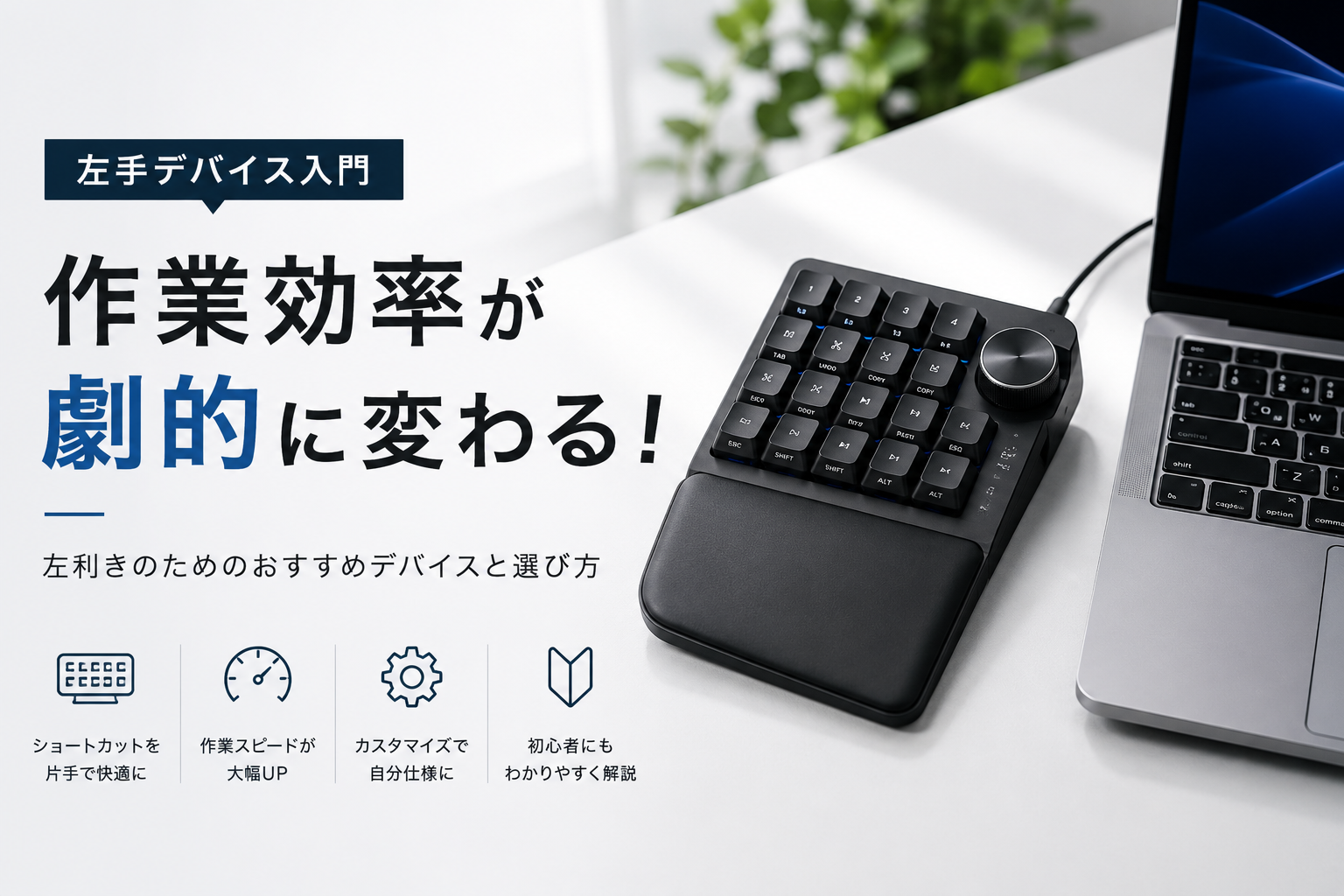
左手デバイスで、操作を集めよう。
この記事には広告リンクを含みます。製品仕様・対応環境の確認日:。実機の比較測定や筆者の長期使用レビューではなく、公式情報をもとにした選び方のガイドです。
描いている途中で、ブラシのサイズを変える。編集中に、タイムラインを少し戻す。何度も開くメニューが、手元のひと押しや、ひと回しになったら。左手デバイスの面白さは、そこにあります。
ただし、置くだけで作業が速くなる道具ではありません。使うアプリ、割り当てる操作、手に合う形。この3つが合って初めて、キーボードとは違う使いやすさが見えてきます。この記事では、操作の基本から6つの候補、買ったあとの設定までを順番に整理します。
01 / まずは基本から
ボタンを増やすより、手の移動を減らそう。
左手デバイスは、マウスやペンを使いながら、もう片方の手で操作を補う入力機器です。
たとえば「元に戻す」なら、キーボードのCtrl+ZやCommand+Zを、押しやすいボタンへ登録します。指を複数のキーへ伸ばす代わりに、ひとつのボタンを押す。同じ命令を、別の形でアプリへ届けているわけです。右手でマウスを使う人には左側が自然ですが、用途や利き手によって置き場所は変わります。
できることは大きく3つ。決まった命令を呼び出すこと、値を連続して変えること、移動や方向を入力することです。この違いを分けると、似た価格の製品でも得意な仕事が違う理由がわかります。
決まった操作を、ひとつに。
保存、取り消し、ツール切り替え。キー型や画面付きボタンが得意です。ひと押しで何が起こるかを固定すると、配置を覚えやすくなります。
例:1ボタン →「元に戻す」
量を変える操作を、手元に。
ブラシサイズ、ズーム、再生位置。増やす・減らすという命令を、回す方向へ割り当てます。ダイヤルがあるだけで、全アプリのスライダーを動かせるわけではありません。
例:左右へ回す → 拡大・縮小
方向を、親指へ任せる。
ゲームの移動や、メニューの方向選択。アナログスティックと方向キーは別物です。前者は倒す量も扱えますが、後者は基本的に方向のオン・オフを送ります。
例:スティック → 移動方向
覚えているショートカットをそのまま置き換えるだけなら、キーボードの方が速いこともあります。何度も探す機能や、マウスと行き来する操作を選んで移すのが、導入の出発点です。
02 / 自分の作業に置き換える
その操作なら、どの形が合うでしょう。
作業を選ぶと、最初に割り当てたい操作と、向く入力方法を見比べられます。
イラスト・写真の割り当て例
ペンを離さず、描く環境を整える。
よく触るサイズと表示倍率は、回転操作へ。毎回同じ働きをする取り消しや保存は、押しやすいボタンへ分けます。
- 取り消し・やり直し
- 隣り合う2ボタン
- ブラシサイズ
- ノブを左右へ回す
- 表示の拡大・縮小
- もうひとつの回転部
- よく使うツール
- 形でわかるボタン
- 保存
- 誤操作しにくい位置
回す操作が多いなら TourBox Elite。コンパクトにまとめたいなら Orbital2 STERNA が比較の出発点です。
動画編集の割り当て例
再生して、止めて、少しだけ戻る。
タイムラインを移動する操作と、編集を確定する操作を分けます。細かな移動の刻み幅は、使用アプリ側のコマンドに合わせましょう。
- 再生・停止
- 手前の大きなボタン
- 1フレーム前・次
- ダイヤルの左右回転
- タイムライン倍率
- 別の回転部
- 分割・カット
- 独立したボタン
- 取り消し
- すぐ戻せる固定位置
細かな調整なら TourBox Elite や Orbital2 STERNA。書き出しやアプリ起動を見分けたいなら Stream Deck を比べてみましょう。
仕事・日常の割り当て例
毎日開くものを、迷わない場所に。
たまにしか使わない機能も、名前が見えれば探せます。反対に、数字入力が中心なら、画面付きボタンより普通のテンキーが素直です。
- アプリを開く
- 名前付きのボタン
- フォルダーを開く
- 用途がわかるアイコン
- 定型文の入力
- 内容ごとにボタンを分離
- 会議のミュート
- 対応プラグインを確認
- 数字の入力
- 通常のテンキー
起動や呼び出しなら Stream Deck。数字入力を左手へ移すなら iClever IC-KP08。テンキーに専用機と同じ設定機能はありません。
ゲームの割り当て例
移動とアクションを、分けてみましょう。
最初は複雑な連続操作を組まず、ゲーム内のキー割り当てを置き換えます。スティックとマウスの同時入力は、タイトルごとに対応が異なります。
- 移動
- キー、または親指スティック
- ジャンプ
- 無理なく届く位置
- インタラクト
- 毎回同じボタン
- よく使うアクション
- 指ごとに役割を分ける
- メニュー・戻る
- 誤爆しにくい位置
キー配列に近い Tartarus Pro と、指へ合わせる Cyborg II を比較。入力補助やマクロの可否は、各ゲームの利用規約・大会ルールを優先してください。
これは設定を考えるための例です。製品やアプリの初期配置ではありません。コマンド名・ショートカット・プラグインの対応は、使う環境で確認してください。
03 / 買う前に、ここだけは
つながることと、使えることは別です。
端子やBluetoothの有無だけでなく、設定ソフトまで含めて選びましょう。
左手デバイスの多くは、専用ソフトで「どの入力を、どの命令に変えるか」を設定します。USBで認識できても、設定ソフトがOSに対応していなければ、想定した使い方ができないことがあります。会社のPCでは、アプリのインストールや入力監視の権限が許可されるかも先に確認が必要です。
もうひとつ大切なのが、使いたいアプリです。ショートカットとして用意されている命令は割り当てやすい一方、画面上のスライダーにしかない操作は、そのまま呼び出せるとは限りません。専用プラグインが必要なのか、マウス位置に依存するのかを分けて考えます。
OSと、設定ソフト。
Windows・macOSの名前だけでなく、バージョンやCPUの種類も確認。特にWindows on Armを、通常のWindows対応と同じに扱わないようにします。
アプリと、操作内容。
「Photoshop対応」だけで決めず、自分が使う機能を登録できるかを確認します。プリセットは出発点。独自のショートカットに変更しているなら調整が必要です。
置き場所と、接続。
ペンタブやキーボードの左側に、手を自然に置けるか。無線はケーブルを減らせますが、電池・充電・復帰時の挙動も使い勝手の一部です。
PC向け製品をBluetoothでつなげば、そのまま同じことができるわけではありません。たとえばTourBox EliteとElite Plusでは、タブレット対応が異なります。PC版とiPad版で、同じ名前のアプリでもショートカットや連携機能が違います。
04 / 6つの候補を見てみましょう
手にしたい形を、使い方から選ぼう。
順位ではなく、操作の違いで選んだ6候補です。型番・世代・対応環境を分けて紹介します。
01 / 制作中の細かな調整に
TourBox Elite
形の違いを、指の目印にしましょう。
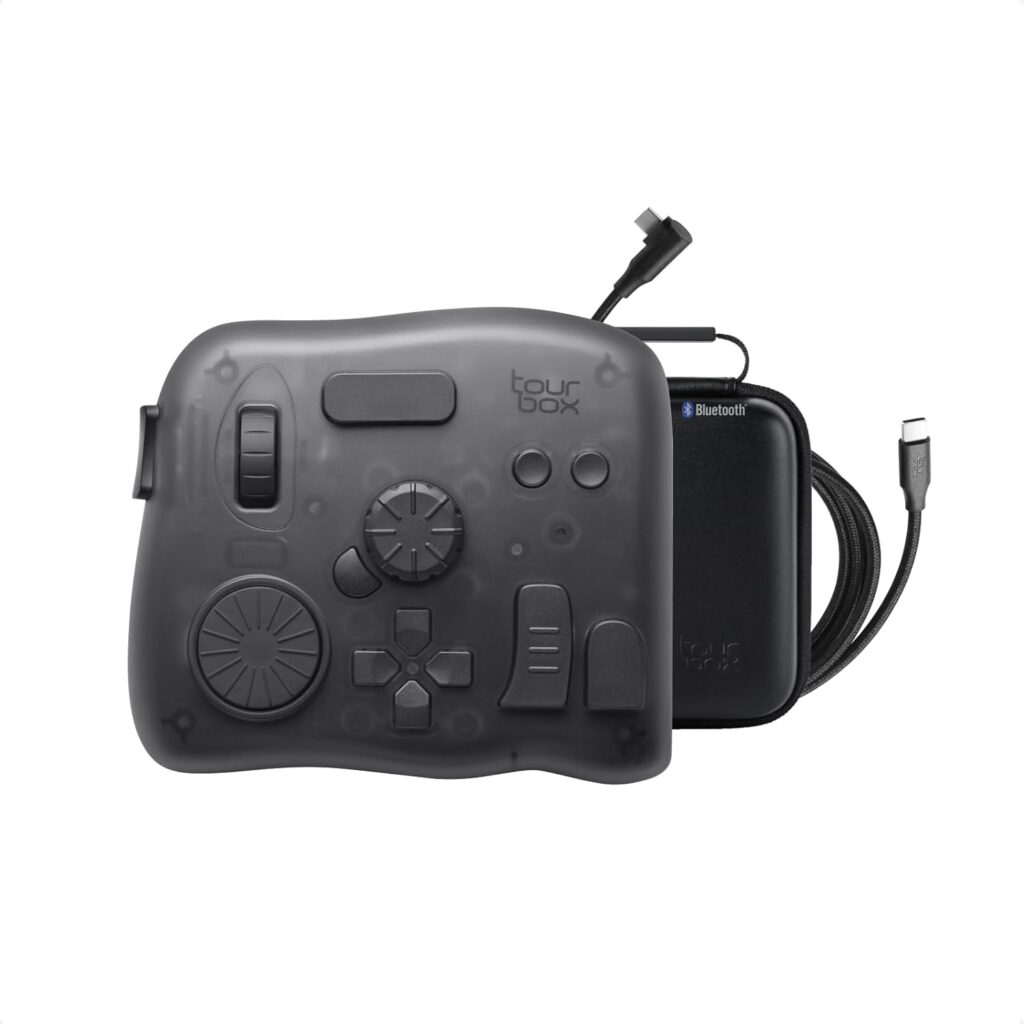
ペンやマウスを持ったまま、ブラシや表示倍率を調整したい人へ。
ノブ、ダイヤル、スクロールホイールと形の異なるボタンを組み合わせるタイプです。回転操作に調整、押す操作に実行を分けると、手元を何度も見なくて済む配置を作れます。触覚フィードバックも備えますが、感じ方や慣れるまでの時間には個人差があります。
専用のTourBox Consoleで設定し、USB-C有線とBluetoothに対応。まずは使うアプリのプリセットを読み込み、変更点を少なくして始めるのがよいでしょう。ボタンの組み合わせを増やせますが、最初から全部を覚える必要はありません。
- 向く操作
- ブラシ・ズーム・編集位置の調整
- 設定環境
- Windows / macOS、TourBox Console
- 接続
- USB-C有線 / Bluetooth
タブレットも使うなら。 EliteはPC向け。iPadOS・Androidも使う場合は、別モデルのElite Plusと、対象アプリの対応を確認してください。公式の違いを見る
TourBox Eliteの公式仕様を見る ↗02 / ひとつの操作部に集めたいなら
Orbital2 STERNA
倒して選び、回して調整しましょう。
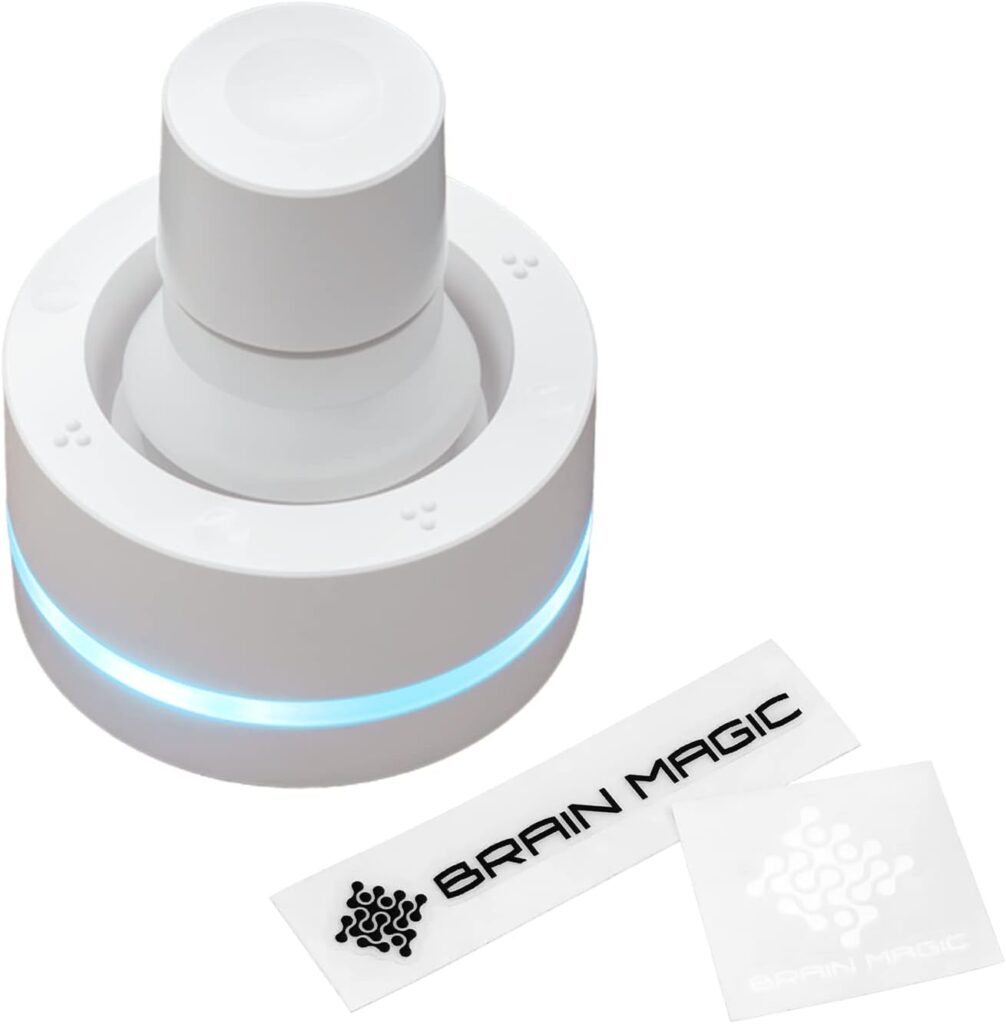
ボタンを広く並べるより、ひとつの場所で操作を切り替えたい人へ。
中央の操作部を倒す、回す、押すという動きに機能を割り当てます。ボタンが並ぶ機種とは覚え方が違うので、「この方向に倒すと何を選ぶか」「回すと何が変わるか」を少数の機能から固定していきましょう。
USB有線接続で、設定にはOrbital2 Coreを使います。直径約60mmのフラットリング、全高約68mmという形も判断材料です。平たいキーパッドとは手の置き方が異なるため、可能なら展示機で指の動かし方を確認したい機種です。
- 向く操作
- ツール選択 / 連続したパラメーター調整
- 設定環境
- Windows / macOS、Orbital2 Core
- 接続
- USB-C本体側 → USB-A PC側
Windows on Armは対象外。 公式仕様ではArm版Windowsは利用不可。macOSの推奨一覧は12〜15で、一覧にない新しいOSは購入前に確認が必要です。
STERNAの公式仕様を見る ↗03 / 名前を見ながら操作したいなら
Stream Deck15キー系
覚える前に、見て選べます。
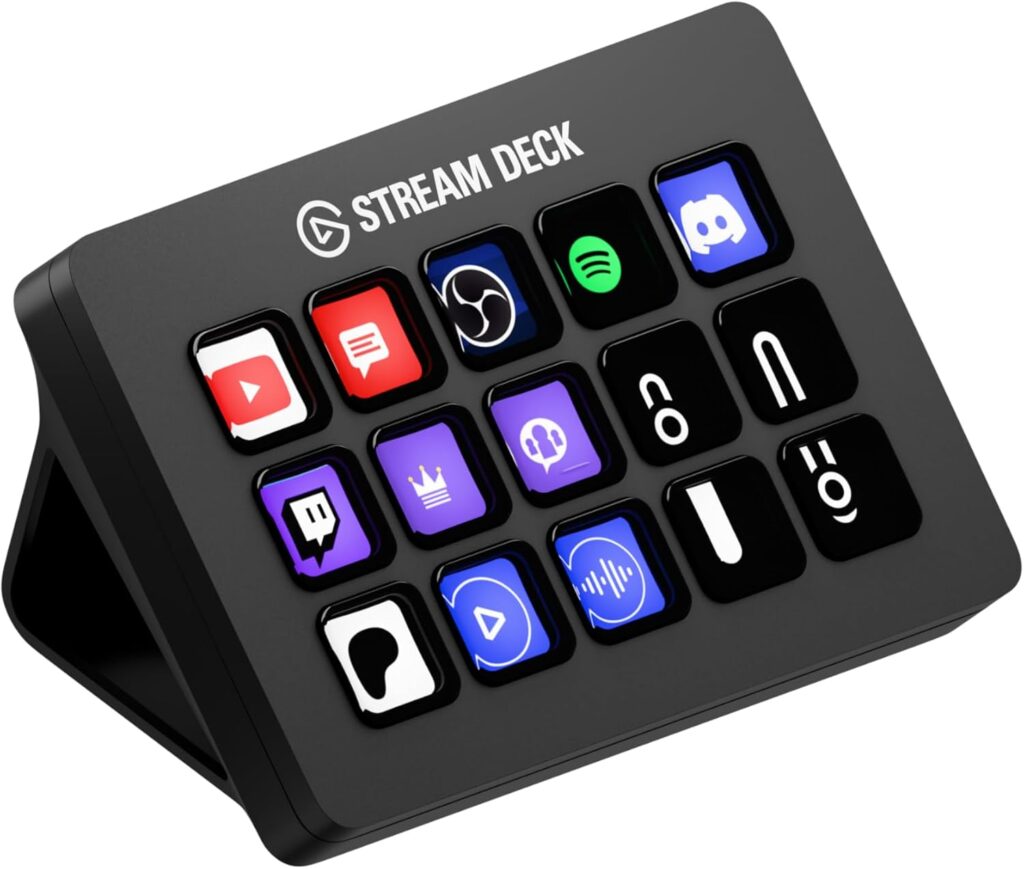
配信だけでなく、毎日のアプリ起動や作業の呼び出しにも。
画面付きキーに名前やアイコンを表示できるため、配置をまだ覚えていなくても機能を選べます。頻繁に使う操作を最初のページへ置き、たまに使うものをフォルダーにまとめると、ボタン数を増やす前に整理できます。
連携方法は、ショートカットを送る「ホットキー」と、アプリ用の「プラグイン」を分けて考えます。ミュート状態などを表示したい場合は、単にキーを送るだけで状態まで取得できるとは限りません。対象アプリとプラグインの対応が重要です。
- 向く操作
- 起動・定型操作・配信や会議の呼び出し
- 設定環境
- Windows / macOS、Stream Deckアプリ
- 現行15キー機
- 15個のLCDキー / USB接続
製品名より、ソフトの要件を確認。 現行アプリの公式要件は、Windows 11(64bit・Intel/AMD)またはmacOS 13以降です。Windows on Armは正常に動作しない場合があると案内されています。古い製品箱ではなく、下の対応表を確認してください。
現行15キーStream Deckを見る ↗設定アプリの対応環境を見る ↗04 / ゲームの操作をまとめるなら
Razer Tartarus Pro
いつものキー操作を、手元に集めましょう。
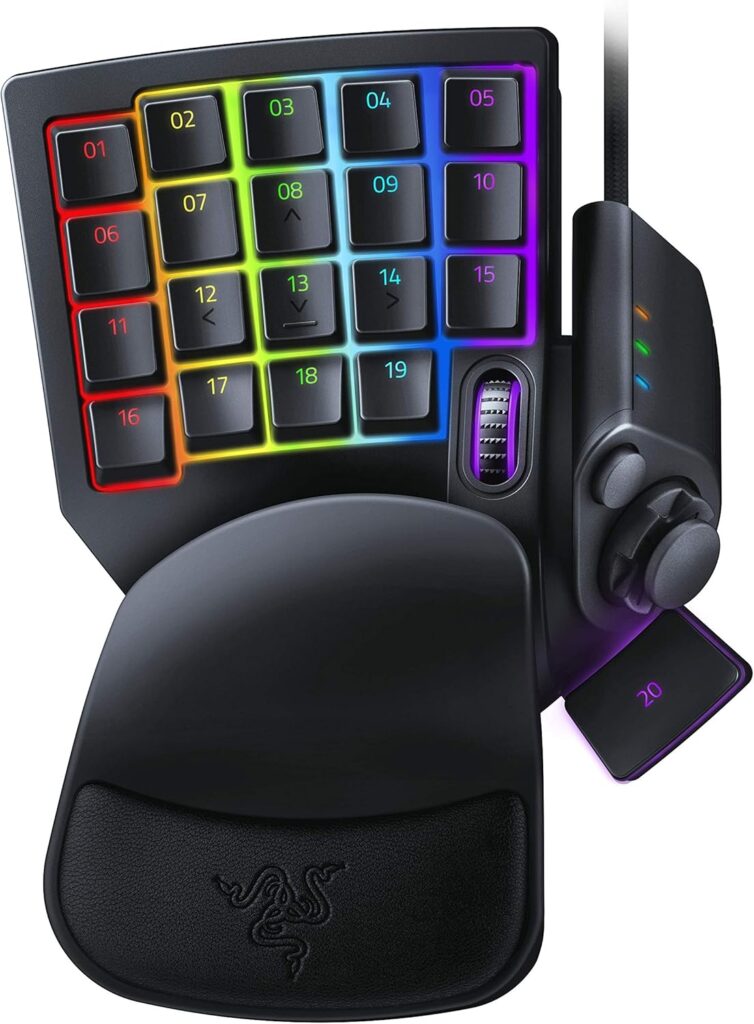
キーボードに近い配置で、多くの操作をまとめたいWindowsユーザーへ。
32のプログラム可能な入力と、8方向のサムパッドを備えます。Proの特徴はアナログ光学スイッチ。押し込みの深さを扱えるほか、深さの違いで2つの機能を設定できます。ただし、浅押しと深押しを使い分ける操作も、ゲーム側の対応確認と練習が必要です。
まずは普段のキー配置をできるだけ残して、移動、ジャンプ、よく使うアクションから移すのが出発点。親指側は8方向パッドで、Azeronのアナログスティックと同じ入力ではありません。ボタン数だけで比べないようにしましょう。
- 向く操作
- ゲームのキー割り当て / 多ボタン操作
- 設定環境
- Razer Synapse 4 / Windows
- Proの特徴
- アナログ光学スイッチ / 押し込み深さの設定
Mac向けとして選ばない。 Synapse 4の対応OSはWindows 10・11の64bit版。新規導入ではWindows 11を前提に確認してください。アナログ入力やマクロが、すべてのゲームで使えるわけではありません。
Tartarus Proの公式説明を見る ↗Synapse 4の対応環境を見る ↗05 / 操作の形から変えるなら
Azeron Cyborg II
キーに手を合わせず、手に合わせてみよう。
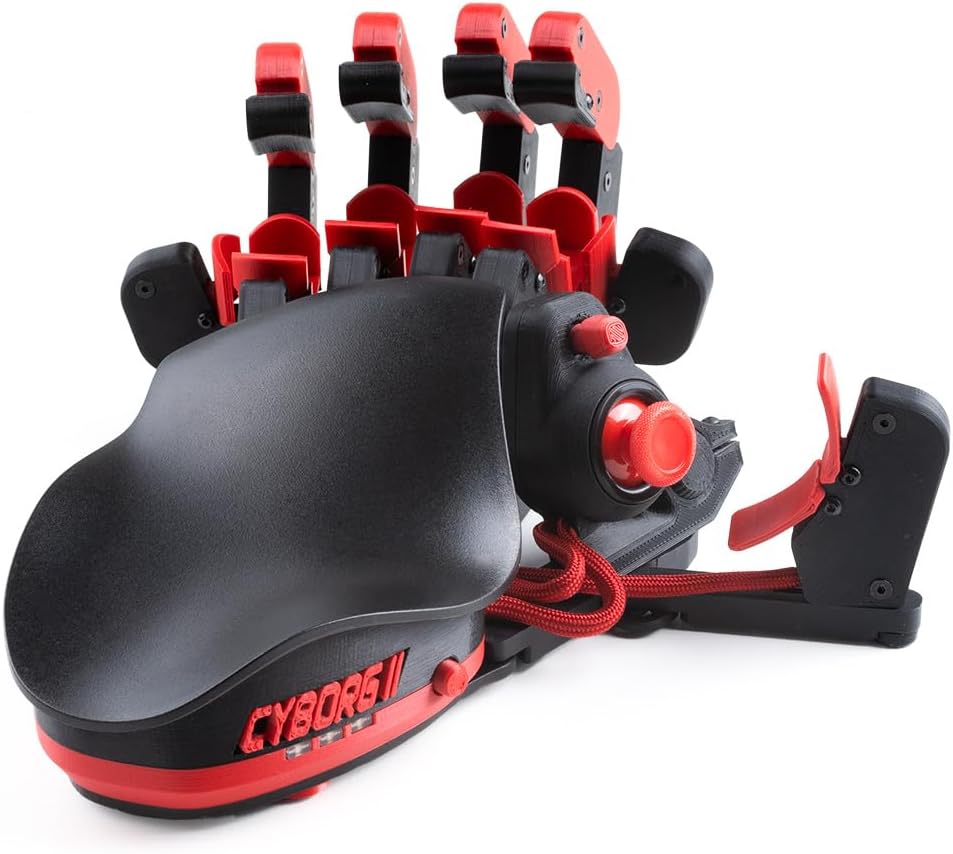
親指で移動し、ほかの指へアクションを分けたい人へ。
Cyborg IIは30の割り当て可能な入力と、Hall Effect方式の親指スティックを備えます。スティックをWASD入力にするか、360度のアナログ移動にするかも、遊ぶタイトルに合わせて選びます。マウスとコントローラー入力を併用できるかは、ゲーム側で確認してください。
手の大きさに合わせて位置を調整する設計なので、届きやすさを作り込める一方、一般的なキーボードからの移行には準備が必要です。購入時は手のサイズ、使う手、通常型とCompactの上部ボタンの違いを確認。いきなり全入力を埋めず、少数の操作で慣らします。
- 向く操作
- 親指の移動と、各指のアクションの分担
- 設定環境
- 公式設定ソフトはWindows向け
- 選ぶ前に
- 手のサイズ / 左右 / タワー形状を確認
Macは同じ条件ではありません。 公式FAQはMacでの設定に第三者ソフトを案内しています。Windowsと同じ導入を前提にしないでください。海外から購入する場合は、送料・税・保証窓口も含めて比較します。
Cyborg IIと現行ラインアップを見る ↗サイズ・対応環境の公式FAQ ↗06 / 数字入力を、左手へ移すなら
iClever IC-KP08
普通のテンキーも、使い方で選びましょう。
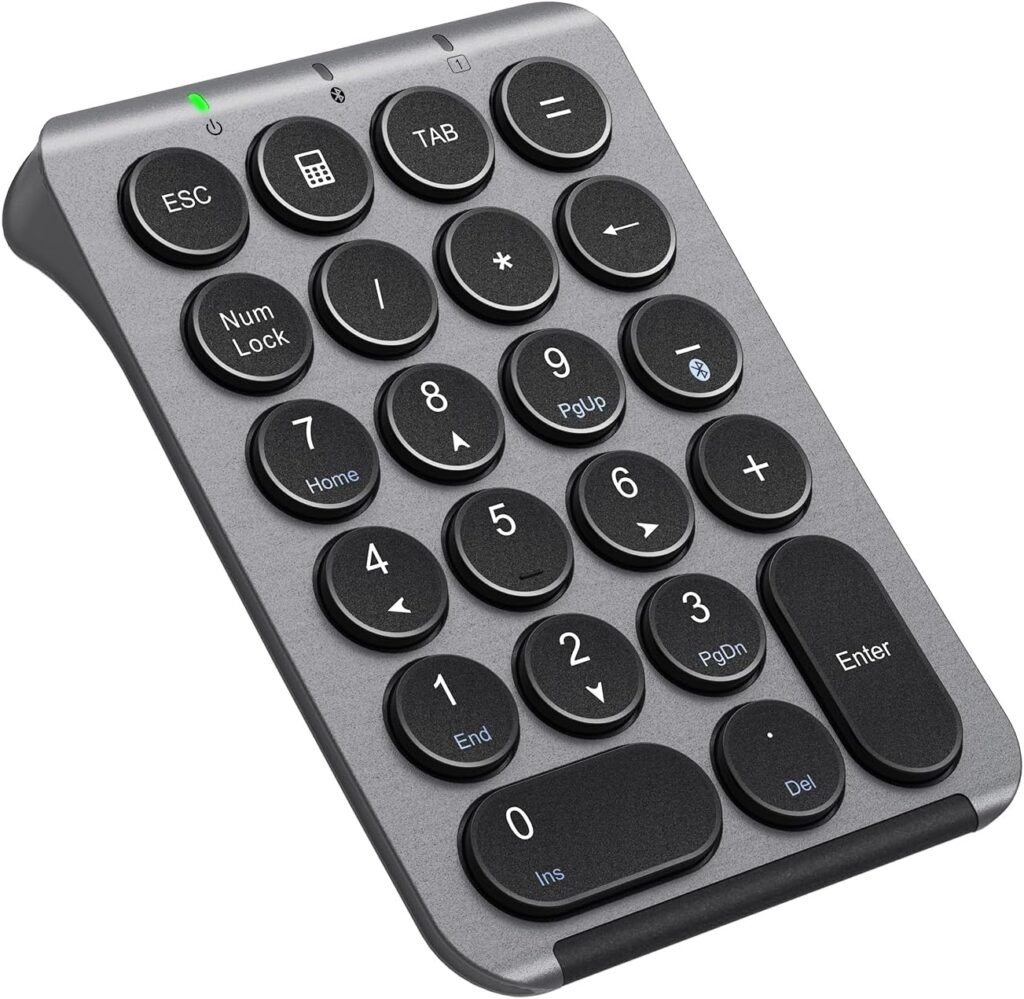
数値入力が目的なら、専用コントローラーでなくても構いません。
IC-KP08はBluetooth接続の一般的なテンキーです。数字を入力しながら右手でマウスを動かすような使い方なら、左側へ置く意味があります。ただし、本体に独自のショートカットを登録する機能はありません。専用のマクロパッドとして買うと、期待とのずれが出ます。
ショートカット用に使いたいなら、先に設定方法を決めましょう。使うアプリにテンキーの割り当て機能があれば、そこで設定できます。OSのキー置換ソフトを使う場合は、外付けテンキーだけを指定できるかが分かれ目です。すべてのキーボードへ変更が及ぶ設定では、メインキーボードの同じキーまで変わることがあります。
- 向く操作
- 数字入力 / テンキーを直接使うアプリ操作
- 接続
- Bluetooth / 充電式
- できないこと
- 本体への独自ショートカット登録
「Mac対応」の一言だけで判断しない。 公式ページにはMac miniなど非対応・非推奨機器の記載があります。Num Lock連動や、JIS・US配列で「=」の出力が異なる点も確認してください。
IC-KP08の仕様と注意事項を見る ↗TourBoxなら有線中心のNEOやタブレット対応のElite Plus、Azeronならキーボードに近い配置のKeyzenも比較候補です。新しい機種が必ず合うとは限りません。欲しい入力方法と対応環境が揃っているかを、現行ラインアップで確認しましょう。
05 / 最初の設定
まずは、5つだけで始めよう。
最初から大量に割り当てるより、「ここを押せば、これが起こる」を確実に作ります。
ひとつのアプリだけを対象にして、よく使う操作を5つ書き出します。「元に戻す」「やり直す」「保存」「拡大」「縮小」など、動作をすぐ確認できるものが向いています。まずキーボードでそれらの命令が動くことを確認してから、デバイスへ登録しましょう。
- 01
ひとつのアプリを決める。
画像編集も、仕事も、ゲームも一度に変えない。まず一番長く使うアプリを選び、公式設定ソフトを入れます。macOSの入力監視やアクセシビリティなど、必要な権限は公式手順に沿って許可します。
- 02
5つの操作を、固定する。
「戻る」はいつも同じ場所へ。増やす・減らすは隣同士か回転の左右へ。最初は長押し・二度押し・同時押しを増やさず、間違ったときに原因がわかる配置にします。
- 03
保存先と、切り替えを確かめる。
プロファイルは、アプリごとの割り当て一式です。アプリ切り替えに連動できる場合も、最初は手動で正しい設定を選べるか確認。デバイス本体に残る設定と、常駐ソフトが必要な設定は製品によって異なります。
- 04
ひとつずつ、増やす。
使わない割り当ては消し、本当に繰り返す操作だけを足します。設定を書き出せる製品ならバックアップも保存。OSやアプリ更新後は、重要な操作を短いテストで確認しましょう。
複数の操作を順番に実行するのがマクロです。ショートカット1つとは違い、アプリの状態、待ち時間、開いている画面に左右されます。送信・削除・購入など取り消しにくい操作は、最初の練習対象にせず、確認画面を残す運用にしてください。
06 / 迷ったら、ここへ戻る
欲しいのは、どんな操作でしょう。
製品名を覚えるより、自分に必要な条件をひとつ決める。それだけでも候補は絞れます。
| 候補 | 選ぶ理由 | 先に確かめること |
|---|---|---|
| TourBox Elite | 複数の回転部を使い分けたい | アプリの割り当て。タブレットならPlusを別途確認 |
| Orbital2 STERNA | 倒す・回すを小さな本体に集めたい | 操作感、OS一覧。Windows on Armは不可 |
| Stream Deck | 名前やアイコンを見て機能を選びたい | 現行アプリのOS要件とプラグインの対応 |
| Tartarus Pro | キー型でゲーム操作をまとめたい | Synapse対応Windowsとゲーム側の入力対応 |
| Cyborg II | 親指移動と立体的な指の配置が欲しい | 手のサイズ、使う手、設定環境 |
| IC-KP08 | 数字入力を左側へ移したい | 機器相性。独自ショートカット登録は不可 |
価格を比べるときは、本体だけでなく、必要なソフト、接続アダプター、電池やケーブルまで含めて考えます。海外販売の製品は送料や保証窓口も確認。価格はセールや販売地域で動くため、この記事では固定の価格順位をつけていません。
そして、手首を曲げずに届くかも忘れずに。左手デバイスは負担を自動的に解決する道具ではありません。手を遠くへ伸ばす配置になるなら、機器を増やす前に、キーボードやペンタブとの位置関係から整えましょう。
キーボード側の配列も見直す。Keychronの選び方へ ↗買う前の、小さな疑問。
キーボードショートカットを覚えていなくても使えますか?
使えます。ただし、何を実行するボタンなのかは把握しておく必要があります。名前を表示できるStream Deckや、説明を確認できるプリセットから始めると、設定を整理しやすくなります。
左利きでも使えますか?
製品によります。左右対称に近いボタン型は置き方を変えやすい一方、手の形に合わせた機種は左右が決まっている場合があります。Azeronのように左右別の選択肢がある製品も、マウスを持つ手とデバイスを使う手を分けて確認してください。
BluetoothモデルならiPadでも同じように使えますか?
いいえ。接続できることと、設定ソフト・アプリ連携が使えることは別です。TourBoxではEliteとElite Plusで対応が異なります。機器名、OS、使うアプリの3つが一致する対応情報を確認してください。
設定したのに動かないときは?
まず正しいプロファイルが選ばれ、目的のアプリが前面にあるかを確認します。次に同じショートカットをキーボードで試し、デバイス側の問題か、アプリ側の割り当てかを切り分けます。権限、常駐ソフト、プラグインの有効状態も順番に確認しましょう。
ゲームでマクロを使っても大丈夫ですか?
製品が登録できることと、ゲームで許可されることは別です。利用規約や大会ルールを確認し、不明なら連続入力や自動化を使わず、ゲーム内で認められた通常のキー割り当てから始めてください。
よく使う操作から、自分の形にしよう。
たくさんの機能より、迷わず使う5つの操作。そこから始めると、欲しい一台も見えてきます。