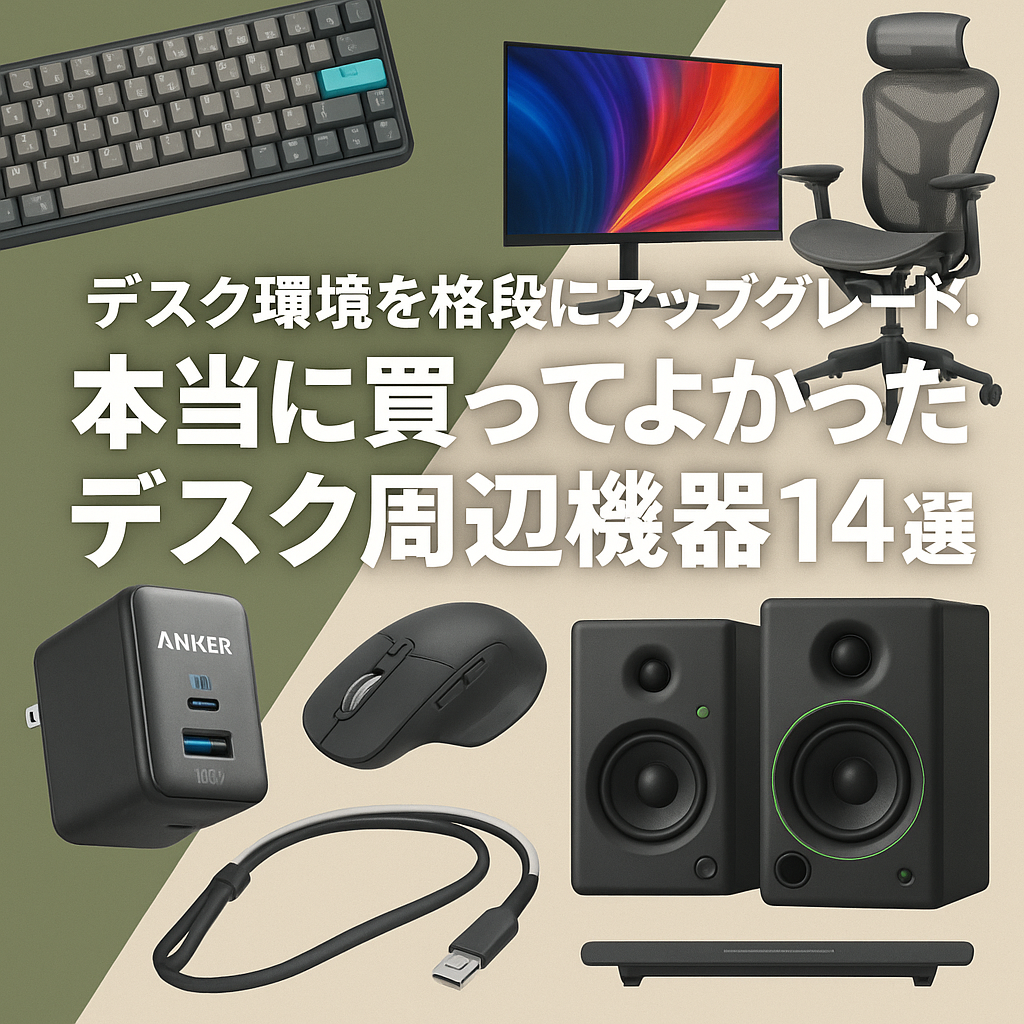
本当に買ってよかったデスク周辺機器14選
DESK SELECTION · 14 OBJECTS
高い順でも、人気順でもありません。
毎日使い続けて、前の環境には戻りたくないと思えた14点です。
※この記事にはアフィリエイトリンクが含まれます。
PHILOSOPHY
スペックより、戻りたくない理由。
「在宅ワークや趣味の時間をもっと快適にしたい」「長時間の作業でも疲れにくいデスク環境を整えたい」――そんな悩みを持つ人は多いのではないでしょうか。私自身もかつては普通のデスクで作業していましたが、少しずつガジェットを取り入れることで、作業効率やモチベーションが驚くほど向上しました。
本記事では、実際に導入して「これは本当に買ってよかった!」と感じたガジェットを厳選して紹介します。どれも見た目だけでなく、機能性や使い勝手を兼ね備えたものばかりです。
私は、椅子やモニター、キーボードのようなデスク環境で重要だと思うものにはしっかりとお金をかけて上位機種を買い、そうでないものには、品質が良く安い製品を購入するというスタンスで購入しています。
以下に今回紹介するアイテムを一覧にまとめましたので、気になる製品から読み進めてみてください。
キーボード、マウス、チェアは毎日体に触れるので、満足度に直結します。
モニター、ライト、画面配置は疲労感と作業テンポを大きく左右します。
音、電源、配線整理は一度整えると、日常のストレスがかなり減ります。
ITEMS
机を変えた、14の道具。
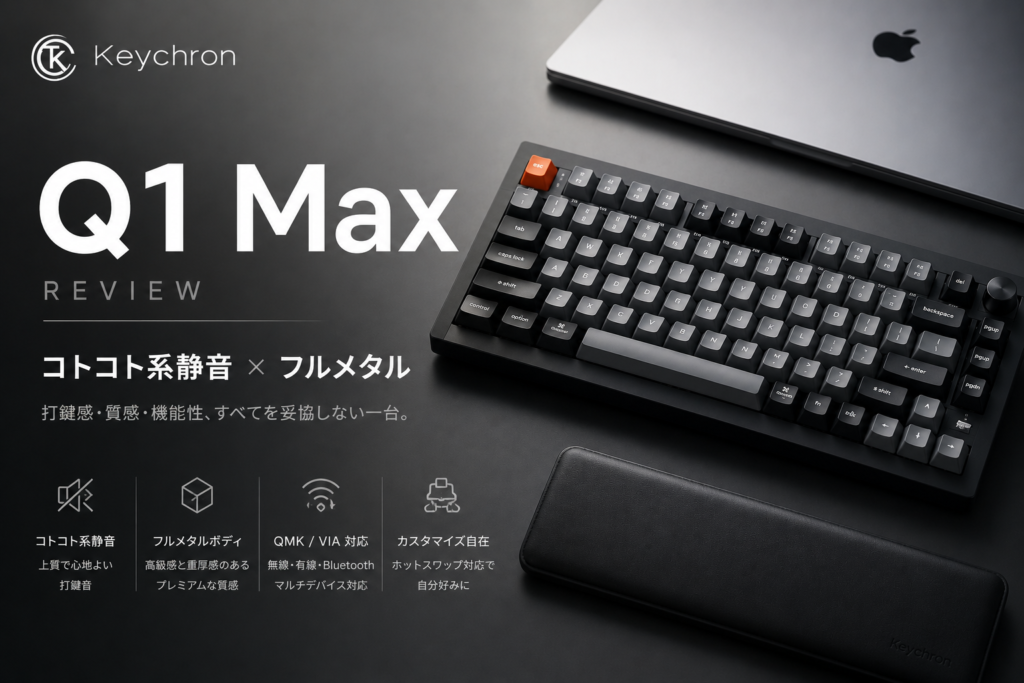
Keychron Q1 Max
一打一打が気持ちいい“75%フルメタル”無線カスタム
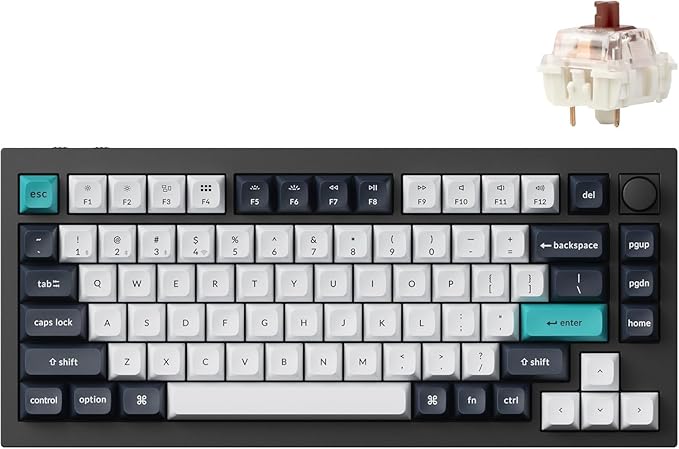
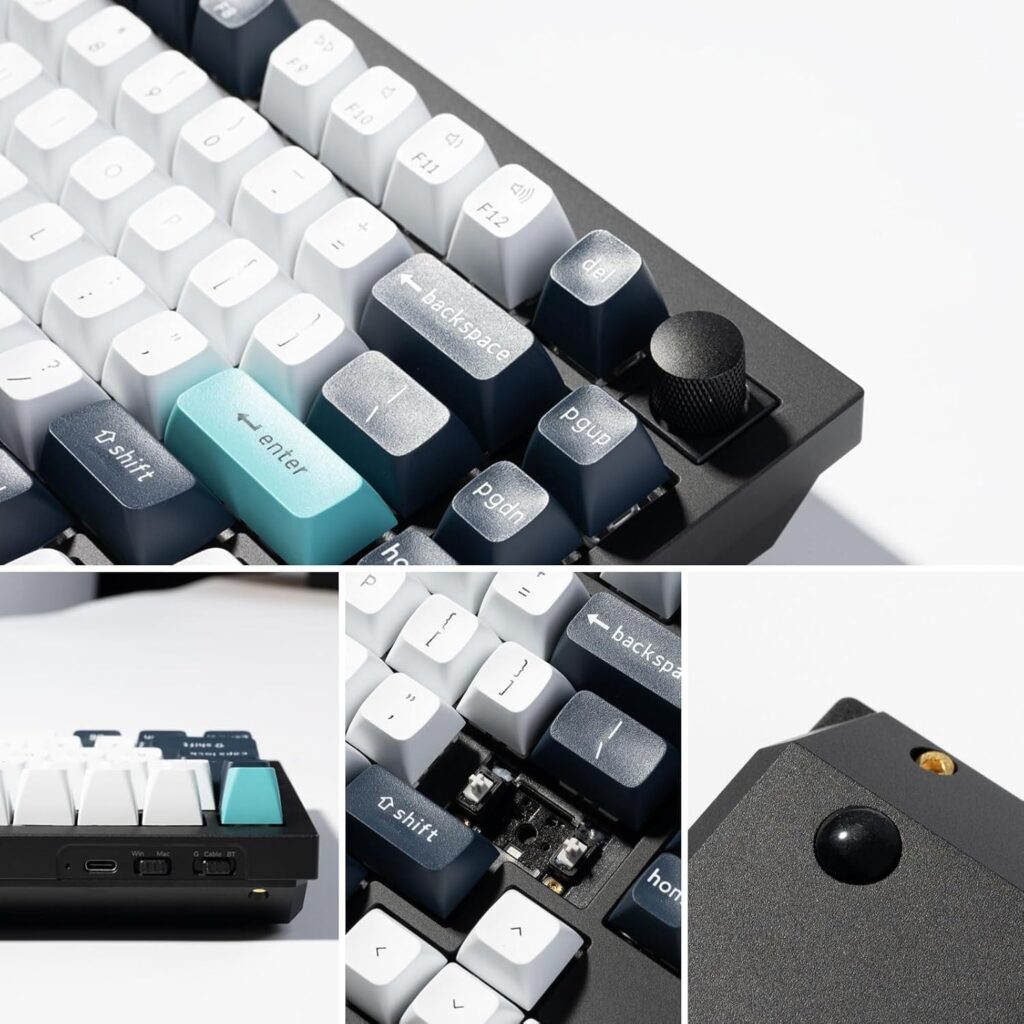
これまでKeychron K3を使っていましたが、ロープロファイル以外のキーボードも使用してみたいと思い、導入したのが Keychron Q1 Max。フルアルミ削り出しの重厚な筐体は、届いた瞬間から「これはもうガジェットというより工芸品だ」と思わせてくれる仕上がりです。
打鍵感はまさに格別。通常のキーボードと比べると、キーを押したときの反発や沈み込みが圧倒的に安定していて、一文字打つごとに心地よい“カチッ”という感覚が指に返ってきます。特に、底打ちしても嫌な反響音がせず、しっとりとした音色が響くのは高級キーボードならでは。数時間連続でタイピングしても疲労感が少なく、「文章を書くのが楽しい」と感じるようになったのは大きな変化でした。
また、2.4GHzドングルによるワイヤレス接続の遅延の少なさには驚きました。ゲームで素早く入力しても遅れを感じず、有線とほぼ同等のレスポンスです。Bluetoothモードも搭載しており、ノートPCやタブレットとの接続切替もスムーズ。作業環境に合わせて即座にモードを切り替えられるので、デスクでも外出先でも快適に使えています。
さらに嬉しいのがカスタマイズ性の高さ。ホットスワップ対応で、キーキャップやスイッチを自分好みに入れ替え可能。私は純正のGateron Jupiter Redから、YUNZII ココアクリームV2へ交換してみました。音は軽快な「パチパチ」寄りになりましたが、しばらく試したあとは、好みだった純正Redのコトコト感へ戻しています。キーキャップもPBTのしっとりした質感が手に馴染み、長時間使ってもテカりにくいのも魅力です。
「長時間の作業を快適にしたい人」「打鍵感そのものを楽しみたい人」に全力でおすすめできる一台です。価格は決して安くありませんが、その分“文字を打つこと”が楽しくなり、作業効率も自然と上がる。キーボードに投資する意味を体感できました。
導入前に見ておきたいこと
- レイアウト:75%
- 接続:2.4GHz / Bluetooth 5.1 / USB-C(2.4GHz・有線は1000Hz、Bluetoothは90Hz)
- キースイッチ:Gateron Jupiter(ホットスワップ対応)
- 筐体:フルアルミ、サイズ 327.5×145mm、約1,724g
- キーキャップ:ダブルショットPBT(配列・バージョンによりプロファイルが異なります)
- バッテリー:4,000mAh(駆動時間は接続方式・照明設定・使用状況で変わります)
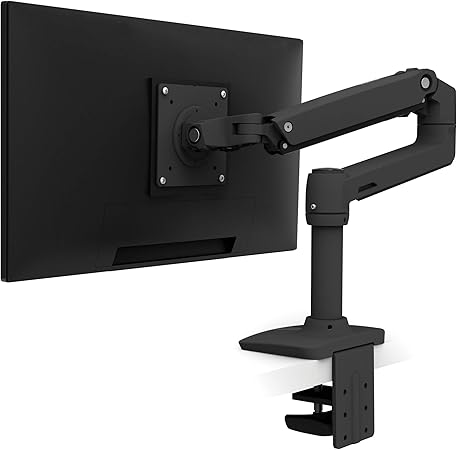
Ergotron LX
モニターが宙に浮くような自由度と快適さ
これまでモニターは付属のスタンドで使っていましたが、どうしても机の奥行きを圧迫し、角度調整も限られていて不便さを感じていました。そんなときに導入したのがErgotron LX。設置して最初に思ったのは「もっと早く買えばよかった」ということ。モニターがまるで宙に浮いているように動かせて、目線の高さや角度を一瞬で合わせられるようになりました。
一番恩恵を感じるのは姿勢の改善です。以前は画面を覗き込むように前傾になって首や肩が痛くなることが多かったのですが、Ergotron LXを使い始めてからは目線が自然に正面に来るので、長時間作業しても疲労感が大きく減りました。さらに、机の上に空間ができたことで、キーボードやノート、ちょっとした小物を置いても圧迫感がなくなり、作業効率がぐんと上がりました。
動きの滑らかさも秀逸です。上下に約33cm、前後は最大64cm動かせて、チルト75°、パン360°と柔軟に調整可能。“スッ”と位置を変え、そのまま止めておける安定感が気に入っています。ただし、LXの公称仕様は34インチ以下、許容重量3.2〜11.3kg、VESA 75×75 / 100×100です。LG 39GX90SA-Wは、スタンド非装着時約7.3kg、VESA 100×100で重量と取付穴は範囲内ですが、39インチかつ800Rの曲面で公称サイズを超えます。重量とVESAが合うだけで互換性が保証されるわけではないため、奥行きや重心の影響も含め、購入前にErgotronのマウントファインダーまたはメーカーサポートで当該型番との適合を確認してください。
モニターアームはいくつもありますが、「動かすたびに気持ちいい」「設置後の自由度が段違い」という点でErgotron LXは頭一つ抜けています。長時間デスクに向かう人や、デスク環境にこだわる人にとって、投資する価値のある一本です。
導入前に見ておきたいこと
- 対応モニターサイズ(公称):最大34インチ
- 耐荷重:3.2〜11.3kg。スタンドを外したモニター本体の重量で確認
- 可動域:上下33cm、前後リーチ64cm、チルト75°、パン360°
- VESA:75×75 / 100×100
- 39GX90SA-Wとの組み合わせ:約7.3kg(スタンドなし)・VESA 100×100は範囲内ですが、39インチ・800Rは公称サイズ外です。購入前にErgotronへ互換性を確認してください。
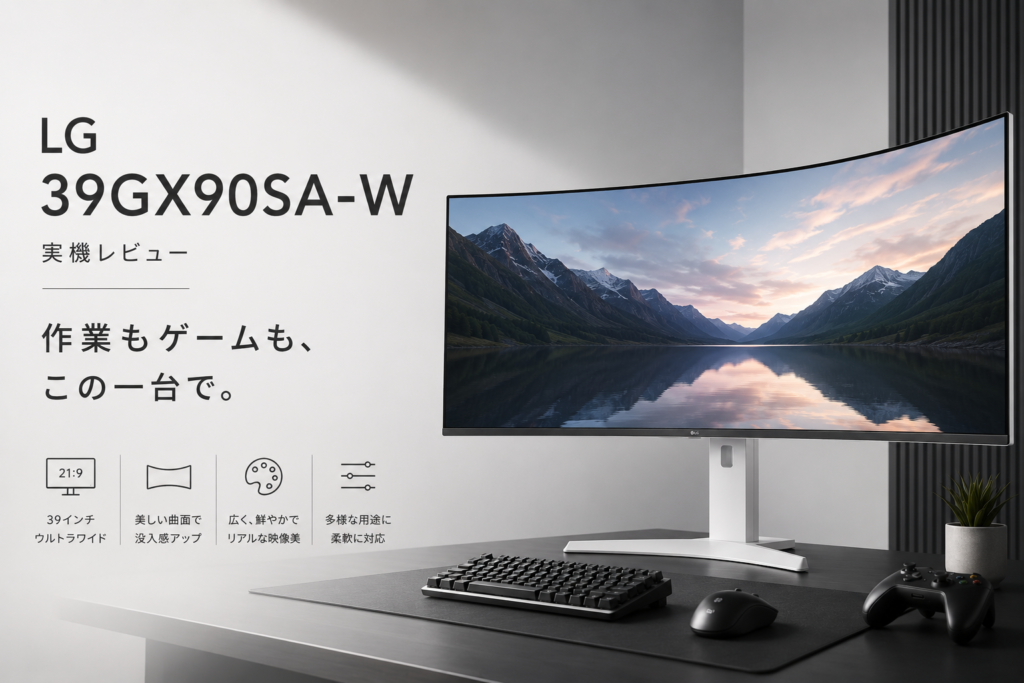
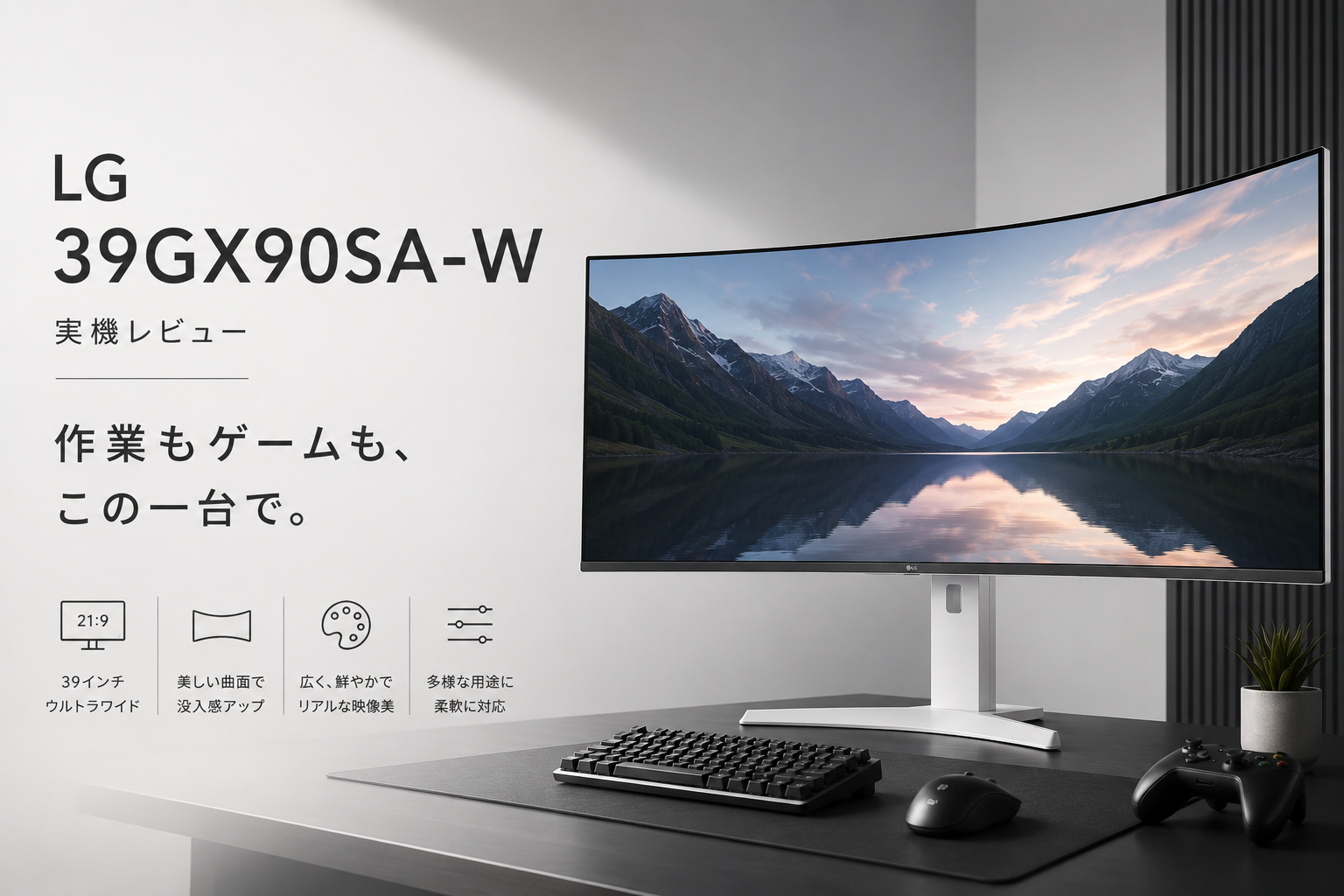
LG 39GX90SA-W
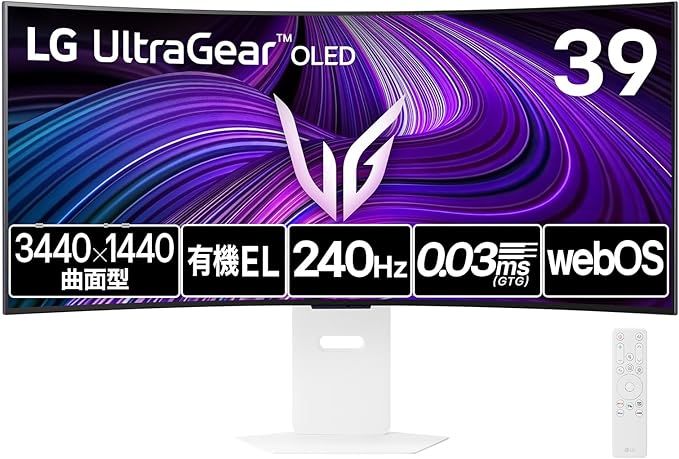
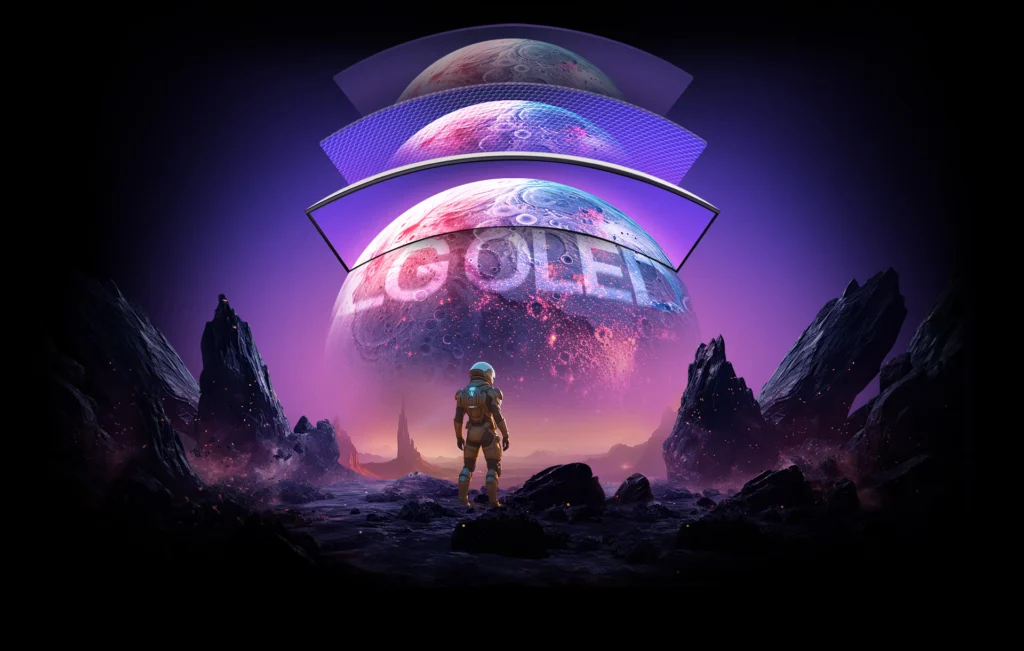
視界を包み込む39インチ湾曲OLEDで没入と効率を両立
これまでDELLの40インチウルトラワイドを使っていましたが、この商品の800Rの湾曲率に一目ぼれしてしまい、値段は高いですが思い切って導入したのがLG 39GX90SA-W。箱から出した瞬間、そのサイズ感に圧倒されましたが、デスクに設置すると「これが理想の作業環境だ」と納得。39インチの横幅と800Rの曲面が、視界を包み込むように広がります。
まず実感したのは高い湾曲率による没入感です。800Rともなると、最初は違和感があるかもしれないと思っていたのですが、いざ使ってみるとそんなことは全くなく、首を大きく振らずとも全体が見渡せるので、マルチタスク作業が非常にスムーズになりました。映像編集や表計算など、横方向に広い作業をする人には特に恩恵が大きいです。
そして有機ELならではの映像美。ピーク輝度はAPL 1.5%時で最大1300cd/㎡、応答速度はわずか0.03ms。暗い部分はしっかり沈み、明るい部分は鮮烈に光るコントラストが圧巻で、映画やゲームではまるで現実と錯覚するような没入感があります。さらに240Hzリフレッシュレート対応で、動きの激しいFPSやレースゲームでもヌルヌルと滑らか。DisplayPort 1.4とHDMIに対応しています。
また、webOSを搭載しているため、PCを立ち上げなくてもリモコン一つでNetflixやYouTubeを起動できるのも地味に便利。仕事を終えたあと、そのままシアター環境に切り替えられるのはこのモニターならではの強みです。
このモニターは「仕事効率を高めたい人」と「最高の映像体験を求める人」の両方に刺さります。デスク環境の中心に据えるなら、投資する価値のある一枚です。
導入前に見ておきたいこと
- 画面サイズ:39インチ、湾曲800R
- 解像度:3440×1440(UWQHD)
- リフレッシュレート:最大240Hz
- 応答速度:0.03ms
- 輝度:APL 1.5%時でピーク1300cd/㎡
- OS:webOS内蔵、リモコン付属
- 端子:DisplayPort 1.4、HDMIなど
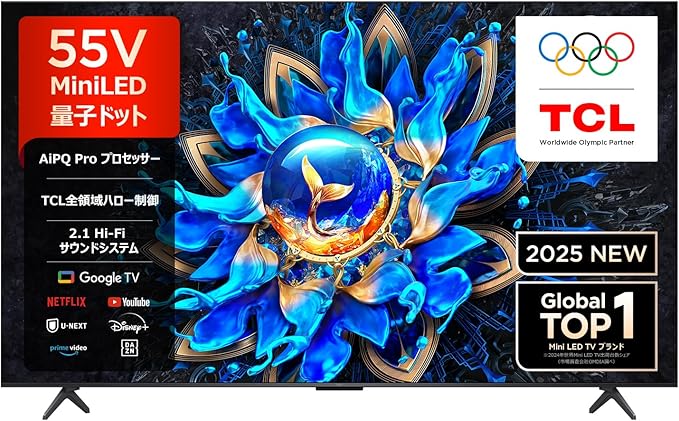
TCL 55Q6CS
コスパ抜群の大画面QLEDで映画もゲームも迫力満点
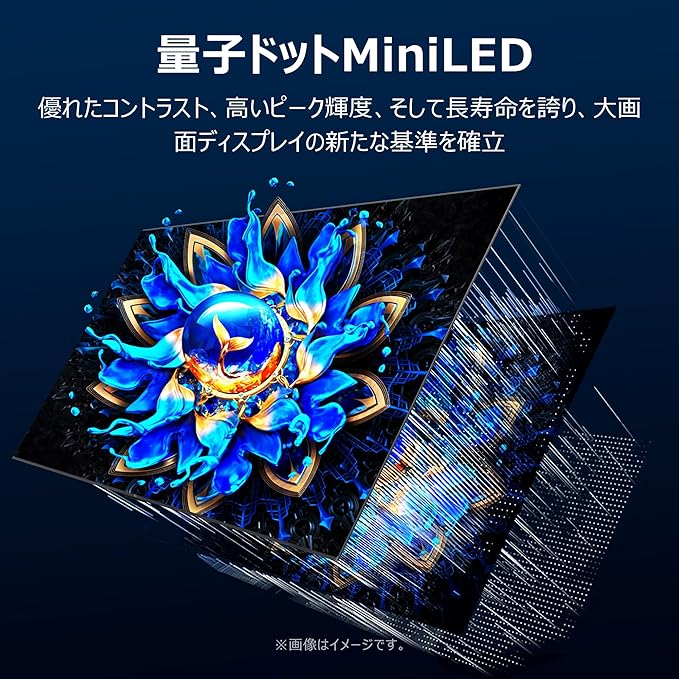
サブモニターの選択肢は数多くありますが、「高画質で大画面が欲しいけど、予算はなるべく抑えたい」と思ったときに出会ったのが TCL 55Q6CS です。「いや、これテレビやん」と思った方もいるかと思いますが、モニターではなくテレビを選んだのには理由があります。私の場合、メインモニターの性能が高いため、大画面で映像を見たり、作業するときの表示領域を増やしたいという目的でサブモニターを探していました。32インチの4Kモニターを探していたのですが、意外と5万円以上するものが多く、それならもう少し予算増やしてもっと大画面のものを買ってしまおうと思った次第です。10万円を切る価格ながら、QLEDパネル搭載で発色が鮮やか。実際に使ってみると、映像コンテンツが驚くほど引き締まった映像で楽しめるようになりました。
まず感じたのは色の鮮やかさとコントラストの高さ。赤や緑が深く感じられ、夜景や映画の暗いシーンも見やすくなりました。ただし、量子ドットは主に色の表現に関わる技術で、黒の沈み方はバックライトの制御や映像設定にも左右されます。これまで普通の液晶テレビを使っていた私にとって、映像の鮮明さはまさに別世界。アニメやゲームの色彩も一段と映えるようになりました。
音質はごく普通のテレビの音質です。こだわる方は別途サウンドバーなどを用意した方が良いでしょう。
メインモニターの上に壁掛けで設置していますが、デザインもシンプルでベゼルが薄く、圧迫感がありません。55インチは机のすぐ手前で見続けるには大きな画面です。置く前に視聴位置からの距離と高さを測り、字幕を読むときに首を反らし続けない配置かを考えてみてください。
TCL 55Q6CSは「大画面で映画やアニメを楽しみたい人」「高画質テレビが欲しいけど予算は抑えたい人」に最適な一台です。QLEDの映像美をこの価格で手に入れられるのは驚きで、コスパ重視のテレビ選びでは間違いなく有力候補になるでしょう。
導入前に見ておきたいこと
- 紹介している型番:TCL 55Q6CS。筆者は55インチのサブ画面として使用しています。
- 販売地域:同じQ6CSでも販売地域で仕様が異なるため、国内販売品の仕様表で確認してください。
- ゲーム機・PCの接続:使いたい解像度とHzに対応するHDMI入力、PCモードの有無を確認。
- テレビとしての使い方:国内チューナー、録画機能、配信アプリ、国内保証を購入先で確認。
- 壁掛け:スタンドなしの重量・VESA取付寸法・壁側の耐荷重を、金具と施工条件に照合してください。
参考:TCL公式の55Q6CSサポート(インド向け)。海外向けの数値は国内版へ当てはめず、購入する製品の説明書を優先してください。
MOTU M2
小型ボディに詰め込まれたプロ品質の音と安定性
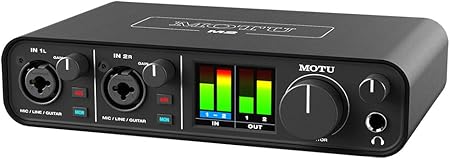
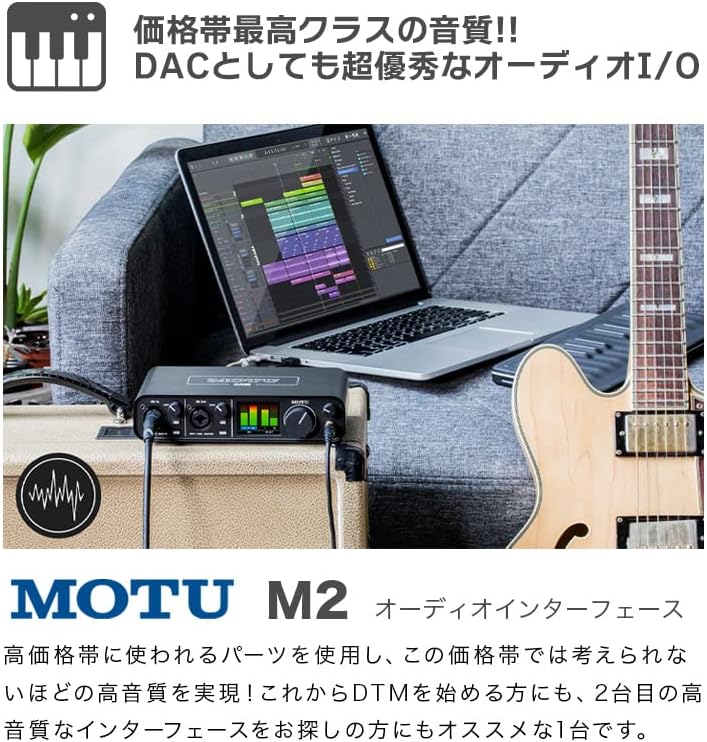
スピーカーをPCに直挿ししていた頃は「音なんてこんなものか」と思っていました。ですが、オーディオインターフェースに興味を持ち、導入したのがMOTU M2。接続した瞬間、音が別物になったことに驚きました。低音が締まり、中高域の解像度が上がり、ボーカルや楽器の位置関係がハッキリと分かるようになったのです。
フロントにあるカラーLCDメーターは視認性が高く、入力・出力レベルが一目で分かります。配信やレコーディング時に「ちゃんと音が入っているか」を視覚的に確認できるのは非常に安心感があります。さらに対応ドライバーと環境ではループバック機能が使え、配信ソフトへの音声ルーティングが簡単にできるのも便利でした。
ESS Sabre32 Ultra DACを採用し、24bit/192kHzの録音・再生に対応しています。メーカー公称の120dBというダイナミックレンジは、メイン出力の数値です。ヘッドホンで十分な音量を得られるかはインピーダンスだけでなく感度にも左右されるため、使うヘッドホンとの組み合わせで確認しましょう。
結果として、MOTU M2を導入してから作業効率と音のクオリティが格段に上がりました。音楽制作はもちろん、配信や普段のリスニングでも“音の基準”を底上げしてくれる一台です。初めてのオーディオインターフェースとしても、長く使える安心感があります。
導入前に見ておきたいこと
- 変換性能:24-bit / 192kHz、ESS Sabre32 Ultra DAC。メイン出力の公称ダイナミックレンジ120dB(国内正規代理店の仕様)
- 入出力:2×XLR/TRSコンボ(独立ゲイン/48Vファンタム)、2×TRSライン出力、RCAミラー出力、ヘッドホン端子、MIDI In/Out
- 機能:ループバック対応(対応OS・ドライバーを要確認)
- 表示:フルカラーLCDメーター
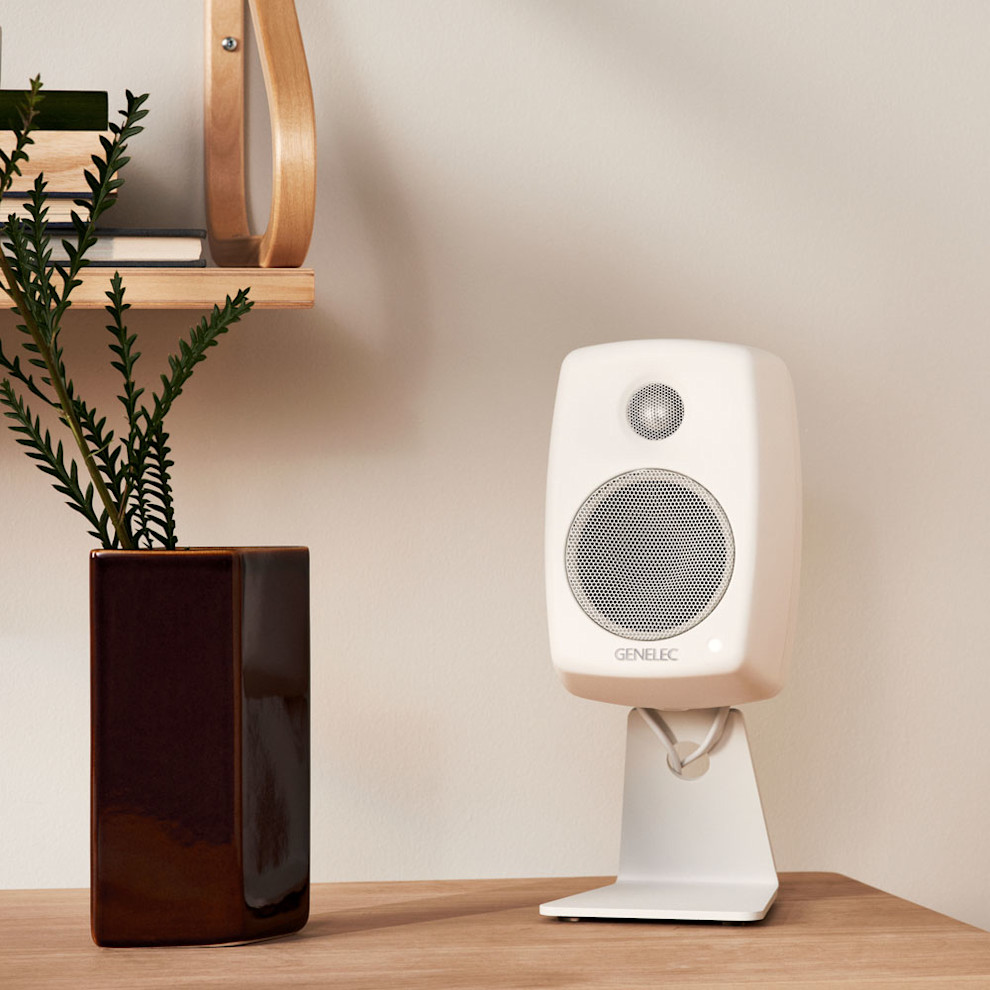
GENELEC G ONE
小型でも圧倒的解像感を誇るプロ仕様モニタースピーカー
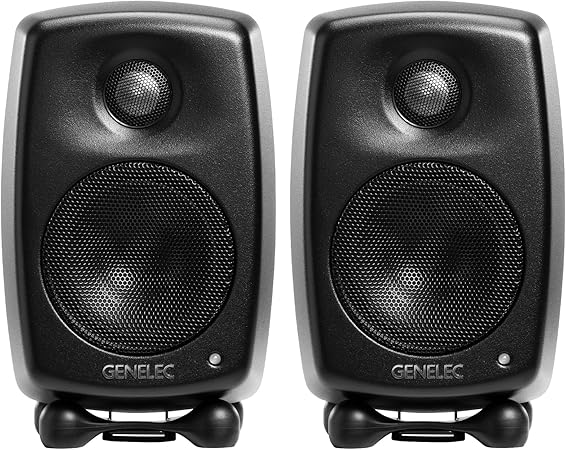
EDIFIER MR4でモニタースピーカーに目覚めた私が、さらに音質を求めて手を伸ばしたのが GENELEC G ONE です。MR4より予算は上がりますが、その音を初めて聴いた瞬間、「もう別次元だ」と感じました。
まず印象的なのは高音域の解像感と空気感。クラシックのバイオリンやピアノはもちろん、シンセの細かな粒立ちまでクリアに再現してくれます。MR4でも十分満足していましたが、G ONEのサウンドを知ってしまうと、同じ楽曲がまるで別の空間で演奏されているように聴こえました。
低音は派手さを抑えつつもタイトで締まりがあり、私にはクラブ系のトラックも膨らみすぎずに聴こえます。ジャンルによってはMR4の“楽しく鳴る低音”が心地よく感じる場面もありますが、声や楽器を一つずつ追いたいときはG ONEが好みです。
サイズはコンパクトで、デスクに置いても邪魔にならないのが大きなメリット。しかも重量感があり、筐体の剛性も高いため音の安定感が違います。白・黒のカラーバリエーションもシンプルで、どんな作業環境にも馴染みます。
GENELEC G ONEは「正確な音で制作をしたい人」「小型でも妥協したくない人」に最適です。価格は高いですが、その価値を音が証明してくれます。MR4からアップグレードしたときの衝撃は忘れられず、「この音を知ってしまったらもう戻れない」という声にも深く共感しました。
現行G One(B)の仕様を確認
以下は購入時の比較用に、現行B世代の公式仕様をまとめたものです。上の使用感は筆者のG ONEについてで、所有機の世代をこの数値で断定するものではありません。
- 形式:アンプ内蔵の2ウェイ・スピーカー。ステレオ再生には2台必要です。
- 周波数特性:67Hz〜25kHz(−6dB)。74Hz〜20kHzの範囲では±2.5dB。
- アンプ出力:1台につき低域25W+高域25W、クラスD。
- サイズ:H195 × W121 × D115mm(Iso-Pod込み)。
- 重量・入力:1台1.7kg、RCAアナログ入力。
- 価格の見方:1台売りとペア売りがあります。左右2台の合計額で比べましょう。
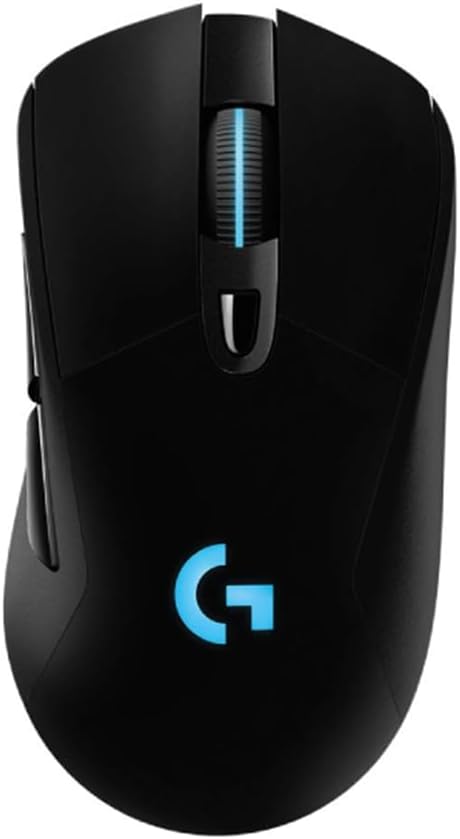
Logicool G703h
ワイヤレスでも遅延を意識しにくいゲーミングマウス
ゲーミングマウスを選ぶとき、どうしても気になるのが「ワイヤレスは遅延するのでは?」という点でした。私自身、以前は有線マウス派でしたが、ケーブルの取り回しが煩わしく思い切って Logicool G703h を導入。結果、遅延の不安は一瞬で吹き飛びました。
最大の強みは、Logicool独自のLIGHTSPEEDワイヤレス技術。実際にFPSやMOBAをプレイしてみても、有線と遜色のないレスポンスで操作できます。マウスを素早く振ってもカーソルが正確に追従し、クリックの反応も瞬時。普段の作業だけでなく、ゲーミング用途でも全くストレスを感じませんでした。
重量は95g。軽さを最優先する人には向きませんが、私には長時間プレイしても手首の疲労感が少ないのが印象的でした。サイドのラバーグリップはしっとりしていて滑りにくく、手にしっかりフィットします。実際に数時間連続で作業やゲームをしても握力が落ちにくく、快適さが段違いでした。
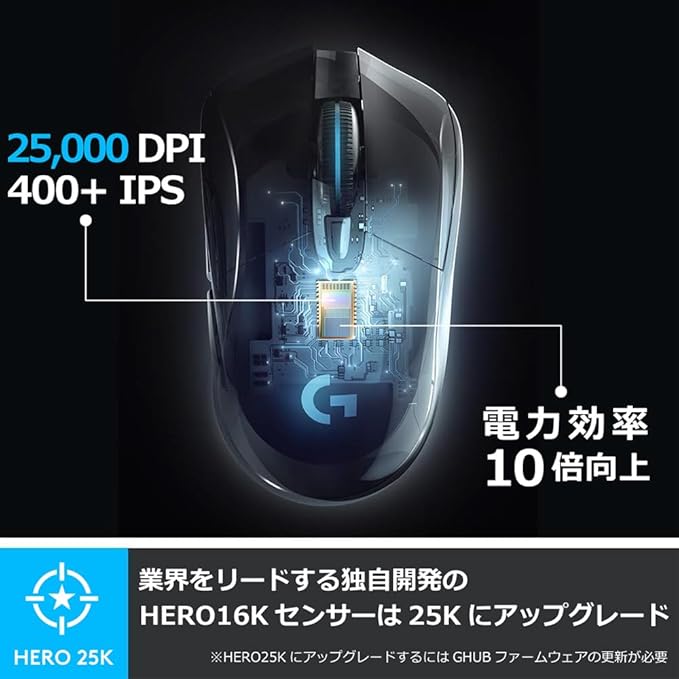
センサーはHERO 25Kセンサーを搭載。G HUBで感度を調整でき、自分の手の動きに合わせられます。DPIを高くすれば狙いが正確になるわけではないので、まず普段の操作で止めやすい感度を探すのがおすすめです。実際、グラフィックデザインの作業で細かいラインを引くときも、カーソルがブレずにピタッと止まる精度の高さを実感しました。
公称バッテリー駆動時間は、ライティングを消した条件で最長60時間です。さらに別売りのPOWERPLAYワイヤレス充電マットに対応しているので、電源につないだマット上で使えば、充電のためにケーブルを差す手間を減らせます。
Logicool G703hは「有線の煩わしさから解放されたいけど、レスポンスは妥協できない人」に最適なマウスです。軽さだけでなく、右手で握った形の収まりを重視したいモデルです。私自身、G703hを使い始めてから「無線は不安」という固定観念が完全に消えました。G PRO系の軽いモデルと迷うなら、重さと左右非対称の形状を実際に握り比べてみてください。
導入前に見ておきたいこと
- 接続方式:LIGHTSPEEDワイヤレス / USB有線
- センサー:HERO 25K。感度はG HUBで調整。
- 重量:95g
- バッテリー駆動:ライティングなしで最長60時間、標準ライティングで最長35時間(メーカー公称)。
- その他:POWERPLAY対応、RGBライティング搭載
Logicool M575
本体を動かさず、省スペースで操作しよう。
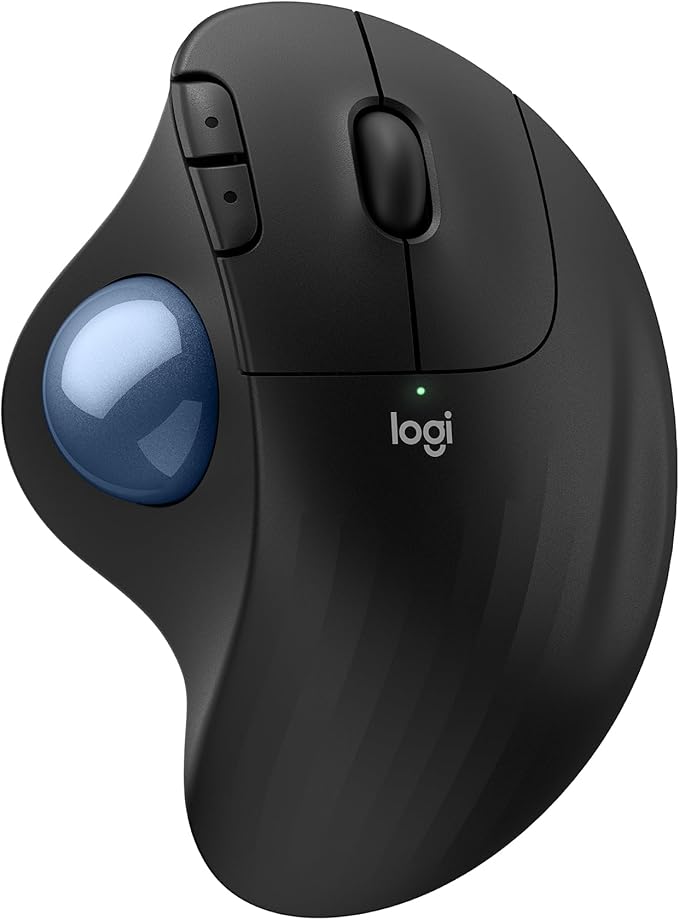
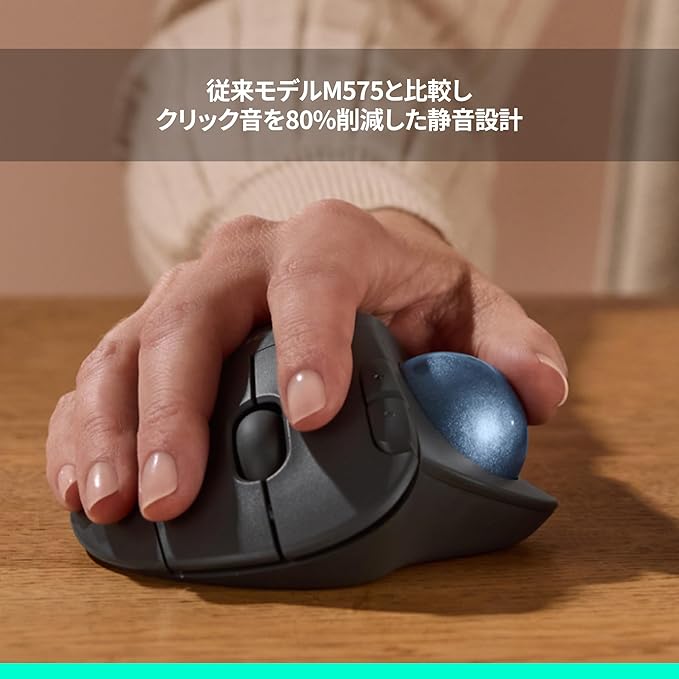
長時間のデスクワークで手首や肩の疲れを感じている方にとって、操作時の腕の動きを減らしやすいのが Logicool ERGO M575 です。私自身、従来のマウスでは本体を前後左右に動かすたびに腕まで使い、1日作業するとじわじわと疲労が蓄積していました。そんな悩みを軽くしてくれたのがこの製品でした。
最大の特徴は、カーソルを親指のトラックボールで操作できること。マウス本体を動かす必要がなく、机の上のスペースをほとんど取りません。実際に導入してみると、置いたまま指先だけで操作できるため、手首や肩の負担が大きく減りました。特に狭いデスクでは、普通のマウスよりも余裕を持って使えます。
M575を選んだ理由は、トラックボールを初めて使う人でも手を出しやすい価格と、充電を気にせず使える扱いやすさです。本体の角度は固定ですが、単三形乾電池1本で長期間使え、Bluetooth Low Energyと付属のUnifying USBレシーバーの2方式に対応しています。
最初は親指での操作に慣れるまで数日かかりましたが、慣れてしまえば細かな位置合わせもしやすくなりました。IllustratorやPhotoshopなどの作業でもカーソルを狙った場所に止めやすく、スクロールホイールや戻る・進むボタンもブラウジングやオフィスソフトで便利です。
M575は「長時間作業で腕や手首の動きを減らしたい人」や「限られたスペースで快適に操作したい人」に向いたトラックボールです。価格と扱いやすさのバランスがよく、最初の一台としても選びやすいモデルです。
導入前に見ておきたいこと
- 接続方式:Bluetooth Low Energy / Unifying USBレシーバー(2.4GHz)
- 操作方式:右手親指トラックボール+スクロールホイール
- 本体サイズ:幅134 × 奥行100 × 高さ48mm
- 重量:約145g(電池含む)
- 電池:単三形乾電池1本。USBレシーバー使用時は最大24か月、Bluetooth使用時は最長20か月(使用環境により変動)
- 注意:右手用で、本体の角度は固定です。角度調整機能はありません。

Herman Miller エンボディチェア
長い作業時間を、自分に合う姿勢で。
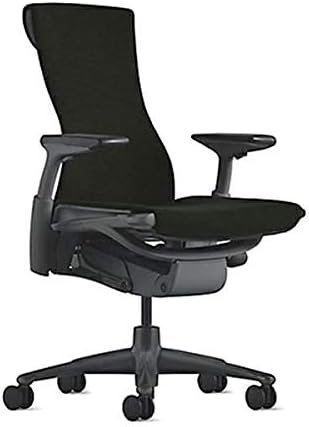
デスク環境を整える上で「椅子選び」は避けて通れません。私自身、長時間作業をすると腰や肩が痛くなり、「やっぱり椅子に投資すべきか」と悩んでいました。そこで思い切って導入したのが Herman Miller(ハーマンミラー)のエンボディチェア。価格は高級チェアの中でもトップクラスですが、その価値はすぐに体感できました。
座ってみてまず感じたのは背骨に沿うようなサポート感。背もたれ全体に柔軟性のあるグリッド状のサポートが仕込まれており、座る人の体型や姿勢に合わせてフィットしてくれます。普通の椅子だと長時間で腰が固まってしまうのに、エンボディは逆に座っている方が体がリラックスしていく感覚がありました。
特に感動したのが座面の独自クッション構造。複数層の素材が組み合わされており、体圧を分散しつつも沈み込みすぎない絶妙なバランス。私は1日8時間以上座ることも珍しくありませんが、お尻や太ももの圧迫感が大幅に軽減され、長時間作業でも集中力が途切れにくくなりました。
さらに、エンボディチェアは調整機能の自由度が非常に高いです。リクライニングの硬さ調整、座面の奥行き、アームレストの高さや幅まで調整でき、自分の体格に合わせた「ベストポジション」を作ることが可能。まさに“オーダーメイドの椅子”という感覚です。
デザイン面でも他のワークチェアとは一線を画しています。背面の独特なシルエットは未来的で、オフィスだけでなく自宅のデスクにも映える存在感。機能美とデザイン性を兼ね備えており、所有欲を満たしてくれるのも大きな魅力です。
Herman Miller エンボディチェアは「長時間作業の身体負担を抑えたい人」「デスクワークの環境を本気で整えたい人」に最適です。値段は高いですが、体の疲労軽減と集中力の向上を考えると、投資する価値は十分にあります。まさに“最後のワークチェア”と呼ぶにふさわしい存在です。新品だと高価なので、中古も予算を抑える選択肢になります。ただし、中古・譲渡品にはメーカー保証が引き継がれません。調整機構の動作、座面の状態、販売店独自の保証を確認したうえで選びましょう。
導入前に見ておきたいこと
- メーカー:Herman Miller
- モデル:Embody Chair
- 特徴:背骨サポート機構・独自クッション・高い調整自由度
- サイズ:幅約75cm × 奥行約75cm × 高さ約110cm
- 重量:約23kg
- 保証:正規販売店で新品を購入した最初の購入者が対象。原則12年ですが、対象部位と条件はメーカー保証規定を確認。中古・譲渡品は対象外です。
amesoba デスクシェルフ
デスクを整えつつ作業姿勢を快適に
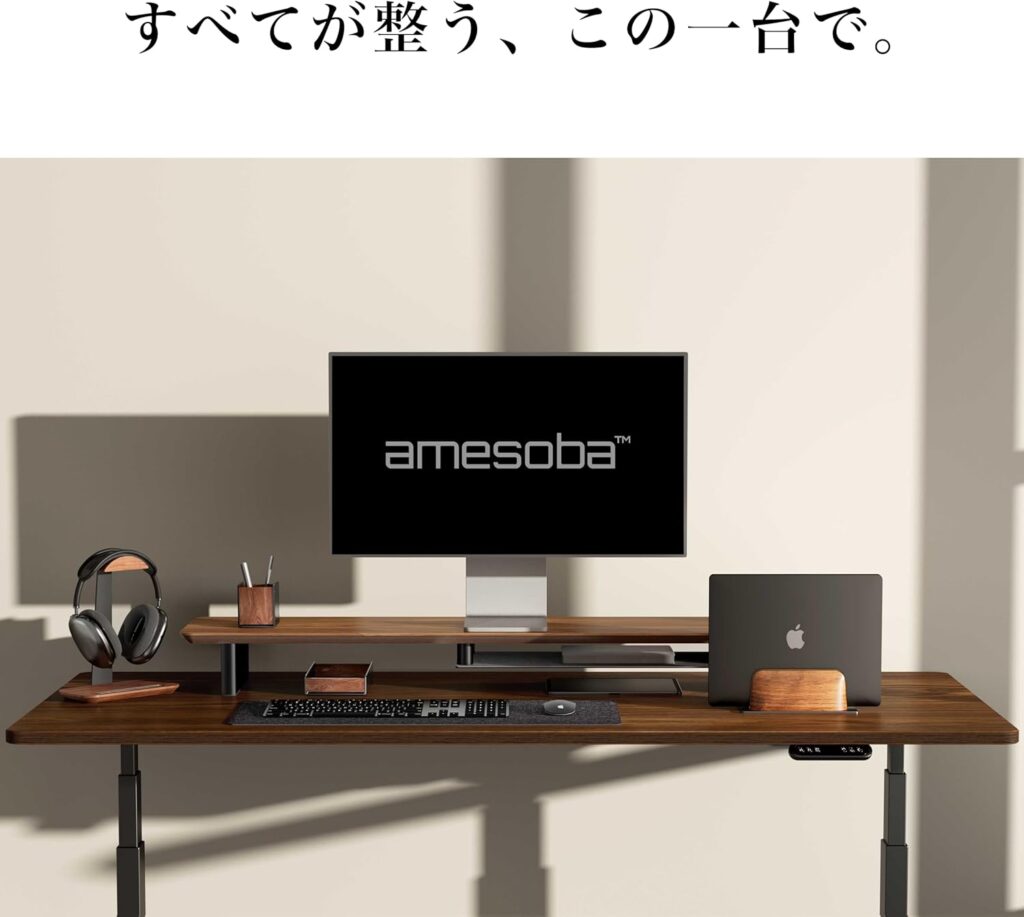
購入したきっかけは、「おしゃれなデスクって大体デスクシェルフあるよな」なんて軽い気持ちで購入したのが amesoba デスクシェルフ。設置した瞬間から、デスクの雰囲気と使い勝手が大きく変わりました。
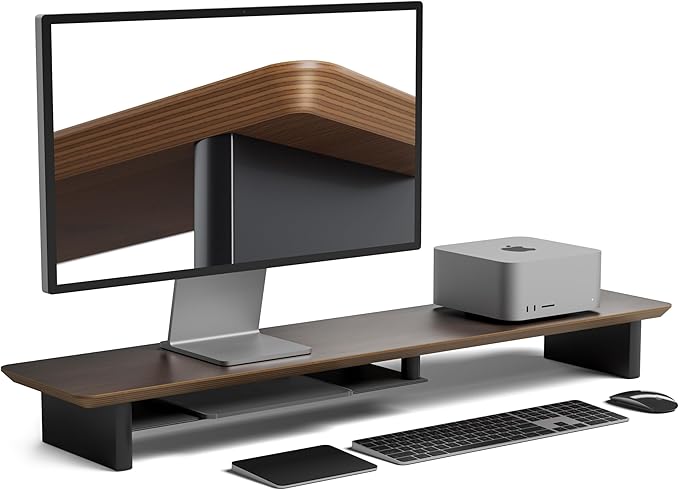
まず見た目の印象が良いです。天然木を使った木目調のデザインはシンプルながらも高級感があり、どんなデスクにも自然に馴染みます。プラスチック製のスタンドでは得られない温かみがあり、デスクに置くだけで空間が引き締まりました。色味もナチュラル系からダーク系までバリエーションがあるので、インテリアに合わせて選べるのも嬉しいポイントです。
実際の使用感として、単純に収納力が増えたというのが大きいです。オーディオインターフェースやノートPCなどを収納でき、さらにごちゃついたケーブルも隠すことができる、素晴らしいですね。
載せる機器は、重さだけでなくスタンド底面の奥行きまで確認しましょう。同じデスクシェルフでもサイズや仕様が異なるため、ウルトラワイドやiMacを一律に載せられるとは限りません。スタンド自体の剛性もしっかりしており、タイピングやマウス操作をしてもグラつきを感じません。組み立てもシンプルで、10分程度あれば完成するので導入のハードルも低いです。
amesoba モニタースタンドは「デスクの見た目を整えたい人」「小物や機器の置き場所を増やしたい人」に最適なアイテムです。実際に使ってみると、単なる台ではなく、作業効率と快適さを両立してくれる“デスク環境アップグレードの第一歩”だと感じました。価格も手頃なので、初めてデスク環境改善に取り組む人にもおすすめできます。
机に合うサイズを確認しよう
- 幅:机に収まる外寸に加えて、脚の内側にキーボードや機器が入るかを確認。
- 高さ:収納する機器の高さと、モニターを載せたときの目線を確認。
- 耐荷重:購入するサイズの仕様に、載せる機器の合計重量を照合。別サイズの数値は当てはめないでください。
- 奥行き:モニタースタンドの底面が棚板からはみ出さないかを確認。

Xiaomi モニター掛け式ライト
手元を見やすくする省スペース照明
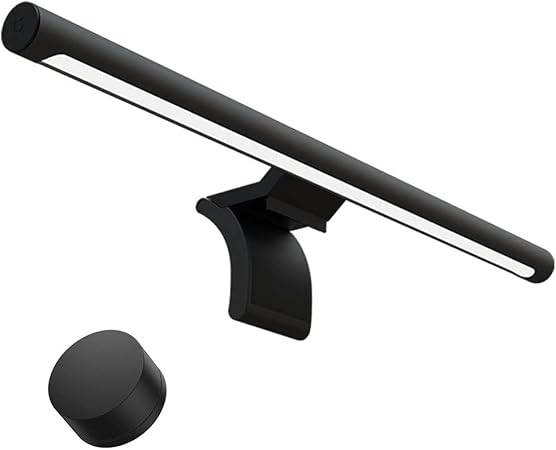
デスクワークや読書をしているときに「部屋の照明だけでは手元が暗い」と感じることはありませんか?私も以前はスタンド式のデスクライトを使っていましたが、どうしても場所を取ってしまい、モニターに反射して見づらくなるのが悩みでした。そこで導入したのが Xiaomi モニター掛け式ライト。使い始めてみると「もっと早く知りたかった」と思えるほど快適になりました。
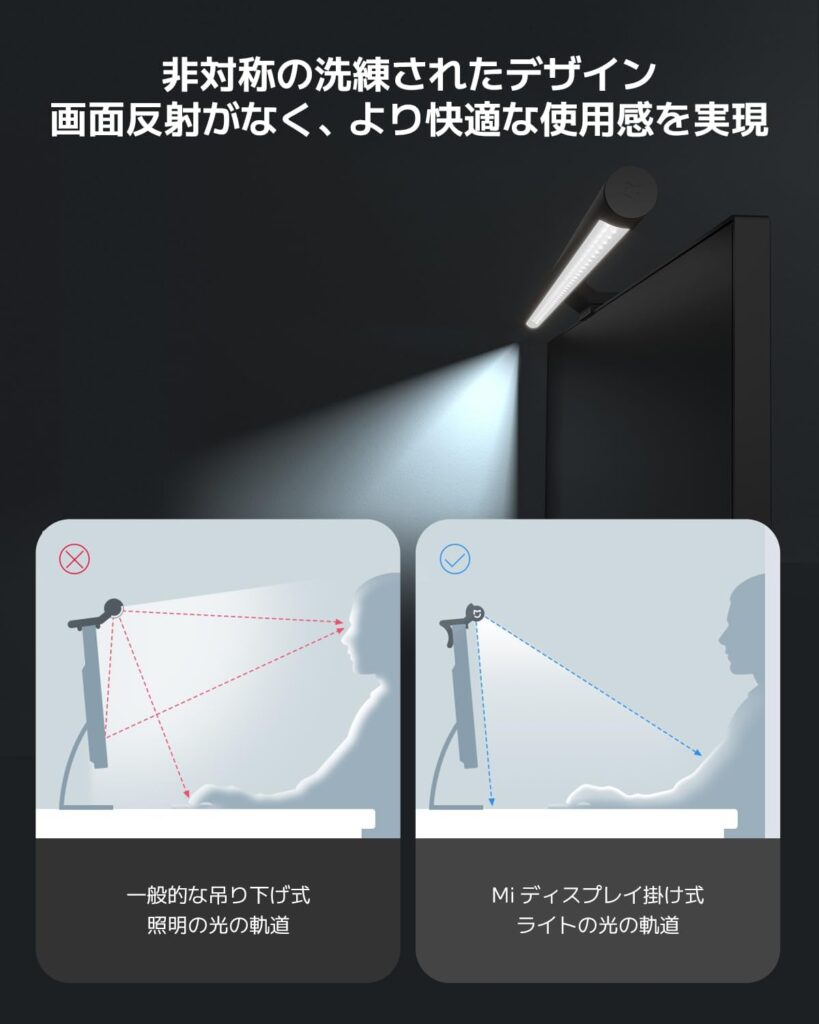
最大の魅力はモニター上に引っ掛けるだけの設置方法。スタンドを置く必要がないので、机のスペースを一切奪いません。画面への映り込みを抑えながら手元を照らせるので、長時間の作業でも目が疲れにくくなりました。実際に夜間の作業で使ってみると、画面はクッキリ見えつつ手元も明るいので、集中力が続きやすくなったと実感しています。
操作性も非常に優秀です。付属のワイヤレスコントローラーはダイヤル式で、明るさ調整と色温度の変更を直感的に操作可能。昼間はクールな白色光で集中力を高め、夜は暖色系の柔らかい光に切り替えることでリラックスできます。目の疲れを考慮した設計がされているのが分かります。
また、照明の広がり方も自然です。通常のデスクライトだと照射範囲にムラが出やすいですが、Xiaomi モニターライトは非対称光学設計で、画面より手元へ光を向けます。映り込みは画面の形や角度でも変わるので、装着後にライトの向きを合わせてください。特に書類作業やノートを開いて書き物をする時に違いを実感しました。
省エネ性能も高く、USB-C給電で配線をまとめやすいのも便利です。接続先のUSB端子は、必要な給電能力を満たすか確認してください。ケーブルもすっきりしているので、配線周りがごちゃつかないのも好印象です。
モニターライトはBenQのものが有名ですが、価格を考えるとこちらで充分だと思います。シャオミ製品らしく、コスパ優等生なモニターライトです。
導入前に見ておきたいこと
- 設置方法:モニター掛け式(厚さ1〜32mmに対応)。曲面モニターにも対応しますが、上部の形状・カメラとの干渉を確認。ノートPCへの使用はメーカー非推奨です(公式の取付条件)。
- 光源:非対称光学設計、Ra95高演色LED
- 明るさ:無段階調光
- 色温度:2700K〜6500K調整可能
- 操作:ワイヤレスコントローラー(ダイヤル式)
- 電源:USB-C給電
Philips Hue Play ライトバー
映像と音楽にシンクロする臨場感あふれる光体験
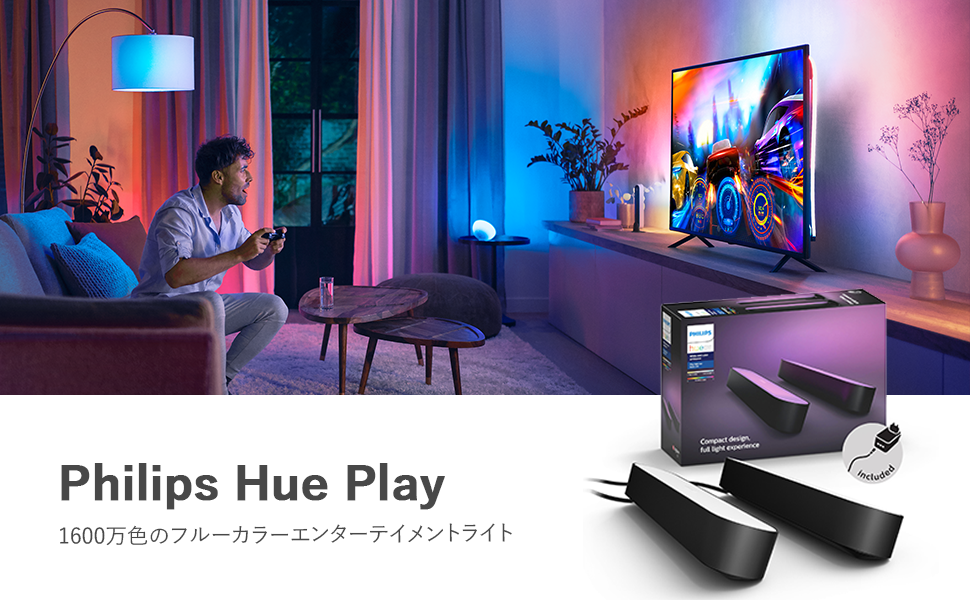
映画やゲームをもっと没入感のある環境で楽しみたい――そんな思いから導入したのが Philips Hue Play ライトバー です。映像や音楽に合わせて光が変化することで、部屋全体がエンタメ空間に変わるのです。
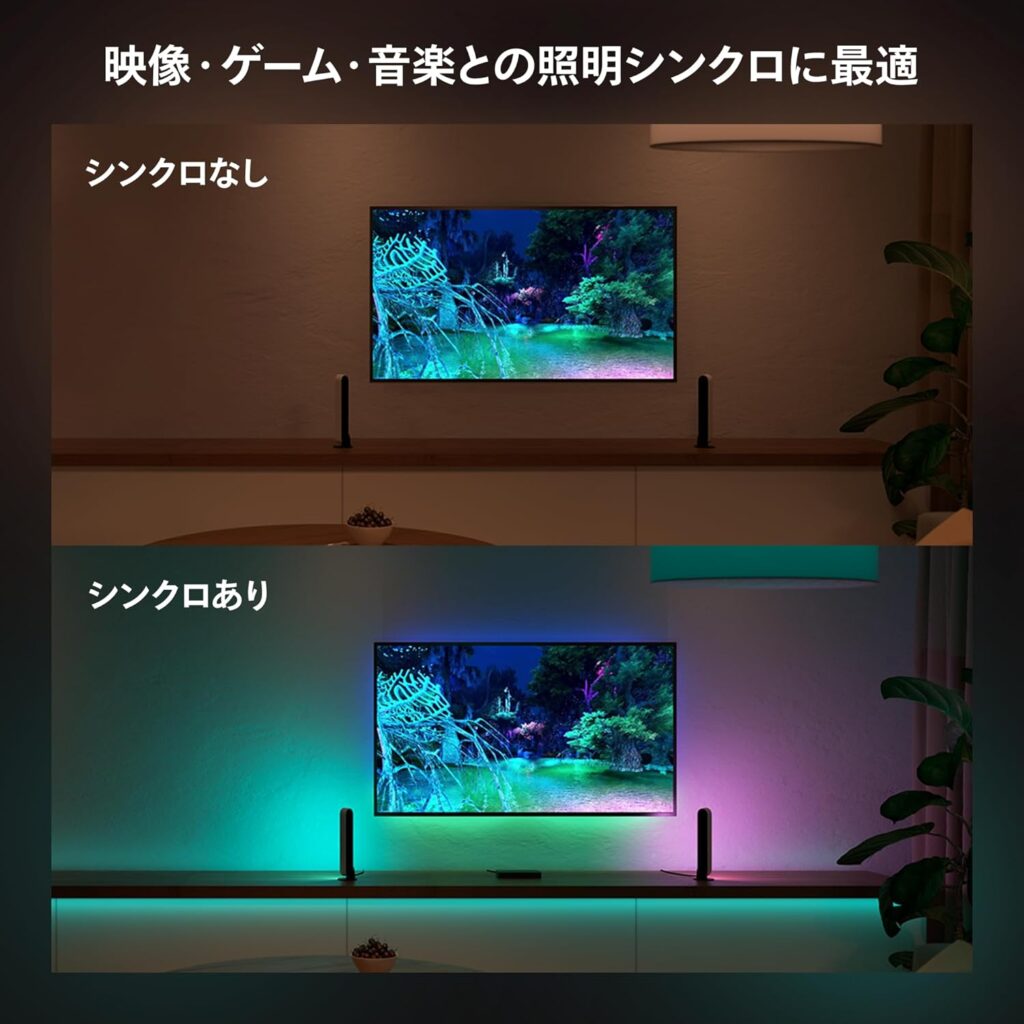
特に驚いたのは、Hue Syncとの連携。Hue Bridgeを用意し、PCではHue Syncデスクトップアプリ、外部機器のHDMI映像では別売りのHue HDMI Sync Boxを組み合わせます。同期中は、映画の爆発シーンでは赤やオレンジの光が部屋を包み込み、ゲーム中の森のシーンではグリーンが周囲に広がるなど、映像の雰囲気に合わせて光がリアルタイムに変化します。普通に画面を見るよりも没入感が段違いで、「自宅がホームシアターになった」と感じました。
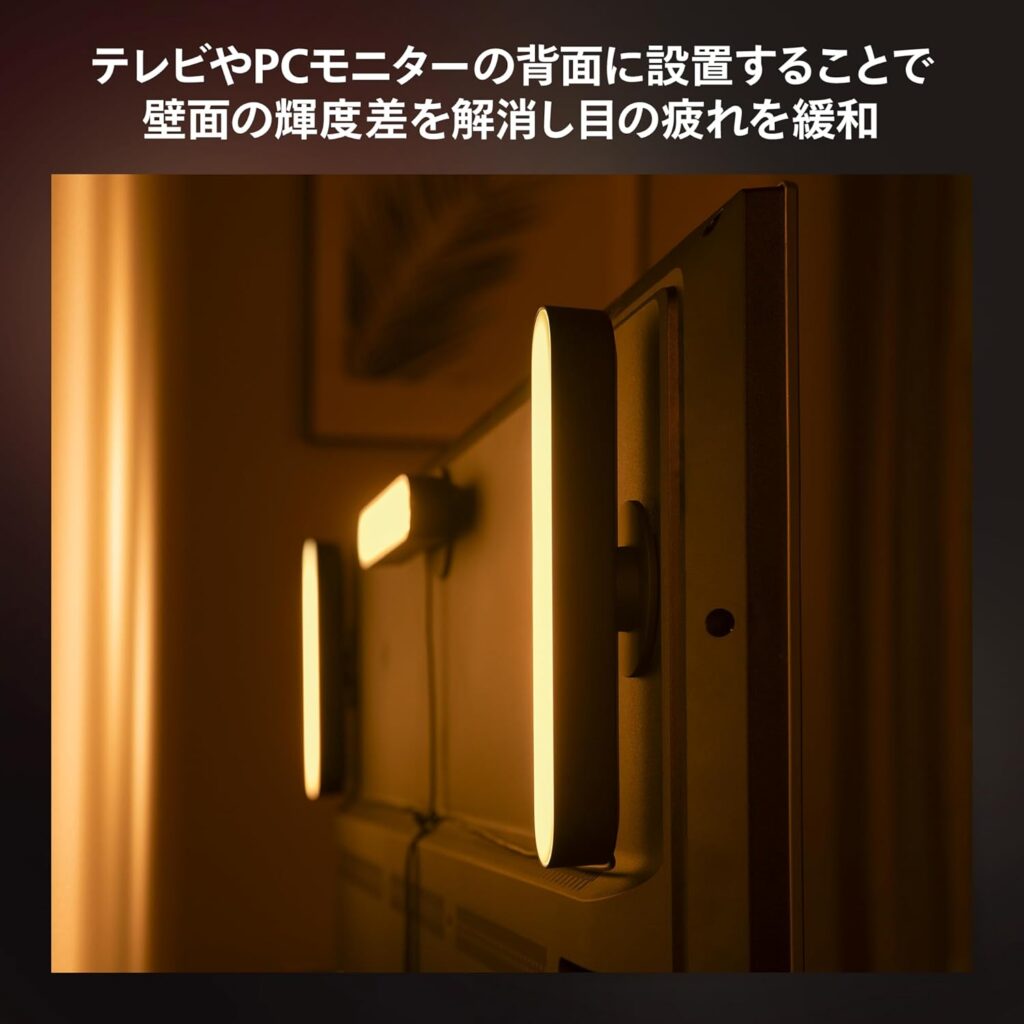
本体はコンパクトなバー型で、横置き・縦置き・モニター背面への取り付けなど自由度が高い設置が可能。私はモニターの裏に2本を設置しましたが、壁に反射する柔らかな光がちょうど良い雰囲気を作り出してくれました。仕事中は暖色でリラックス、夜の作業時は白色で集中、といったようにシーンに合わせた照明切り替えもスマホアプリから簡単に行えます。
また、スマートホーム連携も強力です。Amazon AlexaやGoogleアシスタントに対応しており、「アレクサ、ライトをシアターモードにして」と声をかけるだけで環境が一変。手を動かすことなく照明を操作できるのは、想像以上に便利でした。さらにPhilips Hueアプリでタイマー設定やスケジュール管理もできるので、生活リズムに合わせた光の演出が可能です。
明るさは1台あたり4000Kで最大500ルーメン、RGBフルカラー対応。シーンや気分に合わせて1600万色以上から選べるため、「今日は落ち着いた雰囲気にしたい」「今日は派手に演出したい」と自在に切り替えられます。ライト単体では映像同期できないため、Bridgeと同期用機器を含めた予算で考えてください。
Philips Hue Play ライトバーは「映画やゲームをより臨場感たっぷりに楽しみたい人」「デスクや部屋の雰囲気をスマートに変えたい人」に最適な照明です。単なる間接照明にとどまらず、エンタメ体験そのものを底上げしてくれる存在。完全に贅沢品の類になりますが、導入してからは映画鑑賞やゲームの時間が一層楽しみになり、「もうこれなしでは物足りない」と思えるアイテムになりました。
導入前に見ておきたいこと
- 光源:LED(フルカラー1600万色)
- 明るさ:1台あたり4000Kで最大500ルーメン
- 設置方法:横置き / 縦置き / モニター背面固定
- 機能:Hue Bridgeが必要(同梱セット以外は別売り)。映像同期にはPCアプリや別売りHDMI Sync Boxなども必要。Sync BoxはHDMI入力映像用で、テレビ内蔵アプリの映像は取り込めません(公式製品情報)。
- 操作:Philips Hueアプリ / Alexa / Googleアシスタント / Apple HomeKit
UGREEN Nexode 300W 急速充電器
5台の充電を、一か所へまとめよう。
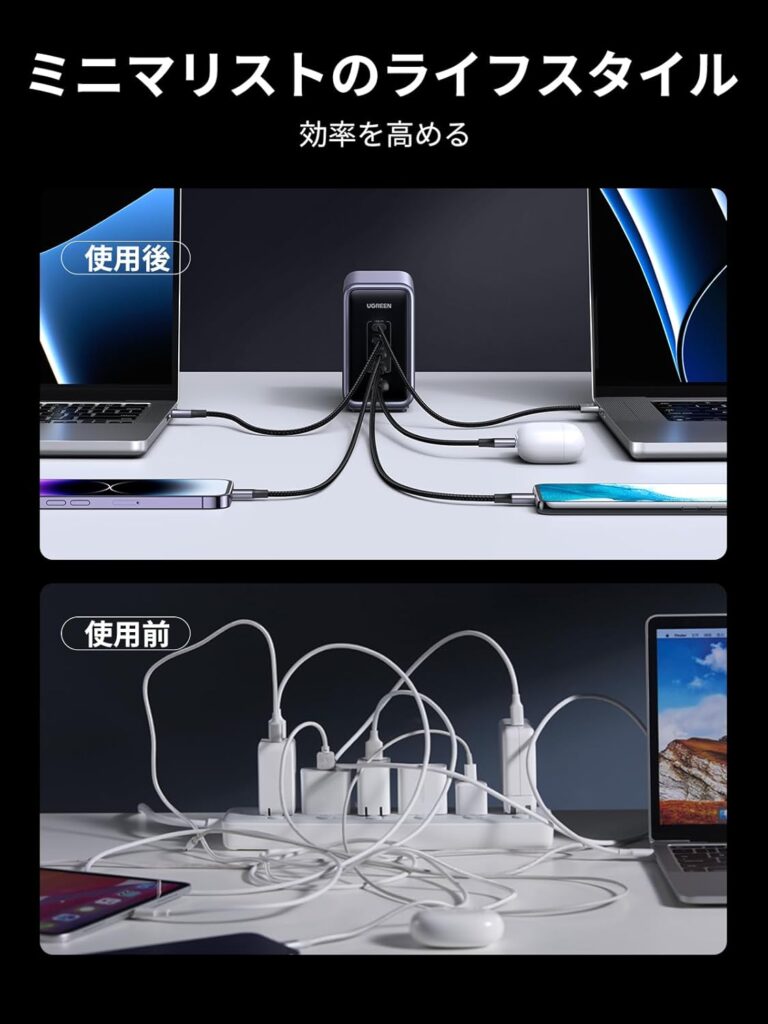
デスク上の充電がごちゃごちゃしがちで、「まとめてスッキリ充電できる充電器が欲しい」と感じていたところに出会ったのが、UGREEN Nexode 300W 急速充電器(改良版)でした。実際に使ってみて便利さに感動し、もはや手放せないアイテムになりました。
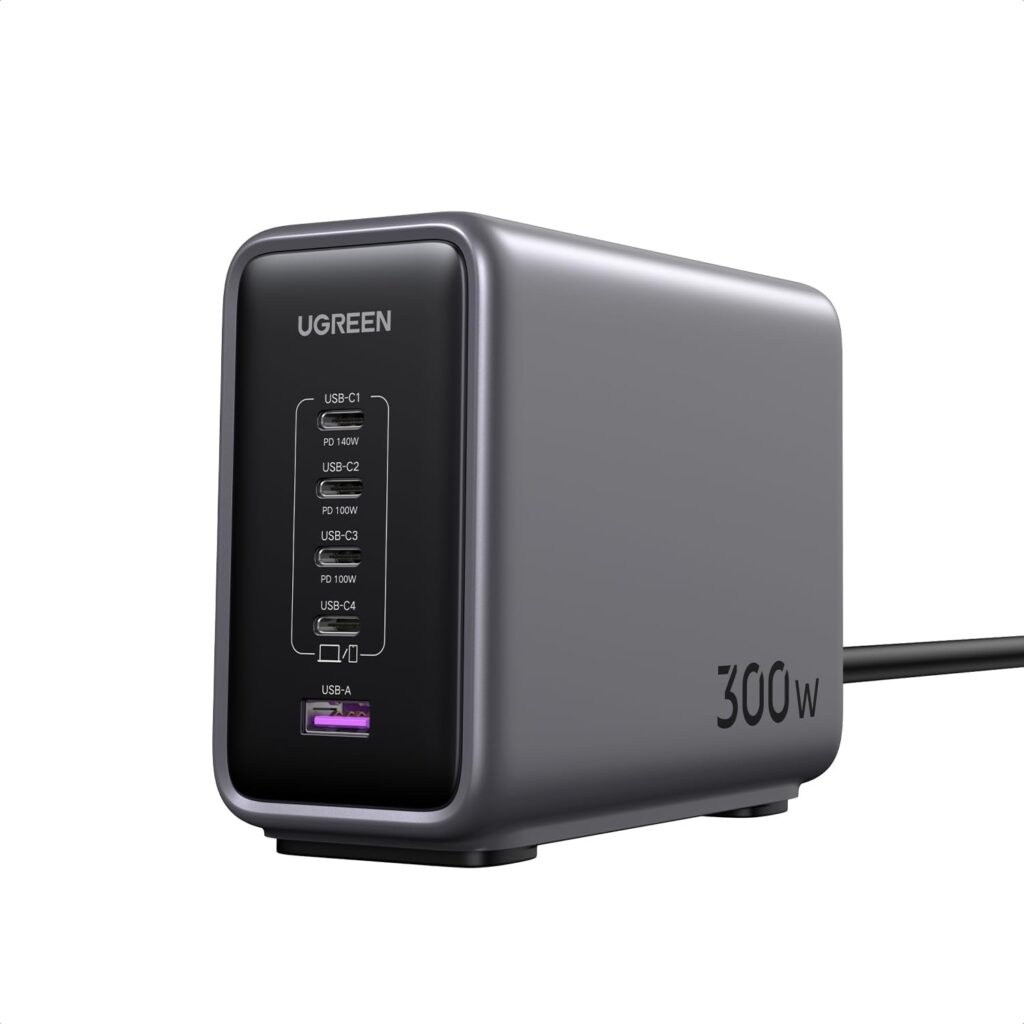
まず驚いたのは5台まとめて充電が可能という点。USB-C×4(うち1ポートが最大140W PD)とUSB-A×1という構成で、合計最大300Wに対応しています。実際に試してみたところ、MacBook Pro(14インチ)、iPad、スマホ、Switch、モバイルバッテリーを同時につなげても、複数台をまとめて充電でき、個別の充電器を並べる必要がなくなりました。ポートの組み合わせによって出力配分は変わります。
さらに、縦置きスリムデザインによって省スペース性も抜群。厚みは控えめで、デスク上の隙間に立てて置けるため、見た目もスッキリ。高出力で使うと発熱するため、布や書類で覆わず、周囲に熱がこもらない場所へ置きます。
USB Power Delivery 3.1対応により最大140Wの高出力にも対応。MacBook Airや13インチMacBook Proなども、機種に必要な電力とポートの出力配分を合わせて使います。140Wという数字がすべての端末の充電速度を示すわけではありません。Thermal Guardは本体温度を監視する温度管理機能で、冷風を出すような冷却機能ではありません。
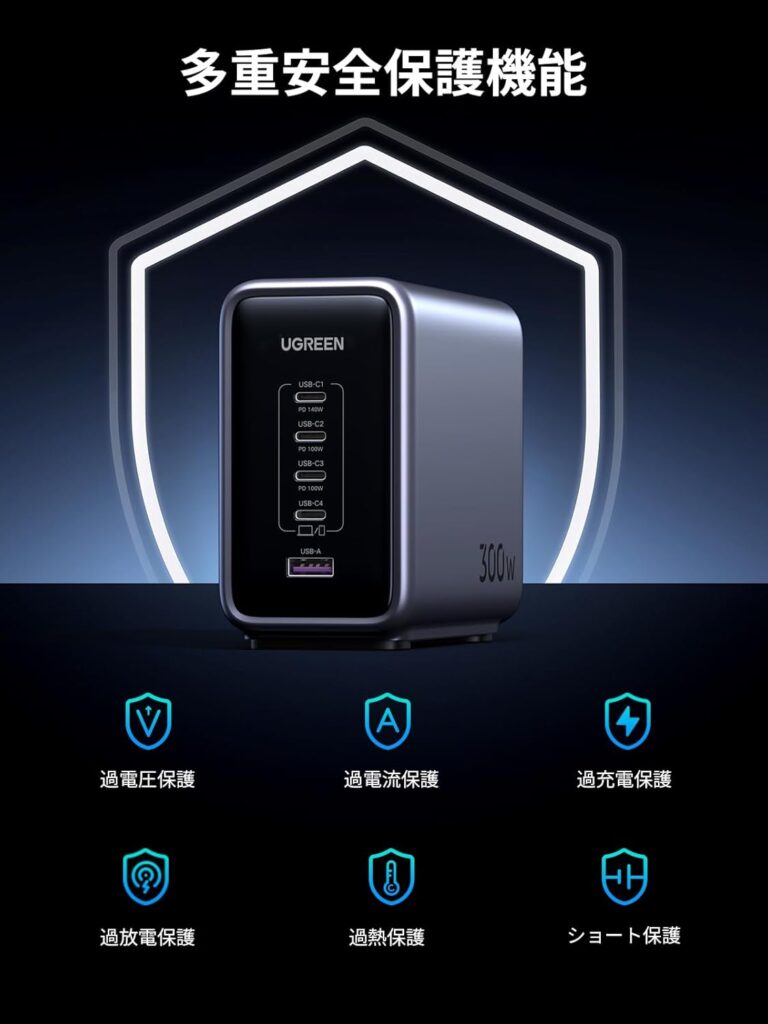
UGREEN Nexode 300Wは「デスク周りをすっきり整えたい人」「複数デバイスを同時に急速充電したい人」「高出力でも安全性を確保したい人」にぴったりの充電器です。これ一台で充電周りのストレスが激減し、“ケーブル沼”から解放してくれる、まさに理想のデスクアクセサリです。価格は変動するため、購入時に販売価格とクーポンの有無を確認してください。
導入前に見ておきたいこと
- ポート構成:USB-C×4(1ポート最大140W、他PD対応)、USB-A×1(最大22.5W)
- 総出力:最大300W
- PD対応:USB Power Delivery 3.1(28V対応)
- 設置:縦置き省スペースタイプ(本体約11.2×5.3×9.3 cm)
- 温度管理:Thermal Guardによる温度監視(メーカー発表)。
- 保証:通常24か月。正規販売品の購入先・購入証明など、UGREEN公式の保証条件を確認。
Anker PowerLine III Flow USB-C
絡まりにくく、柔らかタッチな240W急速ケーブル
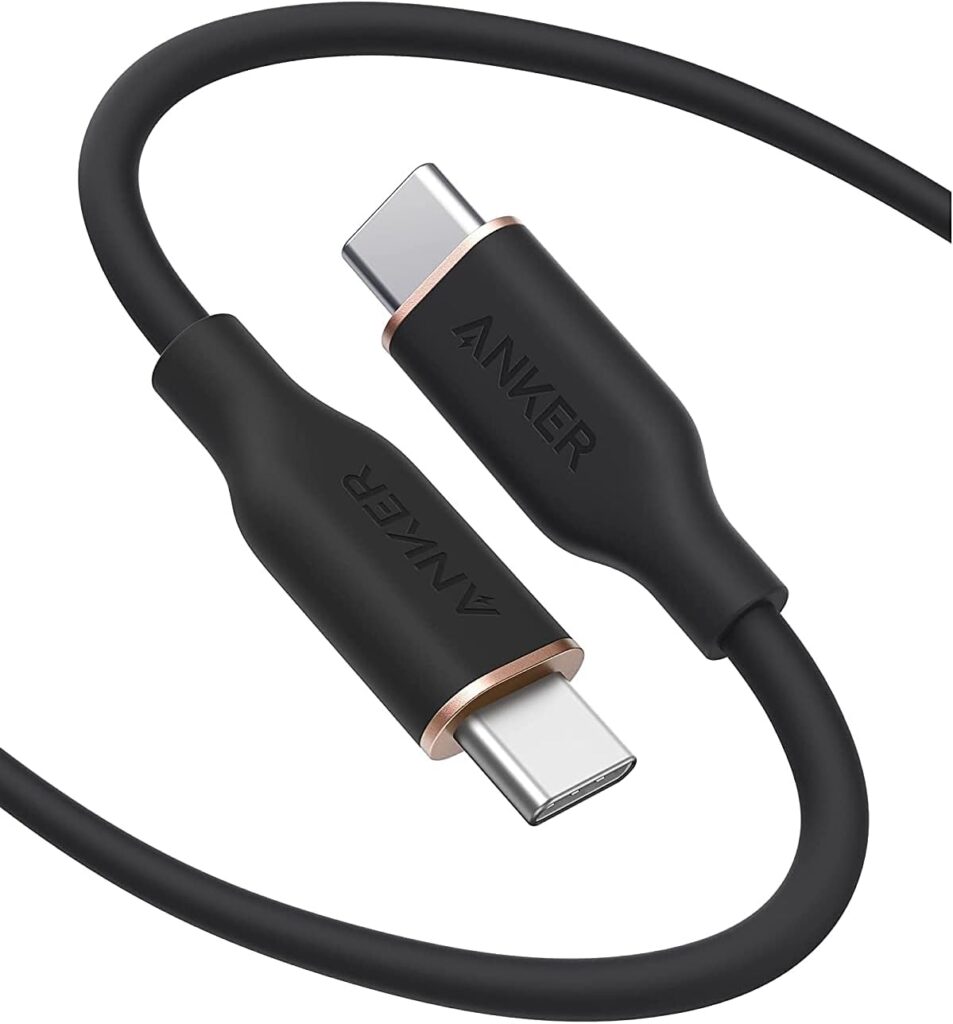
私は長いUSB-Cケーブルの絡まりにストレスを感じていたのですが、Anker PowerLine III Flow USB-C を導入してから、その悩みがすぐに解消されました。
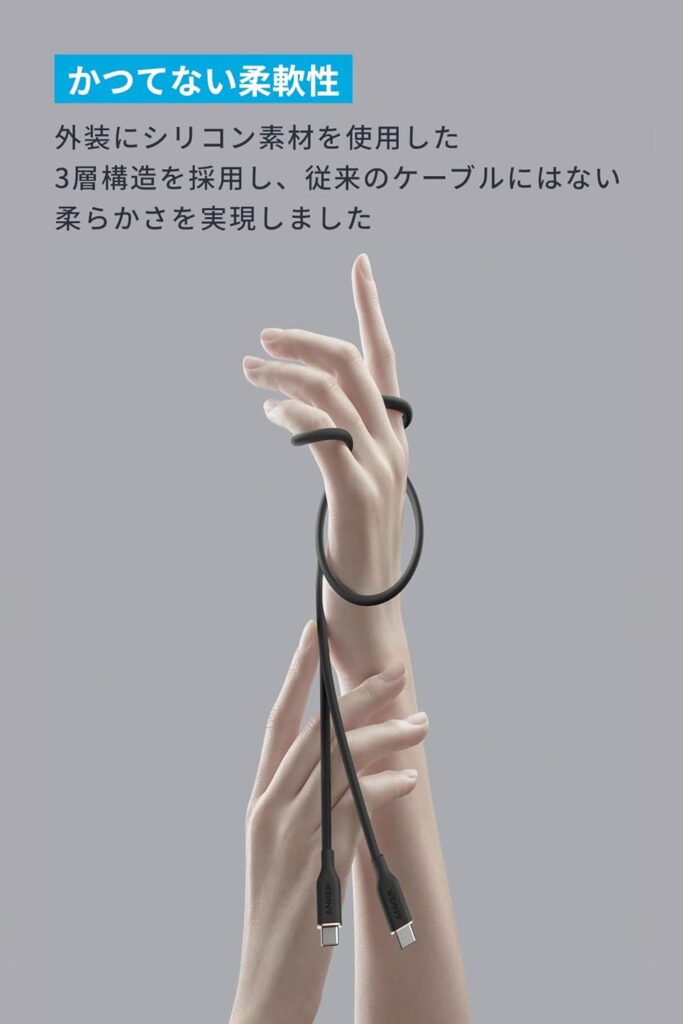
まず印象的なのは、ケーブルの柔らかさです。独自の〈3層構造〉—銅線+グラフェン+シリコン外装—の組み合わせのおかげで、「柔らかくしなやか」なのに強度は十分。メーカーは約25,000回の折り曲げ試験を案内しています。ただし試験回数は寿命の保証ではなく、端子の付け根を引っ張らずに扱うことは必要です。
そして何より使いやすさです。シリコン素材のため絡みづらく、付属のシリコンタイでまとめればバッグに入れてもスッキリ。ケーブルのゴワつきがなく、素早く巻いて片付けられるので、机の上が散らかる心配もありません。
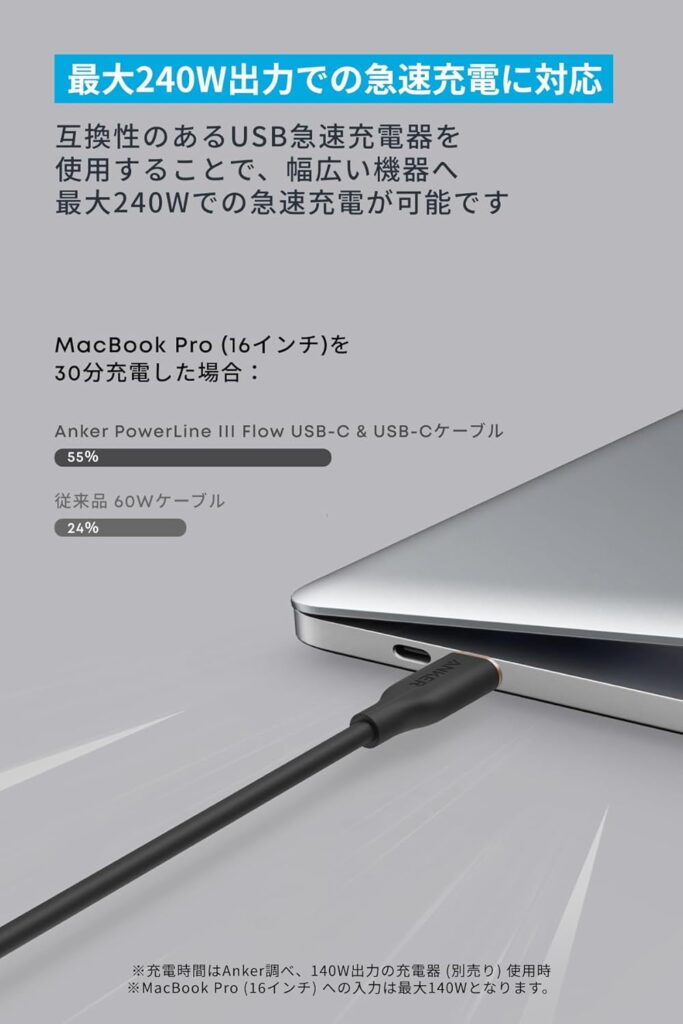
機能面でも実用性は抜群。現行の公式掲載品は、USB Power Deliveryで最大240Wの給電に対応しています。旧100W版もあるので、購入するバリエーションの対応電力を確認してください。ただし、実際の充電速度は端末・充電器・ケーブルの組み合わせで決まります。iPadやスマートフォン、モバイルバッテリーもこれ1本でまとめて充電でき、デスク環境が劇的にシンプルになりました。
Anker PowerLine III Flowは「絡まないケーブルが欲しい人」「高出力対応でしなやかで使いやすいケーブルが欲しい人」にぴったりです。机の上のイライラを一気に解消し、快適な充電環境を提供してくれる、まさに“理想のUSB-Cケーブル”と感じました。
導入前に見ておきたいこと
- 対応電力:現行の公式掲載品は最大240W(USB PD)。旧100W版と混同せず、購入品の仕様を確認。
- 耐久性:約25,000回の折り曲げ試験(メーカー試験値)。
- データ・映像:転送速度は最大480Mbps。映像出力には非対応です(Anker公式仕様)。
- 素材:3層構造(銅線+グラフェン+シリコン外装)
- 設計:絡みにくくしっとりした肌触り
- サイズ:約0.9m/1.8mなど複数展開
FINAL
毎日、使いたくなる。それが、いちばん強い理由。
大事なのは、今の不満をひとつずつ消していくことです。入力が気持ちよくなる、画面が見やすくなる、音が良くなる、姿勢が楽になる。小さな改善が積み重なると、毎日の作業場所はかなり変わります。
紹介アイテムに戻る