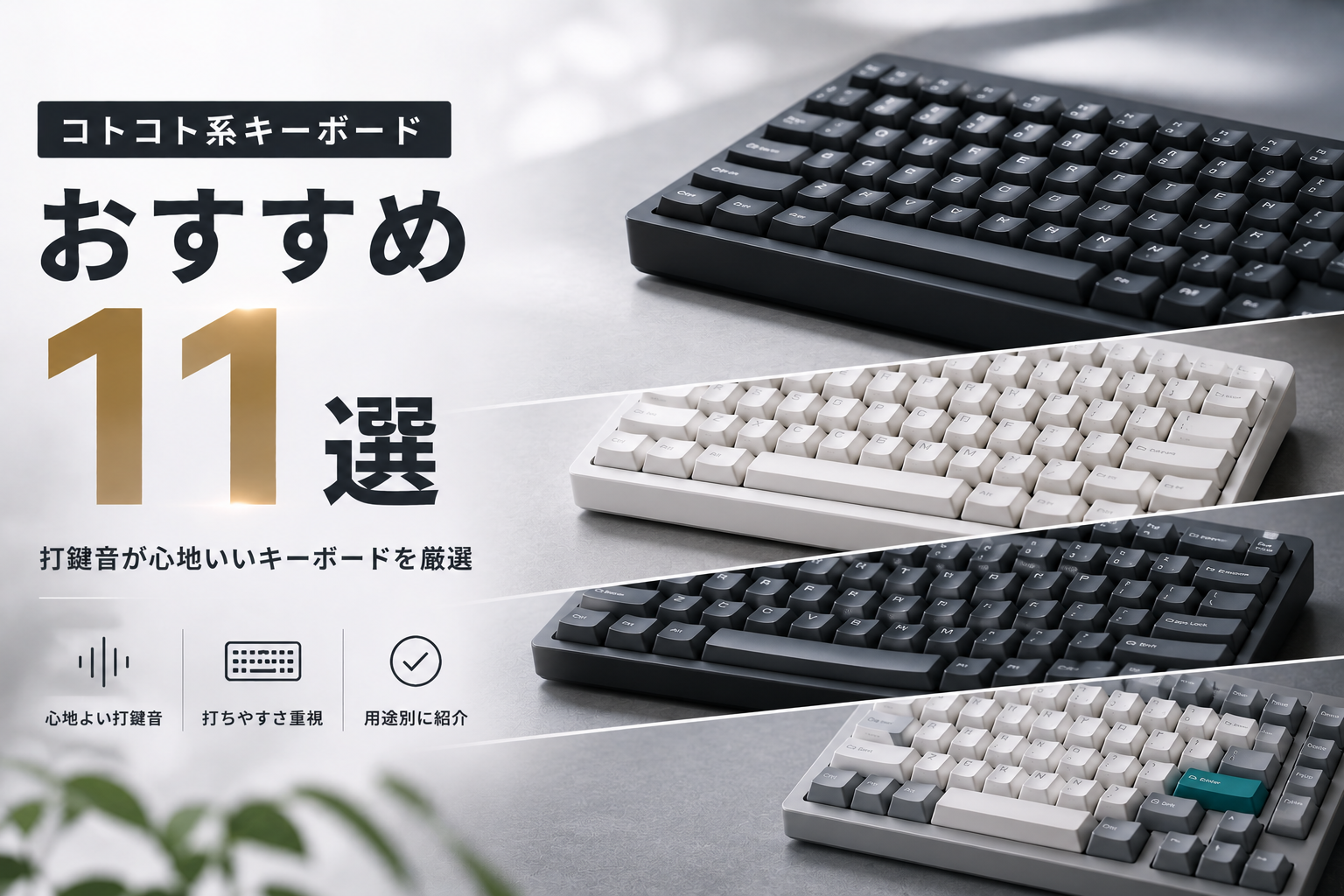
好きな打鍵音を、 見つけよう。
コトコト系キーボード11選 · 2026年9月確認
一文字打つたびに、少しうれしい。
そんなキーボードを、音だけでなく、毎日の使いやすさから選んでみましょう。
低めで丸い「コトコト」という音は、キーボード選びの楽しい入口です。ただし、それは静音性能の規格ではありません。同じ製品でも、スイッチやキーキャップ、机の材質で聞こえ方が変わります。
この記事では、打鍵音を楽しむメカニカルを中心に、薄型、静電容量無接点、ゲーム向けの磁気式まで11機種を比較します。「どれが一番いい音か」ではなく、どんな構造と使い方なら、自分の好みに近づけるかを見ていきます。
Q1 Maxは、私が実際に使った感想を交えて紹介します。ほかの機種は、公式仕様と公開された試用レビューをもとに選ぶポイントを整理しました。参照した構成や資料は、各機種の末尾から確認できます。本記事には広告・アフィリエイトリンクを含みます。
01 · 音色と静音性
いい音と、 小さな音は、 別のことです。
自分が好きな音と、周りに聞こえていい音。
まずは、この二つを分けて考えましょう。
コトコト。カタカタ。
低く丸く感じるのか、高く軽く感じるのか。言葉はあくまで印象で、周波数の統一基準がある呼び名ではありません。録音で好みを探すなら、まずはこちらです。
周りに、どれだけ届くか。
音が低くても、底まで強く打てば机や部屋に響くことがあります。会議中や共有スペースなら、音色より先に、消音機構のあるスイッチや設置環境を確認します。
赤軸やリニア=静音、でもありません。リニアは押し込み途中に明確な段差がないという意味です。スイッチが底に当たる音、離して戻る音は別に発生します。静かさが必要なら「Silent」「静音」など、消音構造を明示した仕様を探しましょう。
一方、タクタイルは途中に手応えがあり、クリッキーはクリック音を出す仕組みを持ちます。音が気になる場所で、気持ちよさだけを理由にクリッキーを選ぶのは避けたいところです。
02 · 音が生まれる場所
スイッチだけで、 音は決まりません。
押した指から、机まで。
間にある部品も、打鍵感と響きに関わります。
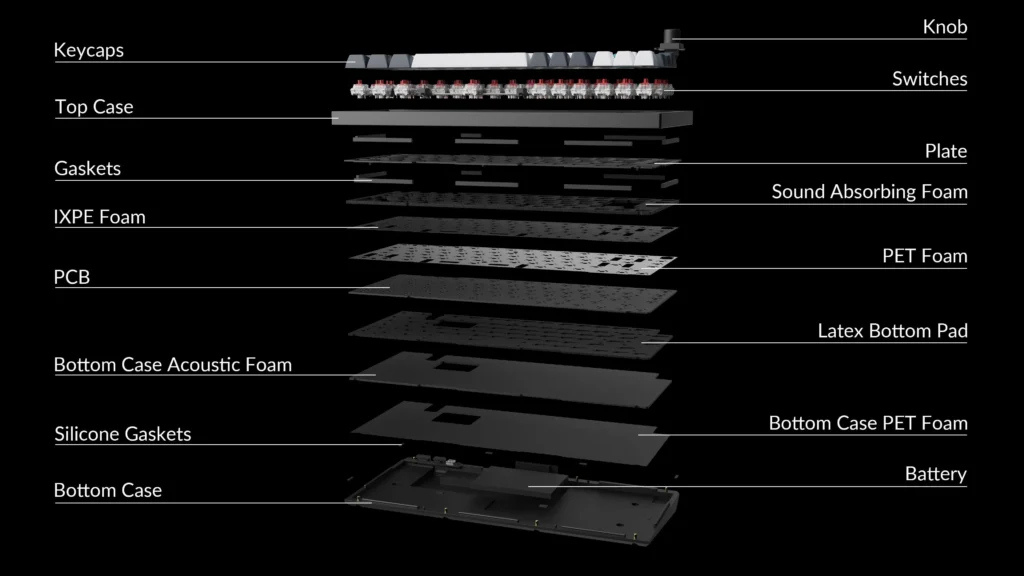
指に触れる部分
キーキャップの高さ、厚さ、形状と、スイッチの重さやストローク。押し始めの感触と、底に当たったときの響きに関わります。「PBTだから低音」のように素材名だけで音を決めつけないことが大切です。
内部の支え方
プレートはスイッチを支える板。ガスケットは弾性のある部材で内部を受ける構造です。ケースへ伝わる振動や、押し込んだ感触が変わりますが、ガスケット搭載だけで柔らかさや静かさが保証されるわけではありません。
ケースから机へ
空洞、吸音材、ケースの材質、足の接地。筐体内の響きと、机へ伝わる振動が重なって耳に届きます。アルミ製にも樹脂製にも良さがあり、金属の重さだけで音の順位はつけられません。
スペースキーも、聞いてみよう。
長いキーには傾きを抑えるスタビライザーがあり、通常の文字キーとは音が変わります。録音を比較するときは、連続したタイピングだけでなく、Space、Enter、Backspaceの音も聞いてみてください。よく使う一つのキーが、毎日の印象を大きく左右します。
数字を読むと、押し心地も見えてきます。
スイッチの説明にある「45gf」や「3.5mm」は、音の良さの点数ではありません。前者は力、後者は距離の話。別々に読むと、動画だけでは分からない使い心地まで想像しやすくなります。
- 作動荷重
- 入力が反応する位置まで押すのに必要な力です。小さい値ほど軽く反応する方向ですが、指を置いたつもりで入力されることも。底まで押す力を示す「底打ち荷重」とは測る位置が違います。比較する数値の名前を揃えましょう。
- 作動点とストローク
- 作動点は入力が反応する深さ、総ストロークは底まで動く距離です。例えば「作動点2mm・総ストローク4mm」なら、底に着く手前で入力されます。反応の浅さと、一打を深く押し込む感触は同じものではありません。
- リニアとタクタイル
- 途中に段差のないリニアは、すっと押し進める感触。タクタイルは途中の手応えを越える感触です。同じリニアでも重さと距離は違います。「赤軸が好き」から一歩進んで、軽さが好きなのか、段差がないことが好きなのかを考えてみてください。
もう一つ、静音スイッチは接触音を抑える部材を入れるため、底打ちが弾性的に感じられる場合があります。硬く歯切れのよい底打ちが好きな人と、柔らかく静かな着地を求める人では、選ぶ軸が変わります。Keychronのスイッチ解説では、通常軸とSilent軸の構造・作動点を見比べられます。
03 · 11の選択肢
音の好みを、 使い方に重ねよう。
まずは気になる方向を一つ。
写真と注意点まで見て、候補を絞ってみましょう。
11機種を掲載。音の優劣ではなく、用途で分けています。
01 / 打鍵音を楽しむ
WOBKEY Rainy75
完成品から、金属ケースの一台へ。
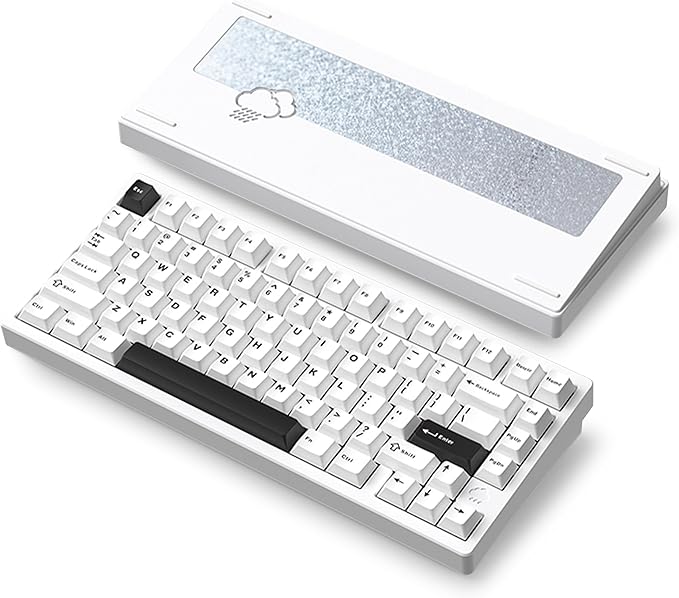
F列と矢印キーを残した75%レイアウトに、アルミケースとガスケット構造を組み合わせたモデル。部品を一から集めず、完成品のまとまりから打鍵音を楽しみたい人の候補です。
ただし、Rainy75には構成違いがあります。色だけで選ばず、搭載スイッチ、プレート、バッテリーなどの販売仕様を確認してください。他人の打鍵動画と同じ製品名でも、同じ構成とは限りません。
国内正規取扱にはProのJIS配列もあり、CocoaとSHHH静音スイッチを選べます。日本語配列や静かさを重視するなら、この構成も比較してみましょう。
- 大きさ
- 75% / F列あり
- ケース
- アルミ
- 選ぶ前に
- グレードと軸を確認
完成品のまま、一打の響きを楽しもう。
キーボードの音にはこだわりたい。でも、一台目から部品を集めたり、分解したりするのは少し大変。そんなときに見ておきたいのがRainy75です。金属ケースに惹かれて選び始めてもいいですが、決め手にしたいのは文字キーからスペースキーまで、一台として音がまとまっているか。普段よく押す大きなキーも含めて、好きになれる構成を探しましょう。
Cocoaを選ぶなら、「低い音が出る軸」とだけ考えない方が好みに近づけます。Pro/US/Cocoaの試用評価には、滑らかな押し込み、大きなキーのまとまり、硬質ではっきりした音の輪郭が挙がっています。ふんわりこもる音を求めるのか、一打ずつ歯切れよく聞こえる音が好きなのか。録音では、その違いを意識して聴いてみてください。静かさを優先するSHHHは、別の目的で選ぶ構成です。
75%配列も、一台目として候補に入れやすい理由です。Fキーで操作し、矢印で文章を直す。その流れを大きく変えずに、テンキーの分だけマウスを近くへ置けます。VIAで配置を変えられるので、使わないキーだけ後から役割を変えることも可能。構成に合うJSONや接続方法の確認は必要ですが、届いた日に全部設定し直す必要はありません。
一方、重いケースと固定傾斜は、家の机へ据えて使うためのものと考えたいところです。Caps Lockのキーキャップ下に電源スイッチがある点も独特。毎日鞄へしまう道具として選ぶより、置き場所を決めて付き合う方が、この一台の良さを生かせます。
最初の一台に、音の楽しさを。完成品から打鍵音にこだわりたいなら、私ならまずRainy75のCocoa構成を候補に入れます。家族と同じ部屋で使うなど静かさが条件になるなら、SHHHも比較。好きな色を決めたあとに、軸とグレードまで揃えて選んでください。
出典と試用構成を確認する
実機評価:繊細ガジェットレビュー(2025年12月・Pro/US/Cocoa)、WIRED(2025年4月・Pro/Cocoa)。設定手順:WOBKEY公式。JIS・SHHH構成の試聴評価ではありません。
02 / 打鍵音を楽しむ
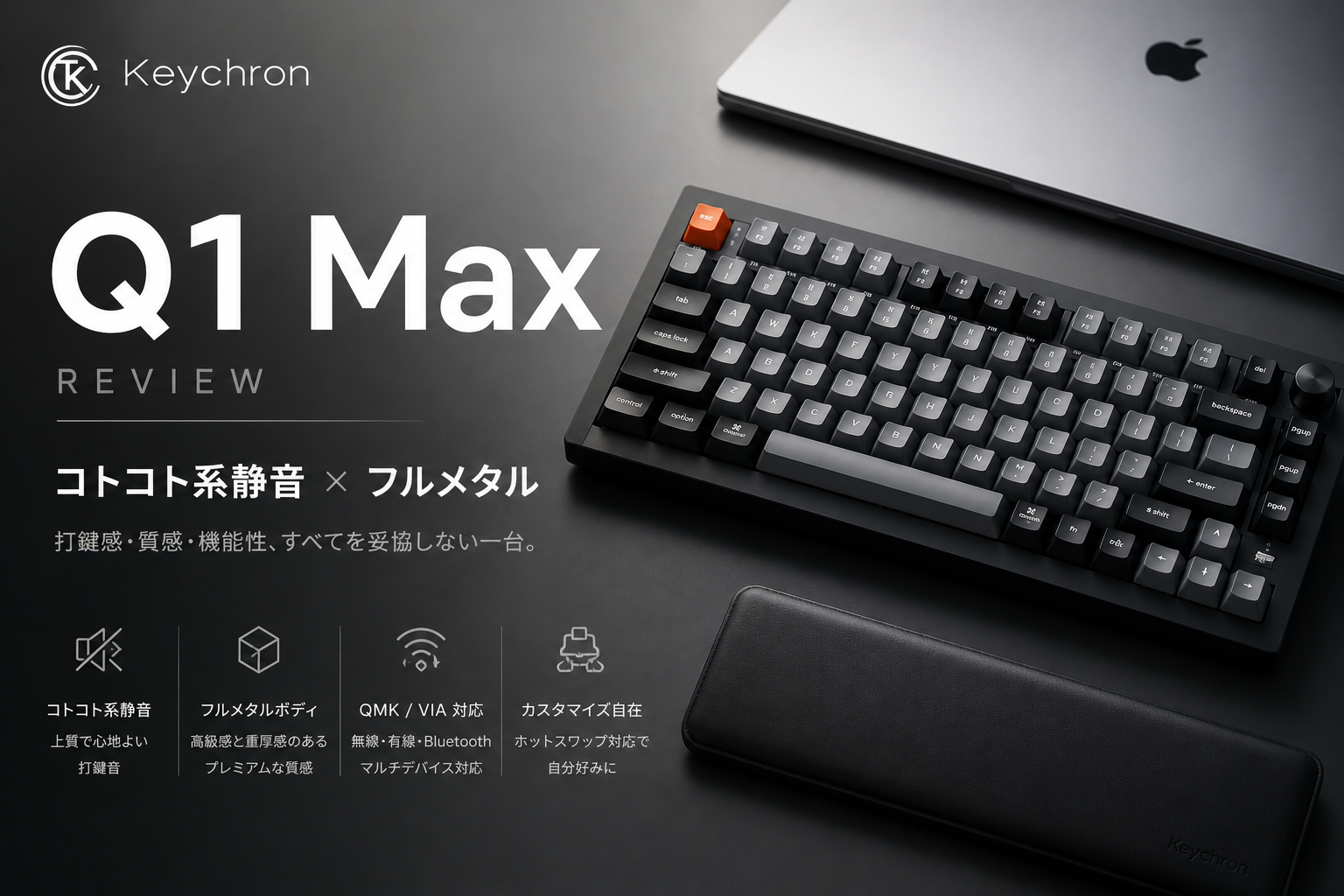
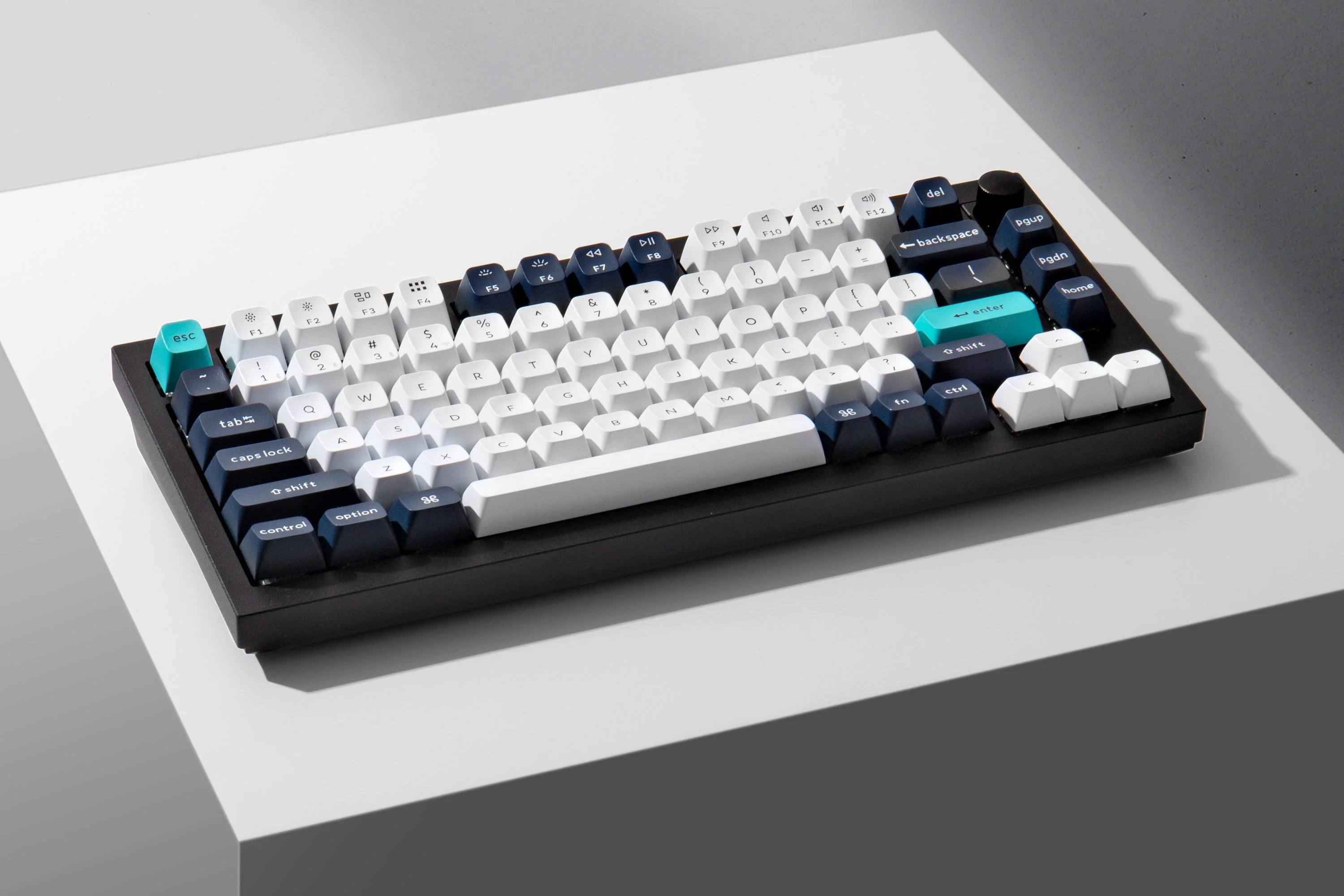
Keychron Q1 Max
使いながら、自分の一台に。
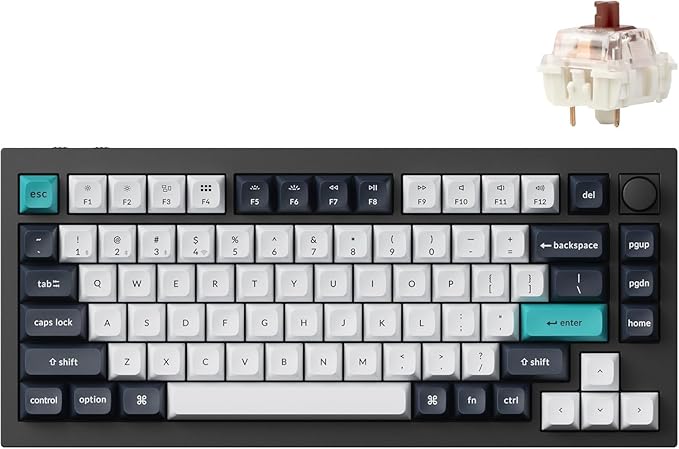
75%のアルミケース、ダブルガスケット、複数の内部吸音材。完成品として使うだけでなく、対応するMXタイプのスイッチを交換したり、キー配置を変えたりする余地があります。
2.4GHz、Bluetooth、USB有線を使い分けられ、QMKとKeychron Launcherで割り当ても変更できます。音の調整だけでなく、MacとWindowsを行き来する使い方まで考えたい人に。日本語配列と英語配列は、購入する仕様ごとに確認しましょう。
- 大きさ
- 75% / ノブ付き
- 接続
- USB・2.4GHz・BT
- 編集
- QMK / Launcher
一度替えて、元へ戻せる楽しさ。
私がQ1 Maxで気に入っているのは、純正Jupiter Redの低めのコトコトした音です。重いケースの安定感も含めて、机に置いて使いたくなる一台。試しにYUNZII ココアクリームV2へ交換したこともありますが、音は軽快なパチパチ寄りになり、最後は好みだった純正Redへ戻しました。
替えれば必ず良くなる、というわけではないんですよね。違う音を楽しんだうえで、「やっぱりこっちが好きだな」と戻せる。Q1 Maxのカスタマイズは、完成品の不足を埋めるというより、自分の好みを確かめる楽しさだと思っています。最初から交換する前提で買わず、まず純正の状態でじっくり打ってみてほしいです。
配列変更も同じです。まず完成品として使い、Caps LockをCtrlにする、使わないキーを作業用ショートカットにする、と少しずつ合わせられます。音を楽しむ趣味のキーボードでありながら、毎日の執筆や仕事の道具としても手を入れられる。最初から分解やプログラミングをする必要はありません。
軸を選ぶときは、すっと沈むRedと、押し始めに手応えのあるBananaをまず分けて考えましょう。私のRedの感想を、そのままBananaに当てはめることはできません。JIS/Bananaの試用例では、打鍵感を気に入りつつ、丸いOSAキーキャップだけ交換する使い方もあります。指先に当たる形と、押したときの感触は別々に選べるのが面白いところ。国内JISのOSAと海外USのKSAも、同じ形ではありません。
一方、約1.7kgの重さは、鞄に入れて持ち歩くには明確な負担です。背の高いキーキャップも、薄型ノートPCから移ると姿勢の違いを感じやすい部分。机に据えて使い、必要ならパームレストまで一緒に整える前提で考えると、強みが生きます。
家の机で、長く付き合うなら。完成品の音を楽しみ、気になったところだけ手を入れていく。私はその付き合い方がQ1 Maxに合うと思っています。もっと詳しく知りたい方は、別記事でスイッチを替えた感想や薄型モデルとの違いも紹介しています。
出典と試用構成を確認する
筆者の使用感・交換例:Keychron Q1 Max実機レビュー(Jupiter Red)。第三者の実機評価:マイナビニュース(2024年5月・JIS/Jupiter Banana)。配列別仕様:国内JIS公式。異なる構成の感想を、同じ音の評価としてまとめていません。
03 / 打鍵音を楽しむ
NuPhy Halo75 V2
配色も、押し心地も楽しもう。
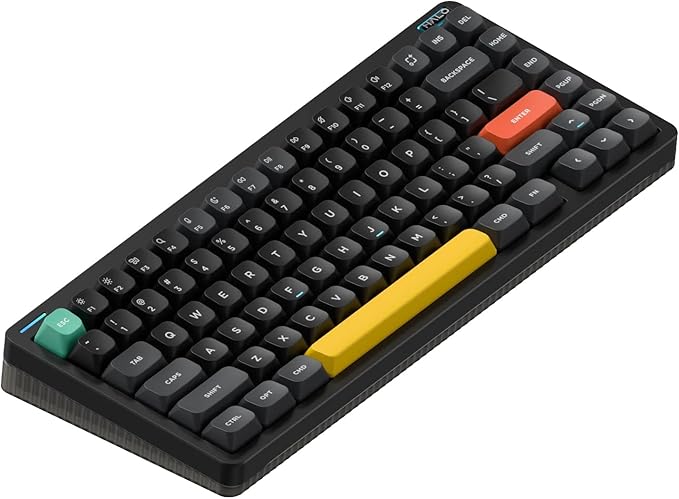
丸みのある筐体と色の効いたキーキャップが特徴の75%モデル。トップはアルミ、ボトムは樹脂を使い、ガスケット構造と内部の吸音材を組み合わせています。見た目も含めて、机に置く楽しさを選びたい人に。
ここで紹介するQMK/VIA版は、有線、2.4GHz、Bluetoothに対応します。現行のHalo V2 IOはNuPhyIOで設定する別仕様なので、混同しないようにしましょう。打鍵動画を探すときも、世代と搭載スイッチを揃えて比較してください。
- 大きさ
- 75% / F列あり
- 接続
- USB・2.4GHz・BT
- 編集
- QMK / VIA
見た目から選んで、押し心地まで楽しもう。
毎日目に入るものだから、見た目が好きという理由も大事にしたい。Halo75 V2は、配色や周囲を走る光から選び始めたくなる一台です。丸みのあるケースに、色の違うキーを組み合わせる。机の上を無難な黒一色にしたくないなら、この雰囲気は選ぶ理由になります。
そのうえで決めたいのが、MintかLemonか。軽く流すように打ちたいならMintのリニア、押した手応えを求めるならLemonのタクタイルが比較の入口です。Lemon構成の試用では、段差を越えたあとの滑らかさや、大きなキーを含む音のまとまりが評価されています。配色だけで注文せず、気になる軸の録音まで聴いて選びましょう。
スペースキーに採用するGhostBarも、見ておきたい部分です。スペースだけガチャガチャと違う音になると、文字キーの音が好きでも気になりますよね。長いキーの響きまで整える設計なので、試聴するならここを飛ばさずに。丸みのあるmSAキーキャップの指当たりも、平たいノートPCのキーとは方向が違います。
Q1 Maxとの違いも明確です。Haloは底面が樹脂で、折り畳み脚によって角度を変えられます。金属ケースの重さを突き詰めるより、机の上で角度を調整しながら使いたい人には、この違いが判断材料になります。
無線で使うなら、光らせ方と充電の関係も考えておきましょう。公式の駆動時間は点灯・消灯で大きく異なります。RGBはいつも最大輝度にするものと考えず、仕事中は控えめにし、夜に雰囲気を楽しむ、と使い分けられます。消灯しても欲しいと思える配色とスイッチを選ぶのが、長く付き合うコツです。
見た目も、選ぶ理由にしよう。私なら、光を消した状態でも好きだと思える配色から選びます。その色に、軽いMintを合わせるか、手応えのあるLemonを合わせるか。Raspberryや静音構成も含め、最後にQMK/VIA版かIO版かを確認すれば、見た目と機能を取り違えずに選べます。
出典と試用構成を確認する
実機評価:Tom’s Hardware(2024年6月・Lemon)、9to5Mac(2024年5月・Mint)。後者はK2との比較で、Mintの音を柔らかい印象と評しています。いずれもQMK/VIA世代の評価です。
04 / 打鍵音を楽しむ
EPOMAKER × AULA F75 MAX
画面とノブを、コンパクトに。
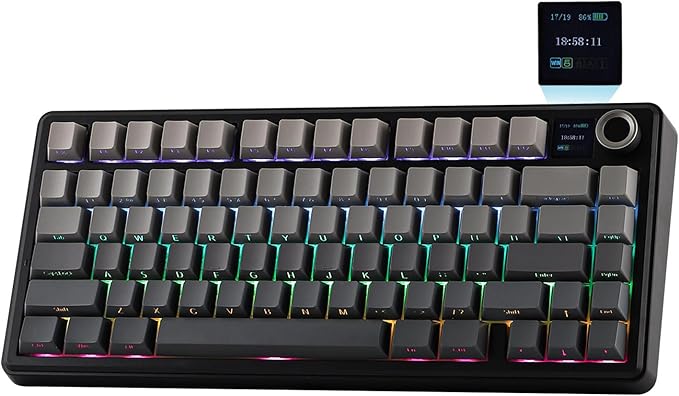
打つ楽しさに、小さな便利を足そう。
無線も欲しいし、ノブも使ってみたい。せっかくなら、小さな画面も気になる。そうやって欲しいものを並べていくと、F75 MAXは候補に入れやすい一台です。テンキーは省いても、文章を直す矢印キーとF列は残る。金属ケースの重厚さより、毎日使う機能へ予算を回したいときに選びたくなります。
現行構成のReaperは、途中に段差のないリニアです。試用評価では、滑らかな押し込みとキーごとの音のまとまりが挙がっています。別構成のSea Saltでは、大きなキーの仕上がりと、しっかりした打感への言及もあります。ガスケットという名前から、底までふわふわ沈む感触だけを期待しない方がよさそうです。もっと違う押し心地が欲しくなったら、対応するMXタイプの軸へ交換できる余地もあります。
小さな画面は、飾るだけでなく状態を知る窓です。電池残量や接続状態を確かめ、時刻や画像を表示できます。有線・Bluetooth・2.4GHzの、どの接続モードかを本体側で見たいなら、MAXを選ぶ理由になります。反対に、画面をほとんど見ない使い方なら、通常のF75と価格差や搭載軸を比べる余地があります。
私なら、購入前にノブの操作動画を一度見ます。見たいのは機能一覧ではなく、普段の画面から音量を変えるまでの手順。ノブを回すだけで音量を変えられるか、それともメニュー操作が必要か。購入する構成の動画で確かめたいところです。専用設定はWindows前提なので、Macだけでキーや画面の設定まで済ませたい人は、対応環境も忘れずに確認してください。
一台目で、いろいろ試したいなら。打つ部分だけでなく、無線やノブ、画面まで楽しみたい人に合う選択肢です。「F75 MAX」の型番、搭載する軸、刻印の向きまで確認を。画面を使わないなら通常のF75とも比べて、必要な機能にお金をかけましょう。
出典と試用構成を確認する
実機評価:FULLSYNC(2025年3月・Reaper/提供機)、Tech4Gamers(2025年1月・Sea Salt)。搭載軸が異なるため、同一構成の音の比較ではありません。数値・内部素材は現行の公式仕様を優先しています。
05 / 打鍵音を楽しむ
YUNZII AL68
矢印キーは、そのままに。
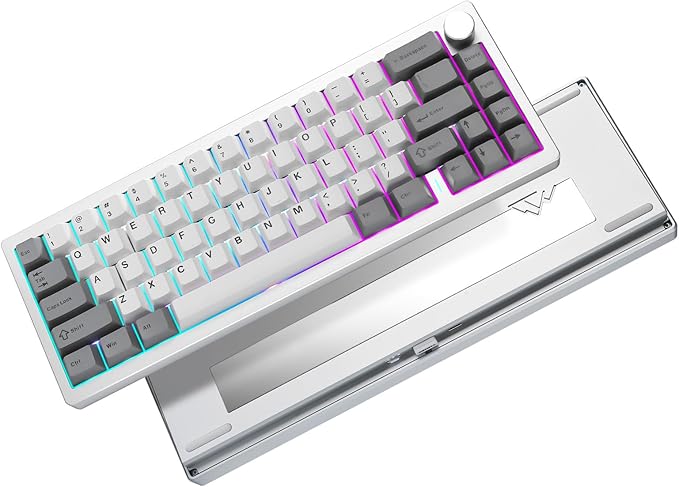
小さな一台に、打ち込む楽しさを。
マウスを動かす場所は広くしたい。でも、薄く軽いキーボードへ替えたいわけではない。AL68は、そんな机に合う一台です。幅は公称319mm、重さは約1.2kg。小さくても、持ち運び用ではなく据え置き用と考えると、この重さにも納得できます。矢印とノブは残るので、60%までキーを減らすのは困る、という人にも選びやすい配置です。
軸を選ぶなら、Milk V2とCocoa Cream V2の違いから見てみましょう。公式の作動荷重はMilk V2が40±10gf、Cocoa Cream V2が50±10gf。どちらもリニアですが、軽めの力で入力したいのか、少し重さを感じながら打ちたいのかで選ぶ方向が変わります。数字が小さい方が高級、という関係ではありません。
AL68で楽しみたいのは、小さなケースへしっかり打ち込む感触と音です。Milk V2の試用では滑らかさと長いキーの安定感、Cocoa Cream V2ではケースの感触と打鍵音が好評でした。ただ、Cocoa構成を職場へは持ち込まないとする試用例もあります。家で音を楽しむ一台と、静かな職場へ持っていく一台は分けて選びたいところ。小型だから周りへ響きにくい、というわけではありません。
仕事でも使うなら、Fキーがないことは丁寧に考えたい部分です。ファイル名変更のF2、ブラウザー更新のF5、日本語変換のF7などを頻繁に押す人は、Fnを加える操作が増えます。VIAで配置を調整できますが、設定で補う手間は残ります。省スペース化がうれしいのか、独立したF列の方が大切なのか、いつもの作業で判断しましょう。
小さくしたいのは、横幅だけ。メカニカルらしい高さと金属ケースは残し、マウスの場所を広く取る。この目的ならAL68を選ぶ理由があります。F列を省いても困らないか、固定傾斜が合うかを確かめてから、好みの軸を選びましょう。
出典と試用構成を確認する
実機評価:The Gadgeteer(2025年2月・Cocoa Cream V2/提供機)、Root-Nation(2025年6月・Milk V2)。軸の数値:Milk V2公式/Cocoa Cream V2公式。
06 / 薄型を選ぶ
Lofree Flow Lite84
薄い一台で、打つ楽しさを。
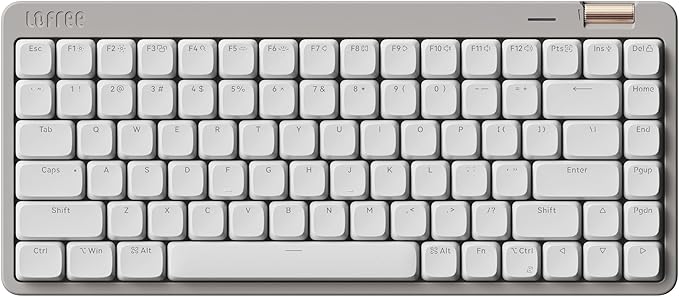
低いキーで、軽快に打ってみよう。
ノートPCの低いキーは好きだけれど、打つ感触にはもう少しこだわりたい。そんな人には、まず薄型を見てほしいです。Flow Lite84は、F列も矢印も残し、右上には音量ローラーまで備えています。薄くするために、普段使うキーを大きく削っていないところがいいですね。
標準Specterで確認したいのは、低い位置から短い動きで打てることが、自分の指に合うかどうか。試用評価では、軽いストロークや指が収まるキー上面、長いキーの安定感が挙がっています。一方で、ケースの小さな反響や、底打ちの硬さが気になるという感想もあります。背の高いメカニカルの深い沈み込みを、そのまま薄くしたものとは考えず、別の打ち方として選んでみましょう。
比べるときは、キーの低さ、指を置いた形、底まで押したときの硬さ。この三つを分けると、自分に欲しいものが見えてきます。角度は2段階で調整でき、重さは公称550g。家と仕事場を行き来するなら、1kgを超えるアルミ製より鞄へ入れやすい重さです。毎日持ち出すつもりなら、私はケースの素材より、まずこの差を重視します。
静かにしたいときに、Hadesへ替える余地があるのも特徴です。これは標準Specterとは別のスイッチで、交換費用と感触の変化を含めて考えます。まず薄型の軽さを選び、音量が必要条件になったら静音構成を検討する、という順番です。下の構造図では、音を抑える部材の違いを確認できます。
仕事で割り当てを変えるなら、設定方法も確認してください。国内公式はWindows用Key MapperとWeb版への導線を案内しています。VIA対応機ではないため、慣れた設定をそのまま移せるとは限りません。普段のOSで必要なキーを変更できるかまで分かれば、持ち出し用としても選びやすくなります。
ノートPCの低さが、好きなら。背の高いキーへ無理に慣れるより、低い姿勢のまま選ぶメカニカルがあってもいいと思います。軽さ、F列、角度調整が欲しいならLite84。静かさも必須なら、Hadesへ替える費用まで含めて比べてください。
出典と試用構成を確認する
実機評価:Tom’s Guide(2025年10月・Lite84/Specter)、Hardware-Inside(2025年11月・ISO-DE/Specter)。設定:国内公式ダウンロード案内。どちらもHadesの静音評価ではありません。
標準スイッチと静音スイッチの違い
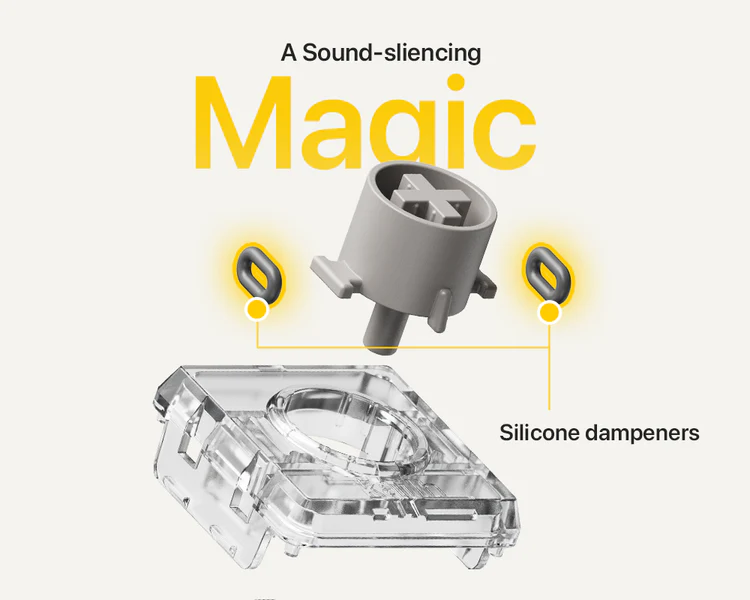
これは別売りHadesの構造図です。シリコンダンパーで接触時の音を抑える設計。完成品に標準搭載されるSpecterの構造図ではありません。静音化と同時に、底まで押したときの感触も変わります。
07 / 薄型を選ぶ
IQUNIX MQ80
金属の質感を、低い姿勢で。
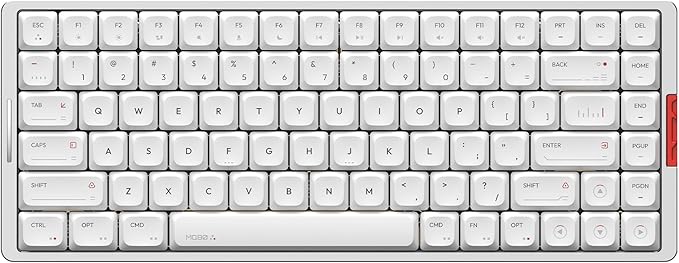
アルミケースですが、背の高いキーボードではありません。MQ80は84キーの薄型モデル。前側の高さは公称10.2mmで、F列を残しながらコンパクトにまとめています。Flow Liteと比べるなら、ケースの質感や配列、設定機能が判断の軸になります。
搭載するKailh POM Gold Redはロープロファイルのリニア。VIAでキー配置を変更できますが、独自ファームウェアのためMod-TapやLayer-Tapなど一部機能は非対応です。高度なレイヤー操作が目的なら、この制約は先に確認しましょう。
- 配列
- ANSI 84キー / 薄型
- ケース
- アルミ
- 編集
- VIA / 一部制約あり
薄くても、机の主役になる一台を。
薄型が欲しいけれど、机には金属ケースの一台を置きたい。MQ80は、そこを両立したいときの候補です。前側の高さは10.2mmで、重さは約1.18kg。10.2mmは本体全体の高さではありませんし、薄いから軽いわけでもありません。持ち運びのためではなく、低いキーを家の机で使うための薄型と考えると、Flow Lite84との違いがはっきりします。
標準のKailh POM Gold Redは、作動荷重40±10gf、総ストローク2.8mmのリニア。一般的な総ストローク4mm前後の軸と比べ、底へ着くまでの動きが短くなります。この構成の試用評価には、軽く滑らかな押し込み、薄型としてのクッション感、空洞感や金属音の少なさが挙がっています。ただし、スペースキーに小さなガタつきがあった個体も。録音を聴くなら、連続入力だけでなく大きなキーも確かめたいところです。
低い外観で見落としやすいのが、角度を変えられないことです。ノートPCと同じような姿勢で使えるはず、と決めつけず、固定角度が合うかを確認してください。接続モードの切替も、試用例では慣れが必要だった部分。複数の端末を頻繁に行き来するなら、切替操作まで含めて一台の使いやすさと考えましょう。
VIAの制約は、具体的な操作に置き換えると判断できます。Caps LockをCtrlへ変えるような基本的な割り当てと、「短く押すと文字、長押しで修飾キー」のようなMod-Tapは別の機能です。MQ80は後者やLayer-Tapに非対応。単純な配置変更ができれば十分なのか、高度な二役キーまで使いたいのかで、この制約の大きさは変わります。
薄さも、金属の質感も。鞄へ入れるなら軽いFlow Lite84、家の机で金属ケースを選ぶならMQ80。私はこの二台を、薄型同士の順位ではなく置き場所で分けて考えます。角度調整と高度な二役キーが必須でなければ、MQ80の外観と軸を詳しく見てみてください。
出典と試用構成を確認する
実機評価:SemiPro Tech+Gear(2025年8月・Gold Red/提供機)、Tom’s Guide(2026年7月・Gold Red)。VIAの対応範囲と寸法は公式仕様を優先しています。
08 / 別の感触も知る
REALFORCE GX1
静電容量式も、試してみよう。
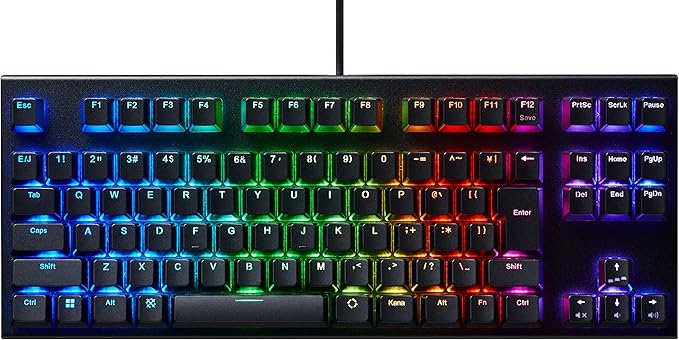
通常の接点式メカニカルとは異なる、東プレの静電容量無接点方式。静音タイプで、日本語配列も選べるため、打鍵感と配列を両方大切にしたい人の候補になります。旧GX1はテンキーレスで、30g・45gなどの荷重違いがあります。
写真は旧GX1。固定USBケーブル、ABSキーキャップ、1,000Hzの仕様です。今から購入するなら、着脱式USB-C、PBTキーキャップ、8,000Hzへ変わったGX1 Plusも一緒に比較しましょう。入力感度の調整機能があっても、普段の文章入力では誤入力しない設定が先です。
- 方式
- 静電容量 / 静音
- 配列
- TKL / JIS・US
- 接続
- USB有線
静かな押し心地を、ゲームにも持ち込もう。
仕事では静かに打ちたいけれど、ゲームの入力設定にもこだわりたい。そのために、いつもの配列や押し心地を諦める必要はありません。GX1は、静音のタクタイルスイッチに感度調整を組み合わせた一台です。押し始めの手応えを越えてキーが沈む感触は、一直線に動くリニアとは別の選択肢。旧英語45gモデルの試用では、静かなタイピングと柔らかな底打ちが評価されています。
最初に選ぶのは、感度よりも30gか45gか。軽い力で入力したいなら30g、もう少し押す手応えを残したいなら45gが入口です。作動する深さをソフトで変えることと、キーを押すために必要な力は別。軽い荷重を選んだうえで入力位置まで極端に浅くすると、意図せず触れたキーが反応することもあります。
私なら、最初から全キーを最高感度にはしません。日本語30gモデルには、浅い設定で隣のキーへ触れたときに誤入力した試用例もあります。普段の文章では慣れた深さを残し、ゲームの移動キーから少しずつ調整する。軽いキーを選んだうえで、反応する位置まで浅くする必要があるのかを考える方が、設定の数字を小さくするより大切です。
F列と矢印を独立して残すテンキーレスなので、仕事とゲームで大きく操作を変えずに使える配列です。一方、本体の高さや、大きなキーの音までは静音スイッチだけで解決しません。必要ならパームレストも含めて机を整えたいところ。設定ソフトはWindows用で、複数端末へ無線で切り替える使い方には向きません。
普段の打ち方を、残したいなら。ゲーム向けの機能が欲しくても、F列や日本語配列はそのまま使いたい。そんな条件ならGX1を見ておく価値があります。配列と30g・45gを先に決め、そのあと旧GX1かPlusかを比較すると、必要なものから選べます。
出典と試用構成を確認する
実機評価:RTINGS(英語配列X1UD11・45g/購入試験)、PC Watch(2023年11月・日本語X1UC13/30gを約2週間使用)。いずれも旧GX1の評価で、Plusの実機レビューではありません。
09 / 別の感触も知る
NiZ Atom68
68キーで、別の押し心地へ。
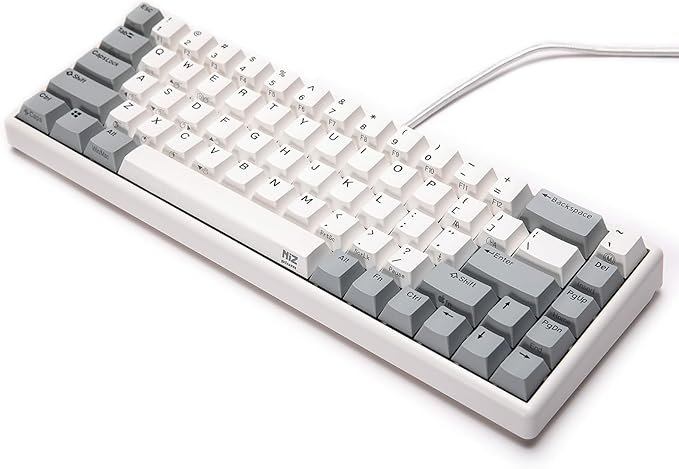
静電容量方式をコンパクトに使いたい人の候補。68キーとPBTキーキャップを備え、35gや45gなどの荷重違いがあります。GX1よりキー数を減らしたい場合に比較しやすい一台ですが、F列を直接押せないことには慣れが必要です。
注意したいのは、販売世代と接続方式。Atom68には有線版やBluetooth対応版があり、公式ページも現行Proの案内へ更新されています。Proの機能を旧モデルへ当てはめず、購入する型番、荷重、無線の有無、設定ソフトの対応環境を販売店で確認してください。
- 方式
- 静電容量
- 配列
- 68キー / F列なし
- 接続
- 有線・無線版を確認
写真は従来のAtom68。現行Proのラピッドトリガーなどを、写真の個体の機能として示すものではありません。
軽い入力を、小さな机でも楽しもう。
強く打ち込むより、軽い力で次の文字へ進みたい。Atom68を選ぶなら、まずこの方向が好きかを考えてみてください。旧35gモデルの試用で挙がっているのは、強い段差ではなく穏やかなタクタイル感。指先へはっきり手応えを返す軸とは、楽しみ方が違います。音の迫力より、押す力と指の動きを重視したい人に気になる一台です。
35gの軽さは特徴ですが、全員にとって入力しやすいとは限りません。キーに指の重さを預ける癖がある人は、45g版も比較してみましょう。押す力が小さいことと、誤入力が少ないことは別です。公式では追加スプリングの案内もありますが、構成や同梱品は販売型番で確認が必要です。
矢印キーが残る68キー配列は、短い文章を直すときにも役立ちます。文字の間を移動する操作は専用キーのまま、マウス側に余白を作れます。一方、F列は省かれるため、日本語変換や開発ツールでFキーをよく使うならFnとの組み合わせが増えます。「小さいと便利」の中身を、自分が毎日押しているキーで考えてみましょう。
買う前に確認しておきたいのは、初期設定をどこまで自分で進められそうかです。Black RGB・35gの試用例では、軽い入力は好評でも、設定ソフトや説明には戸惑いが出ています。写真の白モデルとは別仕様ですが、配列変更を予定しているなら見落とせない点。設定にWindowsが必要か、設定後はMacでどう使えるかまで、購入する型番に合わせて確認しておきましょう。
軽い入力を、小さくまとめよう。静電容量式が気になるけれど、机には大きなキーボードを置きたくない。そんな人にはAtom68が候補です。F列のFn操作を受け入れられるかを考え、荷重、接続方式、旧型かProかを選んでください。軽さだけでなく、毎日の操作まで合えば選ぶ理由になります。
出典と試用構成を確認する
実機評価:Switch and Click(旧白/灰モデル・35g)、クラフトデイズ(2025年1月・Black RGB/35g/提供機)。異なる仕様のレビューであり、旧白モデルと現行Proの機能を同一視していません。
10 / ゲーム性能で比較
MelGeek MADE68 Ultra
音だけでなく、入力も変えたいなら。
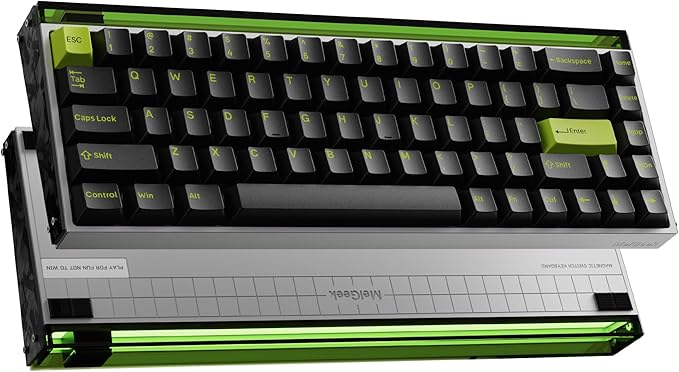
68キーとアルミケースに、磁気スイッチを組み合わせた有線モデル。キーの押下位置や戻りを検知して入力を調整する方向の製品です。静音モデルとしてではなく、矢印キーを残したゲーム用の選択肢として比較しています。
旧Ultra、Ultra+、Ultra V2は別世代です。現在はUltra V2も案内されており、ソフトウェアや内部構造の違いがあります。写真の見た目だけで注文せず、正式な世代名を揃えてください。通常のMXスイッチを差し替えられるキーボードとして選ぶのも避けましょう。
- 方式
- 磁気スイッチ
- 配列
- 68キー / 矢印あり
- 接続
- USB有線
写真・紹介は旧Ultra。最新世代を探している場合は、公式のUltra V2を確認してください。
打つ感触も、入力の反応も選ぼう。
ゲーム用だからといって、反応の速さだけで決めたくない。MADE68 Ultraで目が向くのは、フルアルミのケースとカーボンファイバーの側面、黒へ黄緑を添えた配色です。机に置いた姿も楽しみながら、磁気式の入力設定を使いたい。そんな選び方に合う一台だと思います。
TTC KOM構成の音を聴くときは、押し始めと底打ちを分けて考えてみましょう。旧Ultraの試用では、軽い入力と軸の安定感が評価される一方、底打ちは硬く、音は高めという感想もあります。軽く押せるから、柔らかく着地するとは限りません。しっかり底まで打ち込むのが好きなのか、柔らかく受け止めてほしいのかで、候補に残す理由が変わります。
矢印キーが残る68キー配列も、この機種を選ぶ理由です。マウスの場所は取りたいけれど、チャットの文章を直すたびにFnを押すのは避けたい。その間を狙えるサイズです。下に旧Ultra/TTC KOMの打鍵録音へのリンクを置いたので、気になる方はスペースキーまで聴いてみてください。Ultra+やUltra V2とは構成が違うため、購入する世代と揃えるのが大切です。
Hiveでは、入力を始める深さや、指を戻したときの反応を調整できます。例えば、移動キーは浅めに反応させ、チャットで使うキーは触れただけで入力されにくい深さにする。単に最小値を選ぶのではなく、自分の指の動きへ合わせるための機能です。固定傾斜とUSB有線の使い方が合うかも含めて選んでください。
ゲームの一台も、見た目から。矢印付きの小型配列に、金属ケースと細かな入力設定が欲しいなら候補に。私は、静音性を理由に選ぶより、外観と硬質な打鍵感が好みに合うかを確かめたいです。特殊な入力補助機能を使う際は、ゲームや大会の規約も確認してください。
出典と試用構成を確認する
実機評価:XROSSHAIR(2025年1月・旧Ultra/White/TTC KOM/提供機)、ThinkComputers(2025年4月・旧Ultra/Silver/TTC KOM/提供機・打鍵録音あり)。筐体と方式:旧Ultra公式。
11 / ゲーム性能で比較
Wooting 60HE+
マウスの場所を、広く取ろう。
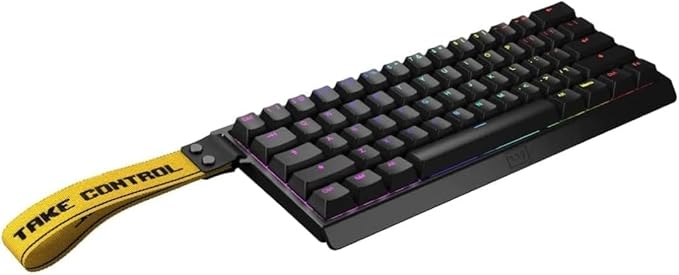
専用の矢印キーも省いた60%サイズ。Wootilityで入力設定を調整し、ラピッドトリガーやアナログ入力を使いたい人向けです。Fnレイヤーで補う操作が増えるので、ゲーム以外に何を入力するかも考えて選びます。
写真は60HE+ですが、新規購入なら後継の60HE v2も検討したいところです。v2は8,000Hz対応に加え、スイッチや音響・マウント構造が更新されています。旧60HE+の録音やレビューを、そのままv2の音や感触として受け取らないようにしましょう。
- 方式
- 磁気スイッチ
- 配列
- 60% / 矢印はFn
- 編集
- Wootility
静音性能を理由に選ぶ機種ではありません。ゲームの入力設定と、タイピング用の設定を分けて使う視点が大切です。
小さな配列を、自分の操作に合わせよう。
マウスを大きく振る場所を確保したい。そのためにキーボードを小さくするなら、60HE+は分かりやすい選択肢です。さらにWootilityで、どこまで押したら入力し、どれだけ戻したら解除するかを調整できる。小さな配列を買うだけでなく、自分の操作へ少しずつ合わせていけるところに魅力があります。
ただし、60%配列には独立した矢印もF列もありません。文章の修正やショートカットでは、Fnとの組み合わせを覚えることになります。例えば、Fn側の照明色を変えて矢印の位置を見分ける。こんな工夫まで含めて楽しめるなら、小ささは強みになります。反対に、矢印を使うたびに考えたくない人は、キーを残した配列の方が素直に使えると思います。
Lekker L60を搭載した60HE+の試用では、滑らかな押し心地と柔らかな底打ちが評価されています。一方で、スペースキーの音や、高感度での誤入力への注意も挙がっています。ゲーム向けに反応を浅くした設定を、文章を書くときまで使い続ける必要はありません。ゲームの反応と、普段の打ちやすさは、設定を分けて考えましょう。最初は深めの入力位置から、必要なキーだけ調整していく方が始めやすいです。
そして、今から買うなら60HE v2も比較したいところです。60HE+の1,000Hzに対し、v2は8,000Hzへ変わり、スイッチと音響構造も更新されています。ここで紹介した音や感触の試用条件は60HE+のもの。旧型の価格に惹かれるのか、現行モデルの構造や音が気になるのかを分けて見てください。販売する個体のスイッチと付属品まで確認して選びましょう。
マウスの場所を、最優先に。その代わりにFn配列と入力設定を覚える。この使い方を楽しめそうなら、60HE+は候補になります。私なら、矢印とF列を一日にどれくらい使うかを先に振り返ります。無線や角度調整が必要な人も、サイズだけで決めないようにしてください。
出典と試用構成を確認する
実機評価:Tom’s Guide(2024年12月・60HE+/Lekker Linear60)、TechGaming(2024年5月・60HE+/Lekker Linear60)、TechGearLab(2025年3月・60HE+/L60/購入試験)。世代差はWooting公式比較を参照しています。
04 · 録音を比べる前に
その音は、 どんな環境で、 録られていますか。
動画は好みを探す入口。
自分の机で聞こえる音の保証ではありません。
構成を揃える
製品名だけでなく、スイッチ名、キーキャップ、プレート、追加加工を確認。「改造後」の音を、届いた状態の音だと思わないようにします。
録り方を見る
マイクの距離や向き、録音レベル、ノイズ処理で印象は変わります。別々の動画の音量を、そのまま静かさの順位にしないでください。
机と打ち方を見る
デスクマットの有無、机の材質、底まで打つ強さも確認。自分に近い環境の録音や、店頭での試打を優先すると選びやすくなります。
聞くときは、同じイヤホンやヘッドホン、無理のない音量で。通常キーの音が好きでも、スペースキーの響きが気になることがあります。「この製品はコトコト」という一言より、どの部分の音が好きだったかを覚えておく方が、次の候補を探しやすくなります。
05 · 毎日使うための確認
好きな音を、 使いやすい一台に。
JISか、USか。
日本語を入力すること自体は、英語配列でもできます。違うのはEnterの形、記号の位置、日本語切替キーなど。仕事用PCと自宅で配列を揃えたいなら、購入ボタンを押す前に現物のキーを見比べましょう。
高さは、合っていますか。
薄型ノートPCから背の高いキーボードへ替えると、手首の角度も変わります。傾斜を強くすれば使いやすいとは限りません。机と椅子の高さを合わせたうえで、必要ならパームレストを検討します。
無線は、何でつなぎますか。
Bluetoothは複数端末の切替に便利。2.4GHzは専用レシーバーを使うため、USBポートを一つ使います。職場のPCでは無線機器や設定ソフトが制限されることもあるので、有線だけで必要な機能が使えるかも確認してください。
完成品か、ベアボーンか。
ベアボーンはスイッチやキーキャップが付属しない構成です。安く見える価格が完成品とは限りません。国内保証、配列、送料と税、同梱物まで揃えて、実際に使い始めるまでの金額で比べましょう。
音を変えるなら、まず机の上から。
置き場所を変える、デスクマットを試す、強く底打ちしすぎないようにする。最初は分解せずに試せることから始めるのがおすすめです。スイッチ交換をする場合は、ホットスワップ対応と具体的な互換性を確認します。
通常高のメカニカル、ロープロファイル、磁気式、静電容量式では交換できる部品が異なります。「軸が抜ける=どの軸でも使える」ではありません。内部へ吸音材を詰め込む改造も、バッテリーや基板への圧迫、保証への影響があるため、初心者の最初の一手にはしない方が安心です。
よくある疑問
迷ったところを、 もう少しだけ。
「コトコト」「スコスコ」「クリーミー」は違う音ですか。
人が聞こえ方を表す言葉で、測定方法が決まった規格ではありません。同じ録音でも呼び方は変わります。検索の手掛かりにはなりますが、最終的には自分が好きな音か、必要な静かさかを分けて判断しましょう。
静かなキーボードが欲しいなら、この11機種から選べばいいですか。
全てが静音モデルというわけではありません。共有オフィスや夜の使用が最優先なら、まず消音機構のある仕様を絞ってください。静音軸でも無音にはならず、打つ強さや机への振動は残ります。可能なら購入前に試打しましょう。
アルミケースは、樹脂ケースよりいい音になりますか。
素材の違いは響きに関わりますが、それだけで優劣は決まりません。プレート、スイッチ、内部空間、吸音材、組み方まで含めて一台の音になります。重さや持ち運びやすさも含めて選びましょう。
ゲーム用なら磁気式が必須ですか。
必須ではありません。ラピッドトリガーはキーを戻した距離に応じた解除などを調整できる機能で、主に素早い入力の切替が重要な場面で検討します。文章入力と兼用するなら、誤入力しにくい感度設定も大切です。
最初から改造した方がいいですか。
まずは完成品の状態で使い、何を変えたいかを言えるようになってからで十分です。音を低くしたいのか、軽く押したいのか、静かにしたいのかで変更する部品が異なります。一度に全部を替えると、何が効いたか分からなくなります。
もう一歩、深く。