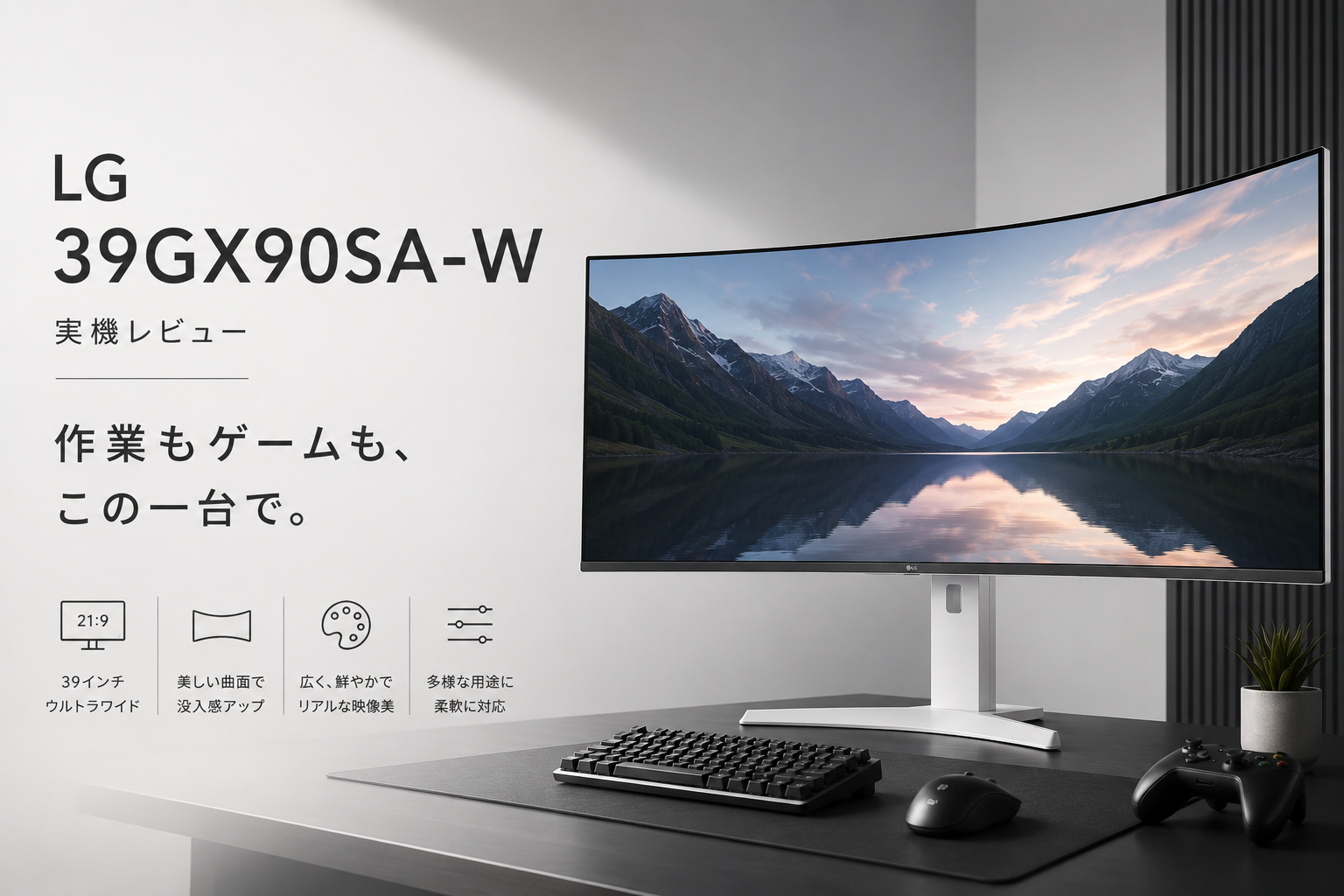
LG 39GX90SA-W39インチで、遊びも仕事も。
画面を広くしたい。
でも、ゲームの滑らかさも諦めたくない。
Dell U4025QWからLG 39GX90SA-Wへ。ほぼ同じ大きさのウルトラワイドでも、使ってみると選ぶ理由はまったく違いました。私がLGで気に入ったのは、800Rの曲面に包まれる感覚と、OLEDの黒、そして240Hzに慣れたあとの気持ちよさです。
その一方で、39インチだから文字まで細かいわけではありません。5K2KのDellと比べたときの違いも隠さずに、机に置いてからのことを見ていきましょう。
実機レビュー:ゲーム・動画視聴・日常作業での使用と、約5か月時点の使用記録をもとにしています。仕様は2026年9月6日に再確認。この記事にはアフィリエイトリンクが含まれます。
- 画面
- 39インチ
- 湾曲
- 800R
- リフレッシュレート
- 240Hz
- 画面の横・縦画素数
- 3440×1440
01 · 使ってわかった結論
仕事のあとが、楽しみになる一台です。
文字の精細さを最優先するなら、Dell。
画面の中に入り込む時間を増やすなら、LG。
私は、使っているグラフィックボードと普段遊ぶゲームを考えて、3440×1440を選びました。5K2Kで高いフレームレートを狙うよりも、横に広い画面と動きの滑らかさを両立させたかったからです。
LGは仕事専用の最適解ではありません。それでも、ブラウザや資料を並べて作業でき、終わったらそのまま大きなOLEDでゲームや映画を楽しめる。一日を通して使うモニターとしての満足感は、ここにあります。
こんな使い方なら、よく合います。
- PCゲームと日常作業を、同じモニターで楽しみたい。
- 精細さの数字以上に、画面の大きさと暗い場面の表現を重視したい。
- PCを起動せずに、動画を見られる環境も欲しい。
ここが大切なら、別の候補も見よう。
- 小さな文字や細線を、できるだけ細かく表示したい。
- 静止した仕事画面を、長時間同じ位置で使い続けたい。
- 家庭用ゲーム機だけで使う、または浅い机に置きたい。
02 · 大きさと曲面
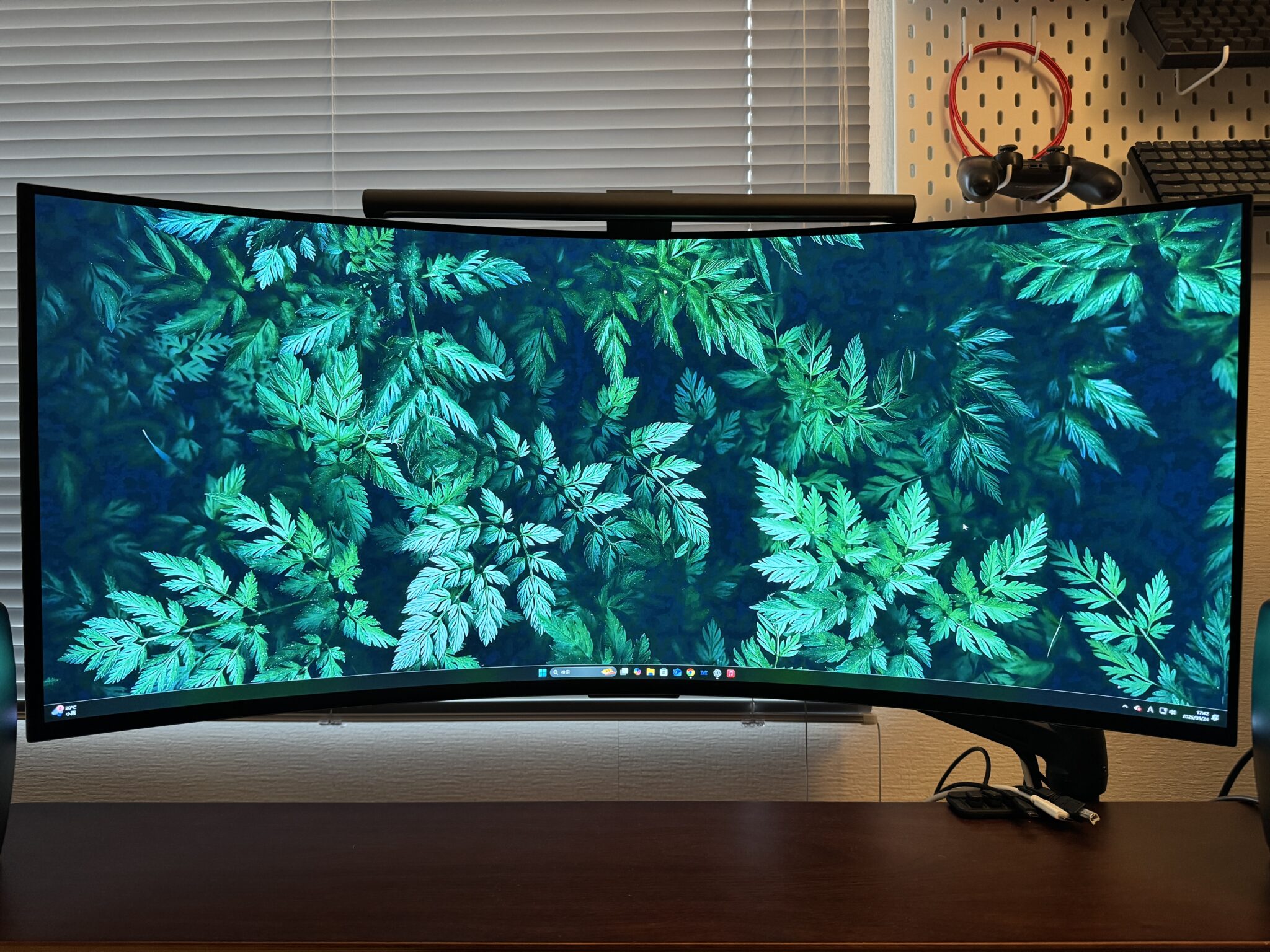
深いカーブを、正面から見てみよう。
開封時には強く感じた800R。
座ってみると、その印象が変わりました。
箱から取り出したときは、「ここまで曲がっていて使いにくくないだろうか」と思いました。ところが正面に座ると、端のほうまで視線を向けやすい。横に長い画面を、遠くまで見渡すというより、自分の周囲に置くような感覚です。
800Rは、曲面を円につないだときの半径が約800mmという意味です。数字が小さいほど曲がり方は強くなります。ただし「目を必ず80cm離す」という指定ではありません。姿勢、文字の大きさ、机の奥行きに合わせて、画面全体を無理なく見られる位置を探します。
この曲面が合うかは、好みが分かれるところです。中心に座って一人で遊ぶときの包まれ方は魅力ですが、横から一緒に見たり、直線の形を厳密に確認したりする作業では、平面や緩い曲面のほうが自然に感じる人もいると思います。
横幅だけでなく、奥行きも測ろう。
本体幅は約88.8cm。スタンドを含む奥行きは約32.3cmです。この範囲に置けるだけでなく、手前にキーボードやマウスを置き、椅子を引いて座れるかまで確かめます。梱包箱の大きさもあるので、搬入経路と開梱スペースは先に確保しておくと安心です。
高さを合わせると、使いやすくなります。
スタンドは110mmの高さ調整と、前後のチルト、左右のスイベルに対応。私はモニターアームを使っていますが、まずは目線と画面の位置を合わせることが大切です。アームを使う場合の注意は、購入前の章で整理します。
03 · OLEDで見る映像
暗い場面に、光が浮かびます。
大きいだけでは得られない楽しさが、
黒の深さにありました。
印象に残っているのは、赤川花火大会のHDR動画です。暗い夜空の中で、花火の明るい部分が浮かび上がる。画面全体を明るくするというより、光ってほしい場所だけが目に入ってきました。
OLEDは画素自体が光る方式です。黒を表示する部分を消灯できるので、明るいものの隣に暗さを残せます。夜景や暗い映画の場面を見たときに、私はここが液晶から変わったと実感しました。写真や動画をこのページで見るだけでは同じ黒を再現できないため、可能なら暗い場面を店頭でも見てみてください。
明るさには、条件があります。
標準輝度は275cd/㎡、ピーク輝度は1300cd/㎡ですが、後者は画面のごく一部が白い条件(APL 1.5%)での公称値です。白いWebページを開いたときに、全面が1300cd/㎡になるわけではありません。
普段使いでは私は不足を感じませんでした。ただ、明るい部屋での見え方は窓や照明に左右されます。反射を抑えるアンチグレア処理があっても、窓を正面に映り込ませない配置は考えたいところです。
鮮やかさと、正確さは別の話です。
色域の公称値はDCI-P3 98.5%。色を広く出せることと、すべての映像を正確な色で見られることは同じではありません。仕事で色を合わせるなら、表示モードとアプリ側の色管理まで確認します。
私が気に入っているのは、映画やゲームを見たときの鮮やかさと黒の組み合わせです。色差や輝度を自分で測った評価ではないので、色校正用モニターとしての精度まで保証するものではありません。
HDR10とDisplayHDR True Black 400に対応しています。HDRという言葉だけで選ぶより、普段見る作品やゲームがHDRに対応しているか、PC側でもHDR出力になっているかを確かめると、持っている機能を活かしやすくなります。
04 · ゲームの滑らかさ
240Hzの良さは、戻すとわかります。
120Hzから変えた直後よりも、
しばらく使ったあとのほうが差を感じました。
購入前は120Hzでも大きな不満がなく、240Hzにした直後も「少し滑らかになった」くらいの感覚でした。ところが約5か月使ってから120Hzへ戻すと、カーソルやゲームのカメラ移動に違和感がある。慣れてから気づく良さでした。
『VALORANT』や『Apex Legends』では、動く相手を目で追いやすくなったと感じます。スモークや速いカメラ移動でも残像感は少なめです。ただし、ゲームが上手くなったかを数値で検証したわけではありません。私にとっては、勝率のためだけでなく、毎回の操作を気持ちよくする240Hzでした。
1回の更新までの時間
1000 ÷ Hzで計算した更新間隔です。入力遅延の実測値でも、ゲームの速さが2倍になるという意味でもありません。
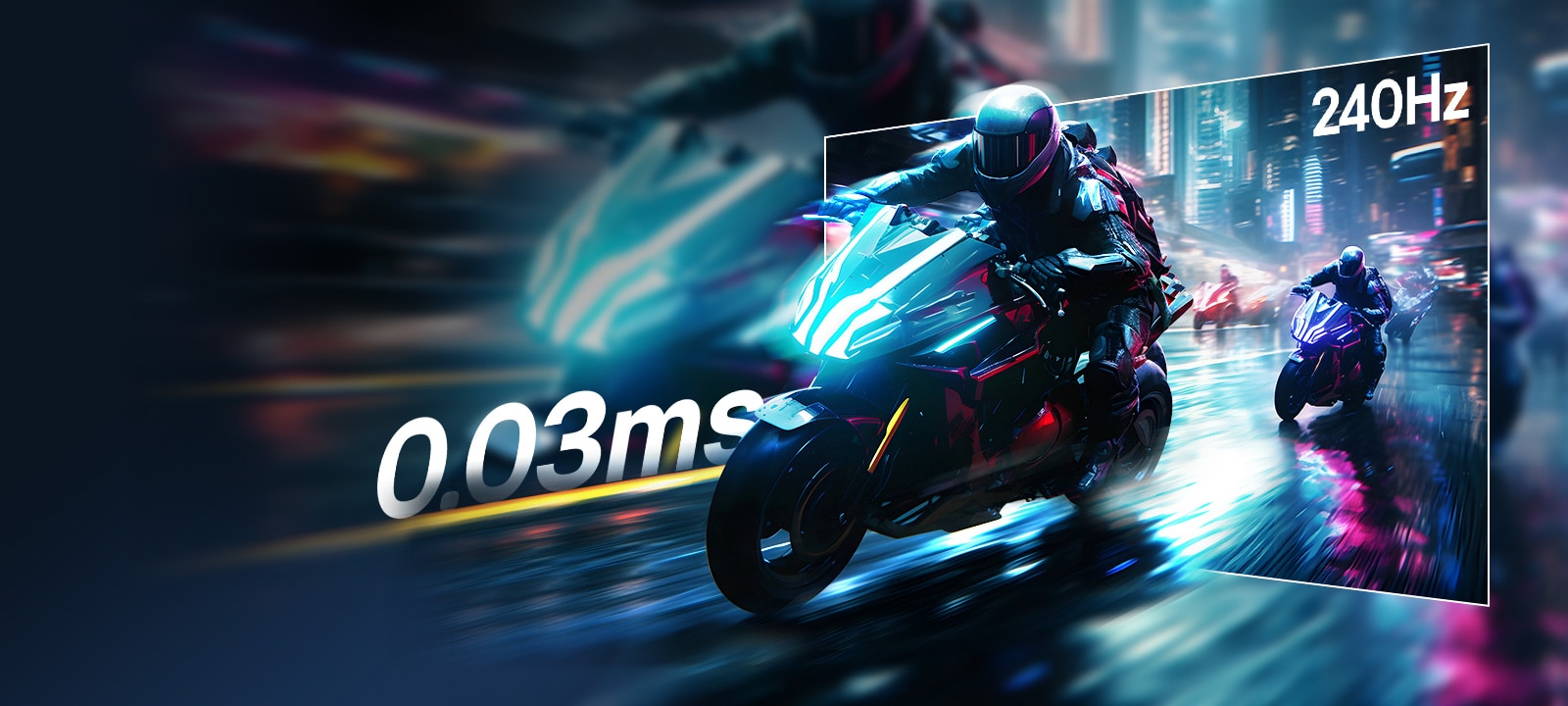
0.03msと240Hzは、役割が違います。
0.03ms(GtG)は画素が色を切り替える速さの公称値。240Hzは1秒間に画面を更新できる回数です。どちらも動きの見え方に関わりますが、マウスの操作から映像が出るまでの遅延を、そのまま表す数字ではありません。
PC側の余裕も、一緒に確認しよう。
240Hzのモニターでも、ゲームが60fpsなら新しい映像が毎秒240枚届くわけではありません。画質設定を上げるか、フレームレートを優先するか。遊ぶゲームとGPUに合わせて調整すると、このモニターの選び方もはっきりします。
G-SYNC CompatibleとFreeSync Premiumにも対応しています。対応GPUと設定を組み合わせると、ゲーム側のフレームに表示タイミングを合わせ、映像の継ぎ目などを抑えられます。常に240fpsへ引き上げる機能ではありません。
また、横に広い画面がすべてのゲームで有利になるわけでもありません。タイトルによって21:9の扱いは異なり、競技タイトルでは視野や表示比率に制限がある場合もあります。よく遊ぶゲームの対応状況を確認しておくと、買ってからの食い違いを防げます。
240Hz・0.03msの公式説明画像を見る
05 · 作業と解像度
画面の広さと、細かさは別の話です。
39インチの3440×1440。
大きな作業面ですが、5K2Kとは違います。
ブラウザ、資料、チャットを横に置いておけるのは便利です。ウィンドウを何度も重ね直さなくてよく、ゲームをしていない時間にも大きな画面が役立ちます。私の普段の作業や映像視聴では、粗さが強く気になる場面はほとんどありませんでした。
ただ、Dell U4025QWから移ると、細かさの差は確かにあります。LGは縦1440画素、Dellは2160画素。同じくらいの大きさに、Dellはより多くの画素を詰め込んでいます。小さな文字、細線、写真の細部をじっと見る仕事なら、この違いは無視できません。
LG 39GX90SA-W
95.6PPI39インチ · 3440×1440Dell U4025QW
140.0PPI39.7インチ · 5120×2160公称サイズと解像度から算出した画素密度。PPIは1インチあたりの画素数です。数値だけで、文字の見え方や疲れにくさが決まるわけではありません。
39インチのLGは、34インチの3440×1440と比べても表示できる画素数は同じです。画面が大きくなるぶん、同じ表示倍率なら文字やアイコンも物理的に大きく見えます。「広い画面だから情報量も必ず増える」と考えず、サイズと解像度をセットで選びましょう。
私がLGを選んだ理由も、ここにあります。Dellの約1106万画素に対して、LGは約495万画素。描画する画素数は約45%です。もちろんゲームのfpsが単純にその逆数になるわけではありませんが、5K2Kより負荷を抑えながら、大きな画面と高いリフレッシュレートを狙えます。
仕事の大部分が文書や表計算なら、文字の見え方を優先して試したいところです。ゲームも映画も日々楽しむ私には、この割り切りが合っていました。
06 · 接続とwebOS
つなぐときも、休むときも便利です。
ゲーム用PC、ノートPC、動画視聴。
それぞれの入口があります。
webOSがあると、PCを起動せずにリモコンでYouTubeやNetflixを見られます。仕事の続きを開くことなく、動画だけを見始められる。この気軽さは、単なる「ゲーミングモニター」の仕様表からは伝わりにくい良さです。
内蔵スピーカーは7W+7W。私は音を重視するときは外部スピーカーやヘッドホンを組み合わせたいと感じましたが、音を出すためだけに周辺機器を追加しなくてよいのは便利です。動画アプリにはインターネット接続が必要で、サービスによっては別途契約も必要になります。
- ゲーム用PC
- DisplayPort 1.4 / HDMI
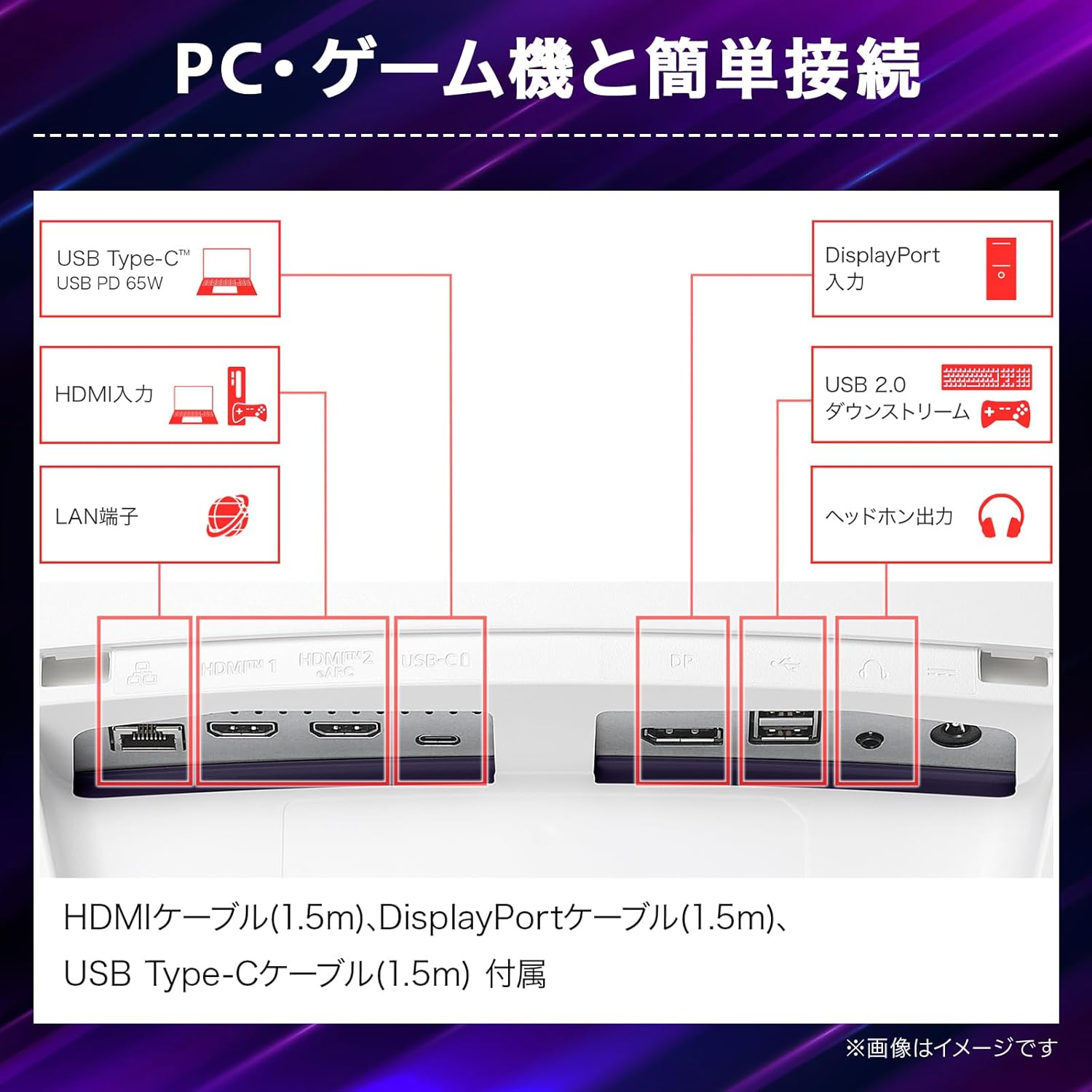
DisplayPortは1系統、HDMIは2系統。GPU側の出力仕様も確認して接続し、OSのディスプレイ設定で3440×1440と目的のHzが選ばれているかを確認します。
- 対応ノートPC
- USB-C · 最大65W給電
映像とデータ、給電をまとめられます。ただしPC側のUSB-Cが映像出力に対応していることが前提です。65Wで足りないPCでは、純正電源も必要になる場合があります。
- 周辺機器
- USB 2.0 ×2
キーボードやマウス向けのハブとして考えると使いやすい構成。外付けSSDを高速で使いたいなら、PCへ直接つなぐなど、別の経路を考えましょう。
端子と給電の仕様:LG Japan 39GX90SA-W。USB-Cの形状だけで映像出力・給電能力が決まるわけではありません。
端子の位置を、製品画像で確認する
ゲーム機専用なら、画面比率に注意しよう。
PS5などの家庭用ゲーム機は、基本的に16:9の映像出力を前提にしています。21:9を常に横いっぱいに活用できるわけではなく、比率を保てば左右に余白が出ます。横に引き伸ばして埋めると、人物や円の形も変わってしまいます。
PCゲーム、仕事、動画と併用するならLGの横幅を使う機会はあります。家庭用ゲーム機だけをつなぐ予定なら、16:9のモニターから探したほうが、予算も画面も有効に使いやすいと思います。
07 · Dell U4025QWと比較
同じ大きさでも、選ぶ理由は違います。
私は両方を使って、LGへ移りました。
だからこそ、Dellが合う人もはっきり見えます。
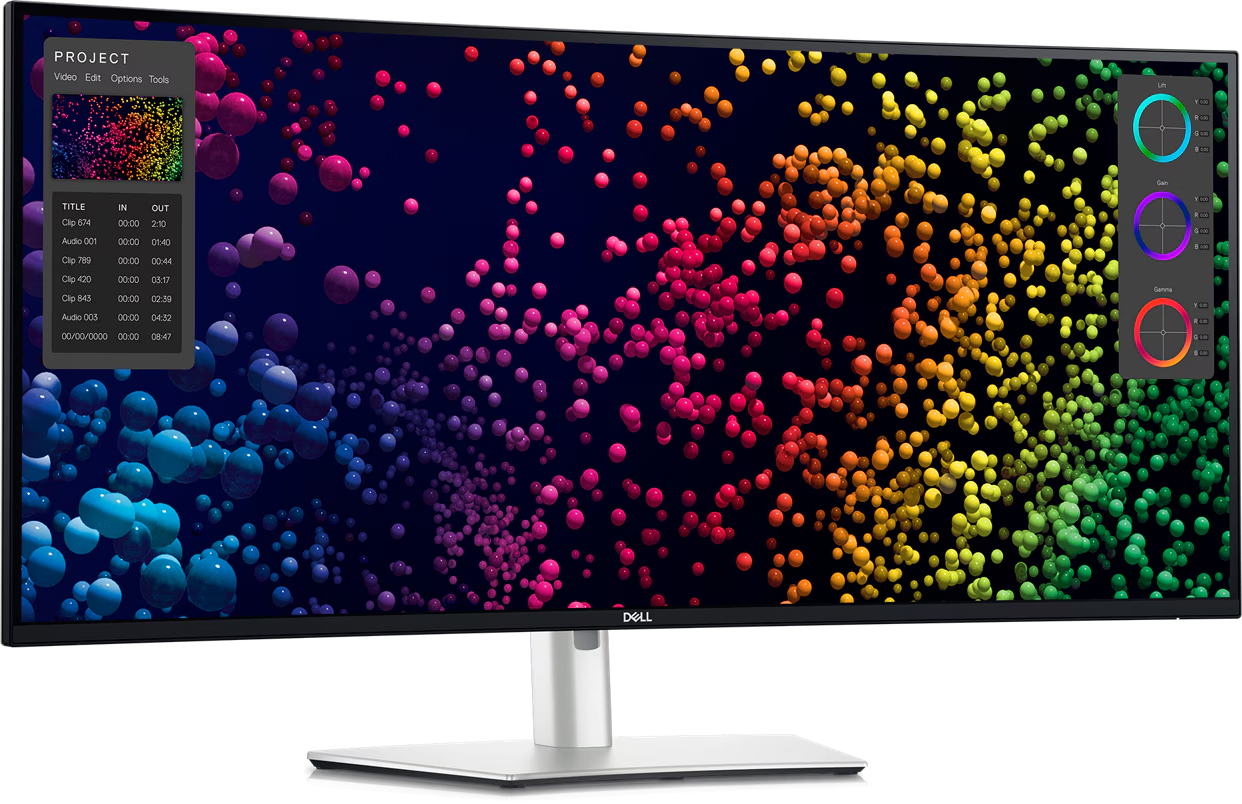
もともとのメインはDell U4025QWで、LGへ移行する途中には両方を併用しました。どちらも40インチ前後の湾曲ウルトラワイドですが、LGはゲームや映像を楽しむ方向へ、Dellは細かい情報を扱う方向へ、魅力の重心が違います。
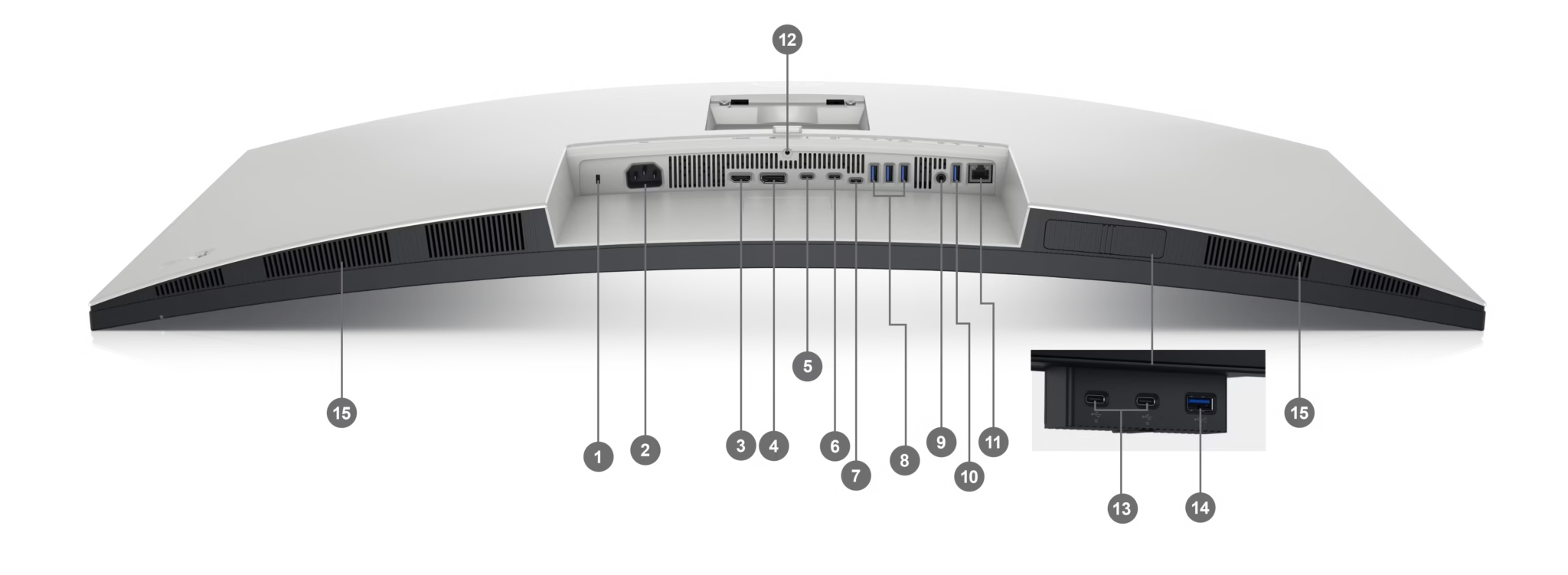
Dellの5K2Kは、文字や資料、写真を細かく見たいときに意味があります。Thunderbolt 4の接続性も含めて、ノートPCを中心に仕事場をまとめる人には有力な選択肢です。一方で、私はその精細さよりも、OLEDの黒と240Hzの滑らかさに惹かれました。

| 見るところ | LG 39GX90SA-W | Dell U4025QW |
|---|---|---|
| サイズ / 曲率 | 39インチ / 800R | 39.7インチ / 2500R |
| パネル | OLED | IPS Black |
| 解像度 | 3440×1440 | 5120×2160 |
| 最大Hz | 240Hz | 120Hz |
| HDR認証 | DisplayHDR True Black 400 | DisplayHDR 600 |
| PCへの給電 | USB-C / 最大65W | Thunderbolt 4 / 最大140W |
| USBハブ | USB 2.0 | USB 10Gbps |
HDR認証の数字だけで両機の画質を順位づけることはできません。LG公式仕様 / Dell公式仕様
Dellのハブと接続端子を見る
08 · 買う前に確かめたいこと
長く楽しむために、ここまで確認しよう。
焼き付き、アーム、新しい型番。
気になるところを残さず、選びたいから。
焼き付きがない記録と、将来の保証は別です。
約5か月の使用記録では、私の個体に焼き付きはありませんでした。ただ、同じ場所に同じ表示を長く出し続けるOLEDのリスクが、それでなくなるわけではありません。タスクバーや作業用パネルを固定したまま長時間使う人ほど、考えておきたい点です。
離席時の画面オフやスクリーンセーバーを使い、過度に高い明るさを避ける。メーカーのパネル保護機能も無効にせず使う。こうした運用に気を配りたくないなら、仕事用には液晶を選ぶという判断も十分にありです。
保証は販売元、購入日、製品登録などで条件が変わります。購入前にLGの保証情報と販売店の規定を確認し、焼き付きがどう扱われるかまで確かめてください。
アームは重量だけで、決めないでください。
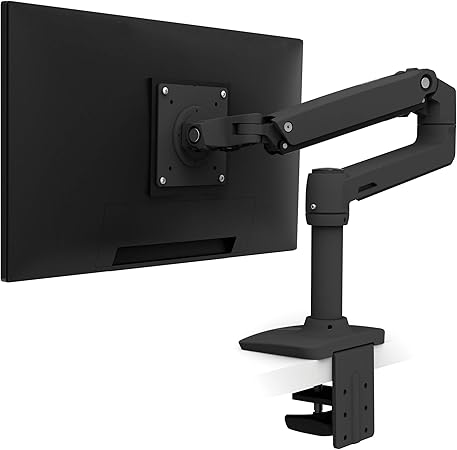
私はエルゴトロンのアームで設置しています。ただ、39インチの深い曲面は、平らな画面とは重心のかかり方が異なります。本体だけの重量は約7.3kg、VESAは100×100mm。これに加えて、アーム側の対応サイズ、曲面モニターへの適合、机の強度も確認が必要です。
元記事で紹介したLXには、34インチまでを目安とする仕様があります。「耐荷重に入るから、この39インチにも対応」とは言い切れません。メーカーの適合確認を優先しましょう。
紹介したLXの仕様・販売情報を見る
本機への適合を保証する購入推奨リンクではありません。
SAとSBは、別の型番です。
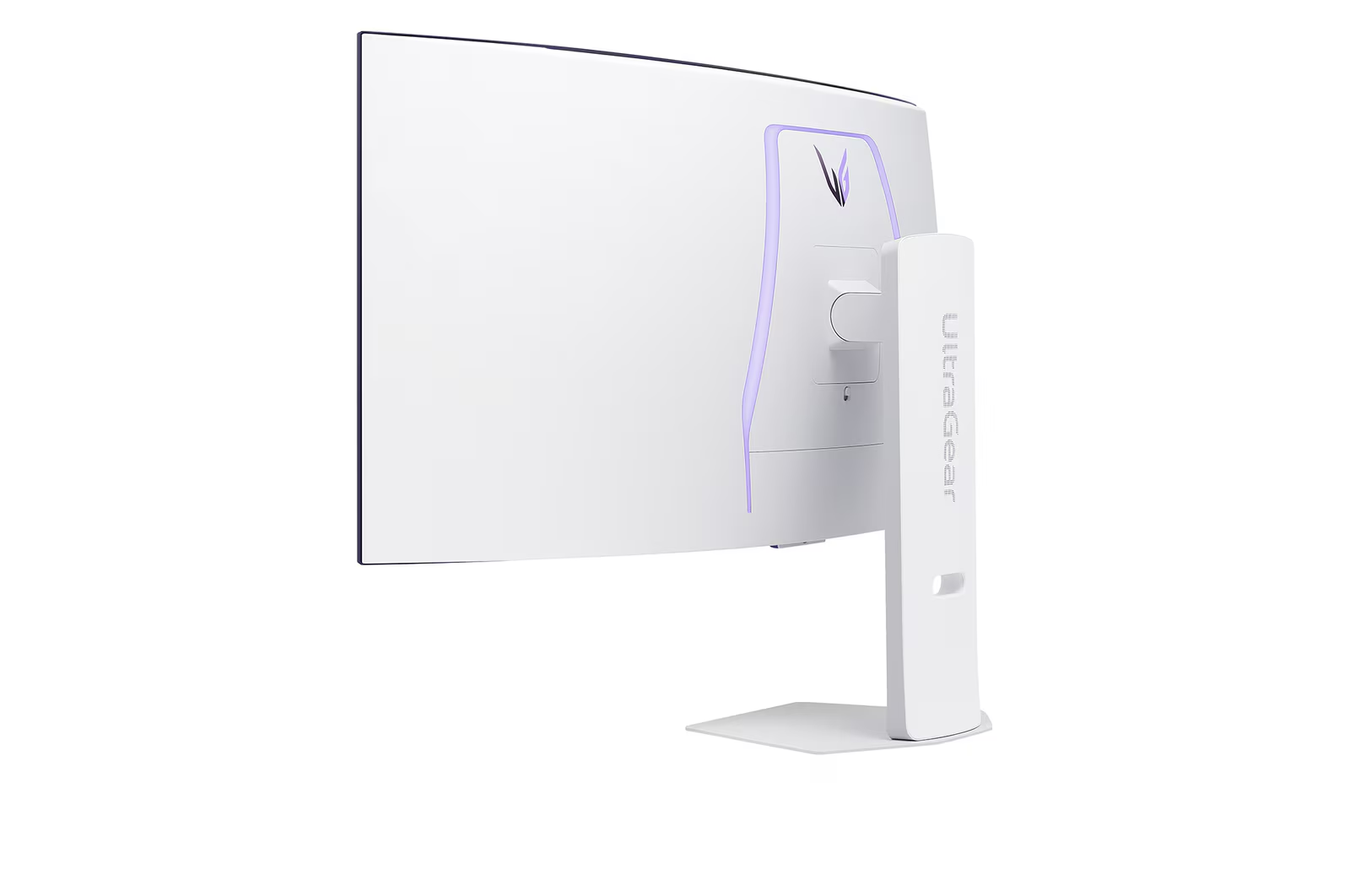
この記事で使っているのは39GX90SA-Wです。2026年には39GX90SB-Wも登場しています。主要な画面仕様が似ていても、搭載webOSや内蔵スピーカーの仕様などは異なります。新しい型番を、実際に使ったSAと同じものとして評価してはいません。
SAを買う場合も、新しいモデルを選ぶ場合も、販売ページの型番と保証を最後に確認しましょう。価格差が小さければ新型も比べる価値はありますが、名前だけを見て「全面的な上位互換」と決めつけないほうが納得して選べます。
なお、以前はさらに大きいLG 45GS96QB-Bが気になったこともありました。これは別モデルで、この記事での実機評価対象ではありません。サイズを上げても解像度が同じなら画素密度は下がるので、大きさだけで選ばないことが大切です。
39GX90SA-Wの基本仕様と付属品
- 表示
- 39インチ、3440×1440、OLED、800R、最大240Hz、0.03ms(GtG)
- 明るさ / 色域
- 標準275cd/㎡、ピーク1300cd/㎡(APL 1.5%)、DCI-P3 98.5%
- スタンド使用時
- 幅888 × 高さ496〜606 × 奥行323mm / 約11.45kg
- スタンドなし
- 幅888 × 高さ404 × 奥行198mm / 約7.3kg / VESA 100×100mm
- 接続
- HDMI ×2、DisplayPort 1.4 ×1、USB-C ×1(PD 65W)、USB 2.0ダウンストリーム ×2、LAN、ヘッドホン出力
- スマート機能
- webOS 24、Wi-Fi 5、7W+7Wスピーカー
- 主な付属品
- スタンド、リモコン、ACアダプター、電源コード、HDMI・DisplayPort・USB-Cケーブル、キャリブレーションレポート、セットアップガイド、保証書
メーカー公称仕様。地域違いの製品や似た型番では、端子・付属品・保証が異なる場合があります。
09 · 私が選んだ理由
もっと見たい、また遊びたくなります。
LGへ移って感じたのは、画面のきれいさを確認するためだけでなく、「あのゲームをこの画面で遊びたい」「あの映像も見てみたい」と思う楽しさでした。約5か月使って大きさには慣れても、OLEDと240Hzの組み合わせは気に入っています。
その楽しさのために、Dellの細かさを手放せるか。ここが、この2台で迷うときの分かれ目です。仕事の精密さが一番ならDellを、仕事のあとにも画面へ向かいたくなる環境が欲しいならLGを。私は後者を選びました。
机に収まるか。普段のゲームが対応しているか。文字の見え方を受け入れられるか。この3つに納得できたなら、39GX90SA-Wはじっくり検討する価値のある一台です。
リンク先で別サイズや新しいモデルが選択されていないか、販売元・保証とあわせてご確認ください。
コメント