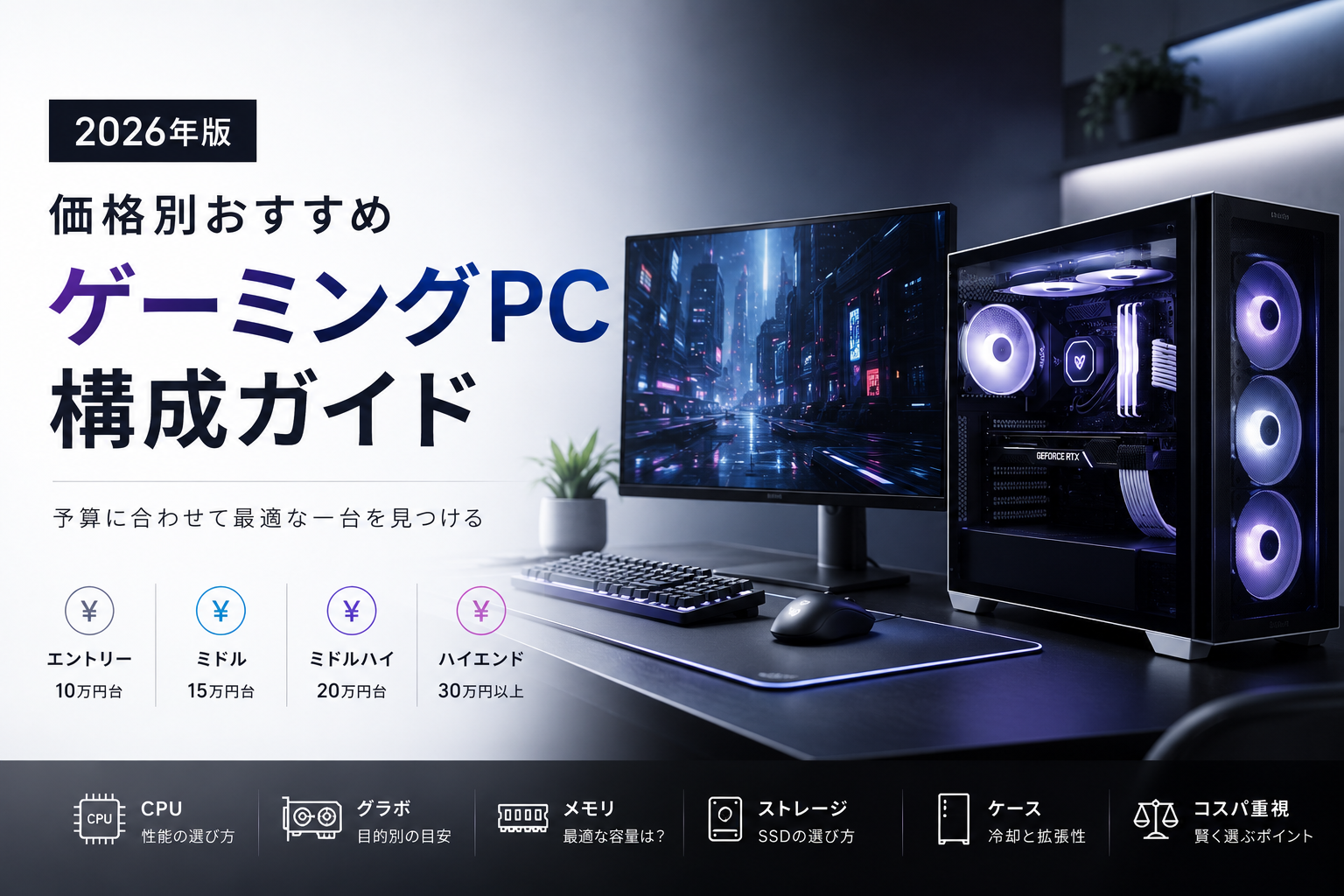
遊びたい画面から、 PCを組もう。
2026年9月5日更新。価格帯はパーツ本体について、この記事で置いた目安です。OS、モニター、周辺機器、組立工賃は含みません。掲載価格と在庫は変動します。
はじめに
最初に決めるのは、 CPUではありません。
部品の人気順ではなく、遊びたい画面から逆算してみましょう。
ゲームPCの構成は、CPUやGPUの型番を眺めるだけでは決まりません。まず、どの解像度で、どれくらい滑らかに遊びたいかを決めます。同じ25万円でも、4Kの画質を優先する一台と、FHDで高いフレームレートを狙う一台では、GPUとCPUへ配る金額が変わります。
この記事では、公式仕様で確認できる事実と、予算配分についての考え方を分けています。構成例は特定ゲームのFPSを保証するものではありません。性能を比べるときは、ゲーム名、画質設定、解像度、アップスケーリング、フレーム生成の有無がそろった第三者測定を確認してください。
どの画面で遊ぶ?
FHD高Hz、1440p、4K。まず解像度とリフレッシュレートを決めます。
何を遊び、ほかに何をする?
競技ゲーム、重量級ゲーム、配信、編集。CPUとGPUの優先度が変わります。
何を総額に含める?
Windows 11 Homeは公式ストアで税込19,360円。OSや組立費を別枠にするか、先に決めます。
01 · 画面から決める
遊びたい画面を、先に決めよう。
解像度とHzが、GPUとCPUへ配る予算を決めます。
解像度が上がるほど、一枚の映像を描くための画素が増え、GPUの仕事が重くなります。リフレッシュレートを高くするほど、一秒間に用意したいフレーム数が増え、CPU側の処理も追いつく必要があります。どちらを優先するかで、同じ予算の配り方が変わります。
FHD1920 × 1080
高Hzを狙う
動きを、細かく追う。
競技ゲームや軽量タイトルでは、CPUが新しいフレームを準備する速さも重要です。高性能GPUだけへ偏らせず、CPUと低遅延な環境を一緒に考えます。
1440p2560 × 1440
画質と速さを両立
細かさも、滑らかさも。
画質と高Hzを両立しやすく、15万円台後半から30万円台まで選択肢が広い中心帯です。迷ったら、まず1440pを基準に予算を組んでみましょう。
4K3840 × 2160
細部を優先
GPUへ、厚く配る。
4KはGPU負荷が大きくなります。同じ総額なら、最上位CPUを選ぶより、一段上のGPUへ予算を回す方が目的に合う場合があります。
02 · 予算の配り方
予算は、均等に配りません。
金額と目的を選ぶと、配分の目安が変わります。性能を比べるグラフではありません。
パーツ予算
いちばん大切なこと
1440pではGPUを中心に、CPUと土台の余裕も残します。
ここで示す割合は、部品価格を固定するものではありません。実売価格と必要機能に合わせ、合計が収まるように調整してください。
03 · 六つの互換性
互換性は、買う前に確かめます。
CPUとGPUが決まっても、六つの条件を通らなければ一台にはなりません。
CPUのソケット、マザーボードの対応BIOS、メモリ世代、クーラーの取り付け規格、ケースの内寸、電源の容量と端子。この順で見れば、よくある買い間違いを減らせます。型番の数字が大きいかではなく、組み合わせが成立するかを確かめましょう。
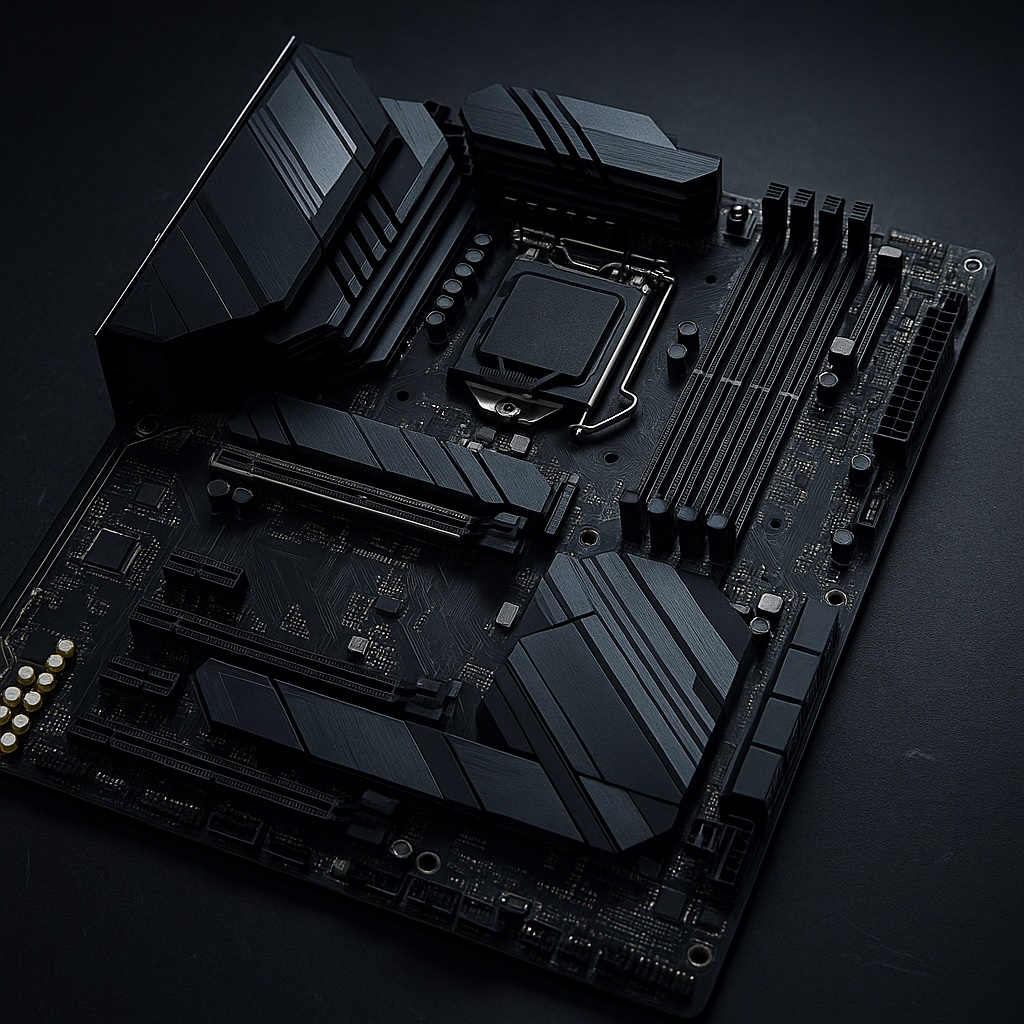
AM5はDDR5専用です。Ryzen 7000、8000、9000を600/800シリーズのAM5マザーボードで使えますが、600シリーズで新しいCPUを使う場合はBIOS更新が必要なことがあります。AMDはプラットフォームのサポートを2029年まで延長しています。ただし、手持ちのマザーボードが将来のすべてのCPUに対応するという保証ではありません。購入する基板のCPU対応表を確認します。
Core Ultra 200S / 200S Plusは、LGA1851とIntel 800シリーズを使います。LGA1700や600/700シリーズとは互換性がありません。メモリはDDR5です。クーラーは穴位置が共通でも、メーカーのLGA1851対応と冷却能力を確認します。
- 01ソケットAM5
- 02マザー / BIOSB650 / B850ほか
- 03メモリDDR5
- 04クーラーAM5対応
- 05ケースGPU長・厚さ・高さ
- 06電源W数・規格・端子
01
マザーボードは、名前だけで決めない。
B850やX870という名前は、端子やレーン、拡張機能の違いです。上位チップセットに替えるだけで、ゲームのFPSが上がるわけではありません。必要なM.2数、USB4、Wi-Fi、フロントUSB-C、BIOS更新手段を確認します。
02
メモリは、まず二枚で組む。
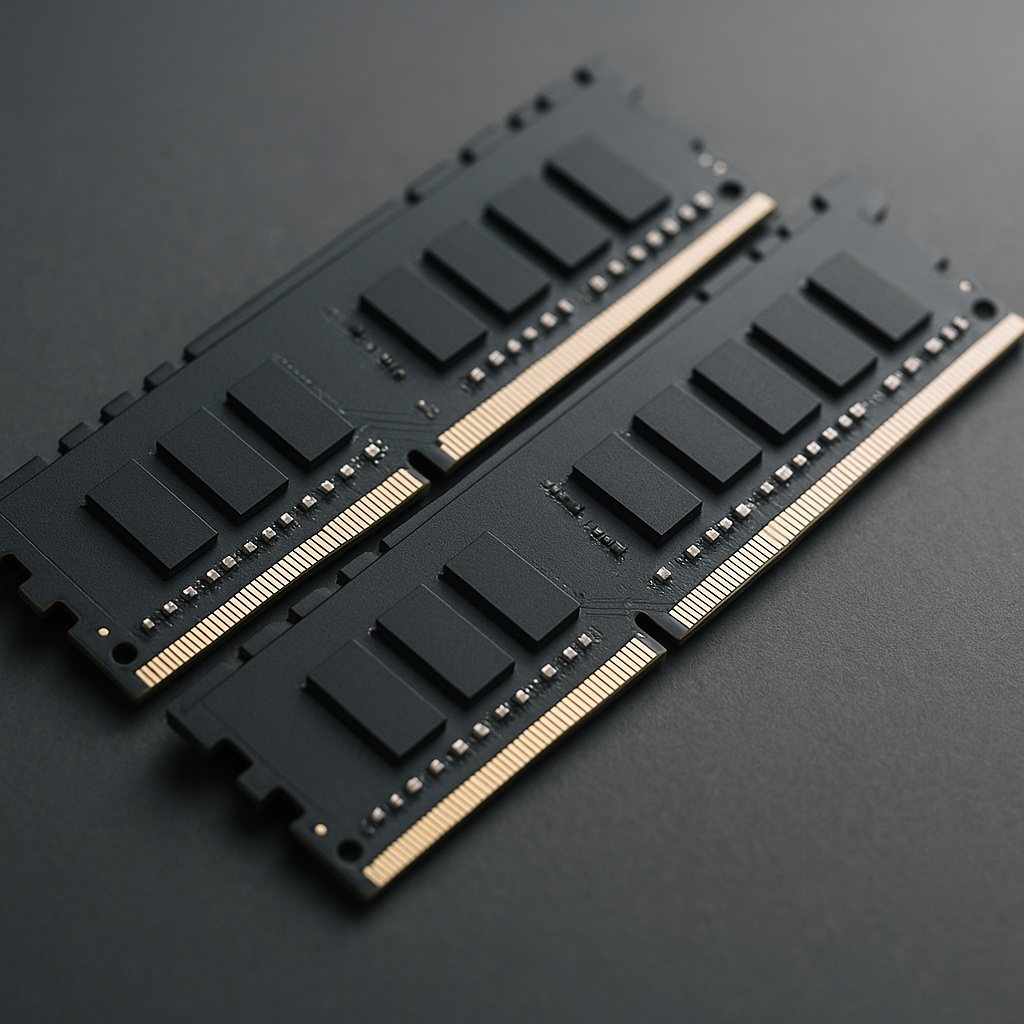
32GBなら16GB×2を基本にします。CPUによっては四枚挿し時の公式対応速度が下がります。EXPOやXMPはオーバークロックプロファイルなので、CPUとマザーボードの対応表、QVL、BIOSを確認してください。
03
Arcでは、ReBARも確認する。
Arc Bシリーズは、IntelがResizable BARまたはSmart Access Memoryの有効化を推奨しています。購入前にマザーボードのUEFIと対応状況を確認します。
04 · CPUとGPU
型番ではなく、役割で選びます。
同じ予算なら、どちらを一段上げるかまで考えましょう。
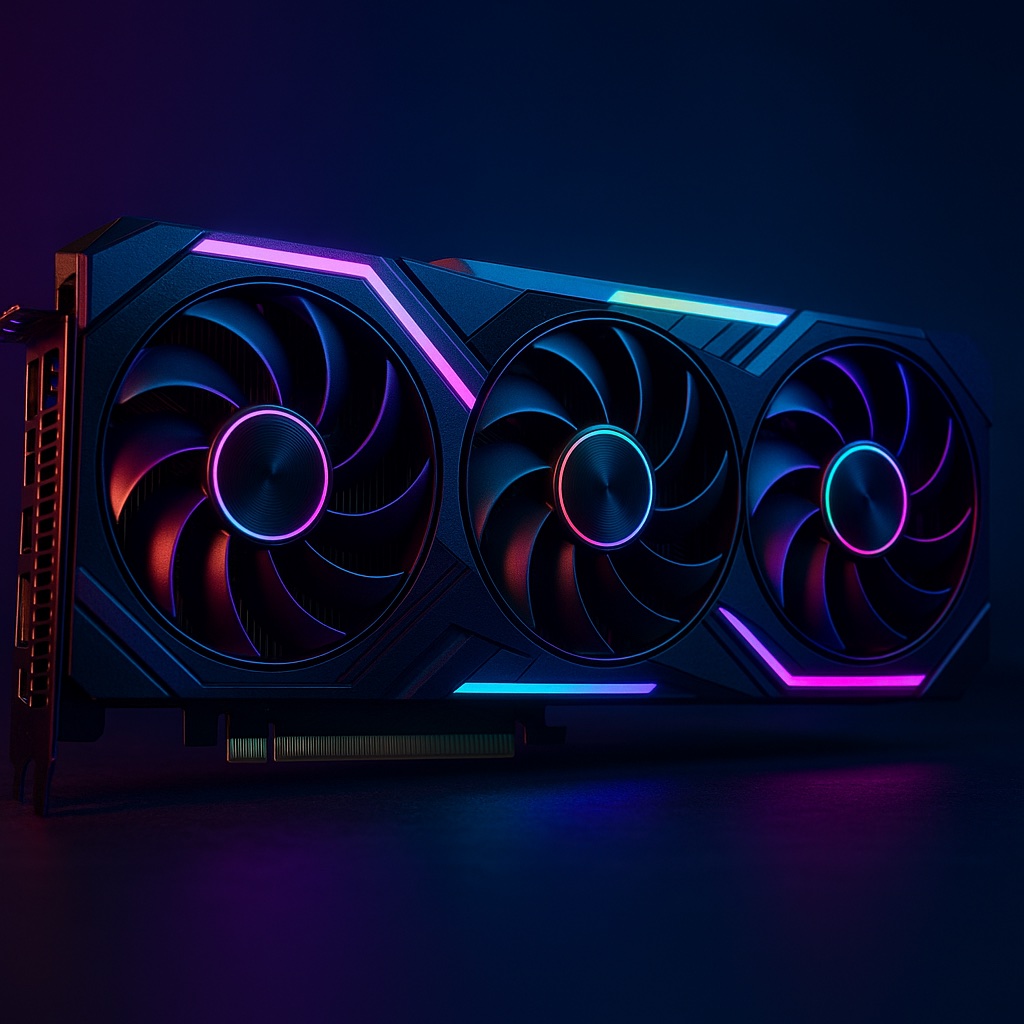
GPUは画面の描画、レイトレーシング、映像エンコードなどを担当します。解像度や画質設定が上がるほど処理量が増え、テクスチャなどを保持するVRAM容量も重要になります。CPUはゲーム側の処理、物理演算、描画命令の準備、配信や制作の処理を担います。どちらか一方の型番だけで、PC全体の速さは決まりません。
X3Dはゲーム向けの有力候補ですが、すべてのゲーム、すべての解像度で同じ差が出るわけではありません。4KでGPU負荷が高い構成なら、CPUを一段下げてGPUへ回す判断もあります。一方、FHD高HzやCPU依存タイトルでは、CPU側の余裕が効きやすくなります。
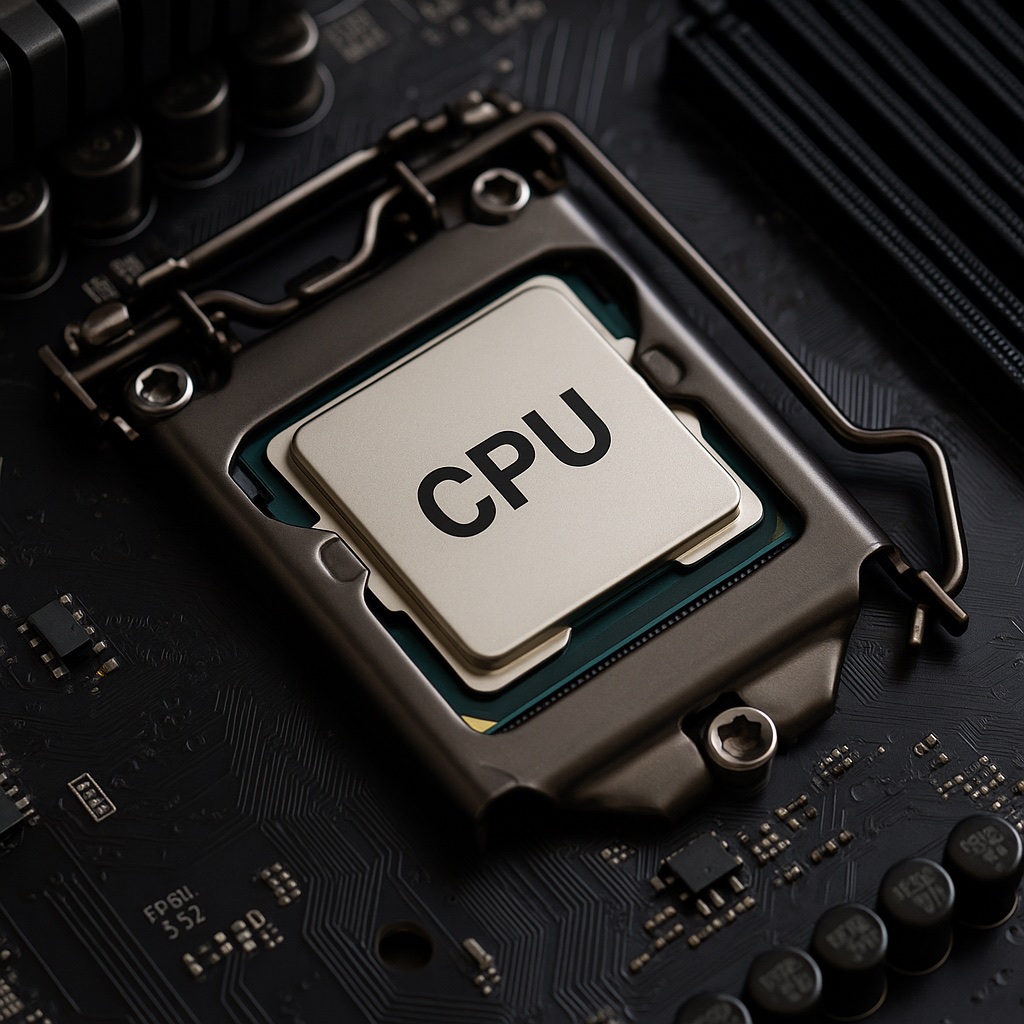
Ryzen 5 9600 / 9600X
AM5、6コア12スレッド、DDR5。9600はWraith Stealth付属、9600Xは付属クーラーなし。
15〜20万円台の新しい土台。ゲーム中心でGPUへ多く配りたい構成に。
Ryzen 7 9700X
AM5、8コア16スレッド、65W、DDR5。付属クーラーなし。
ゲームと制作の両方を扱う、GPU優先構成の扱いやすい軸に。
Ryzen 7 7700X3D / 9800X3D
AM5、8コア16スレッド、120W、3D V-Cache。どちらも付属クーラーなし。
競技高HzやCPU側へ厚く配りたい構成に。9800X3Dは、予算を圧迫しないか確認。
Core Ultra 5 250K Plus
LGA1851、18コア、最大ターボ電力159W、DDR5、Intel 800シリーズ。
制作や多スレッド処理も重視するIntel案。クーラーと基板費を先に確保。
Core Ultra 7 270K Plus
LGA1851、24コア、最大ターボ電力250W、DDR5、Intel 800シリーズ。
制作比重が高い上位案。ゲームだけなら、その費用をGPUへ回す案とも比較。
公式仕様で確かめる
性能順位ではなく、購入前の確認表です。
VRAM、電力、電源推奨値は公式仕様です。FPSや優劣を表す表ではありません。
| GPU | VRAM | 公称ボード電力 | 公式の電源要件 | 電源からの供給方法 |
|---|---|---|---|---|
| RX 9060 XT 16GB | 16GB GDDR6 | 160W | 450W | 1×8-pin |
| Arc B580 | 12GB GDDR6 | 190W | 600W | 1×8-pin |
| RTX 5060 Ti | 8 / 16GB GDDR7 | 180W | 600W | 1×8-pinまたはGen5 |
| RX 9070 | 16GB GDDR6 | 220W | 650W | 2×8-pin |
| RTX 5070 | 12GB GDDR7 | 250W | 650W | Gen5または2×8-pin |
| RX 9070 XT | 16GB GDDR6 | 304W | 750W | 2×8-pin |
| RTX 5070 Ti | 16GB GDDR7 | 300W | 750W | Gen5または2×8-pin |
AMDのTBP、IntelのTBP、NVIDIAのTGPを同じ列にまとめています。NVIDIAの数値はリファレンス仕様です。RTX 5070 / 5070 Ti欄の「2×8-pin」は、電源側のPCIeケーブルを付属アダプターへつなぐ方法で、カードに8-pin端子が二つあるという意味ではありません。AIBメーカー製カードは寸法、クロック、端子が異なるため、購入する型番の公式ページを最終確認してください。
05 · 四つの価格帯
価格ごとに、主役を決めよう。
販売価格に合わせ、同じ役割の現行製品へ置き換えてください。
以下は2026年9月時点の構成方針です。そのまま買うための固定リストではありません。Windows、モニター、入力機器、組立工賃は別。メモリはDDR5 32GB、ストレージは1TB以上を出発点にします。ケース、クーラー、マザーボードは、選んだ部品の寸法と端子に合わせて決めます。
06 · 電源
電源は、W数だけで選びません。
容量、規格、端子、実カード。四つを順番に見てみましょう。
最初に、購入するGPU型番の公式推奨電源を確認します。次にCPUの最大電力、補助電源コネクタ、ATX規格、保証、保護機能、静音性を確認します。TDPをそのまま最大消費電力として足し算せず、Intelの最大ターボ電力やAMDのPPTなど、電力制限も確認してください。80 PLUS BronzeやGoldは効率の認証で、品質全体を示す等級ではありません。
ATX 3.1では、PCIe CEM 5.1の12V-2×6が採用されています。現行の高消費電力GPUで新しい電源を買うなら、必要なGen5ケーブルを備えた製品を優先します。8-pinを使うGPUでは、製品ページが求める本数を確認してください。
- 01GPU公式値最小・推奨電源
- 02CPU電力最大ターボ / PPT
- 03規格と端子ATX 3.1 / 8-pin
- 04実カード型番ごとに再確認
07 · ケースと冷却
ケースは、内側まで見て選ぼう。
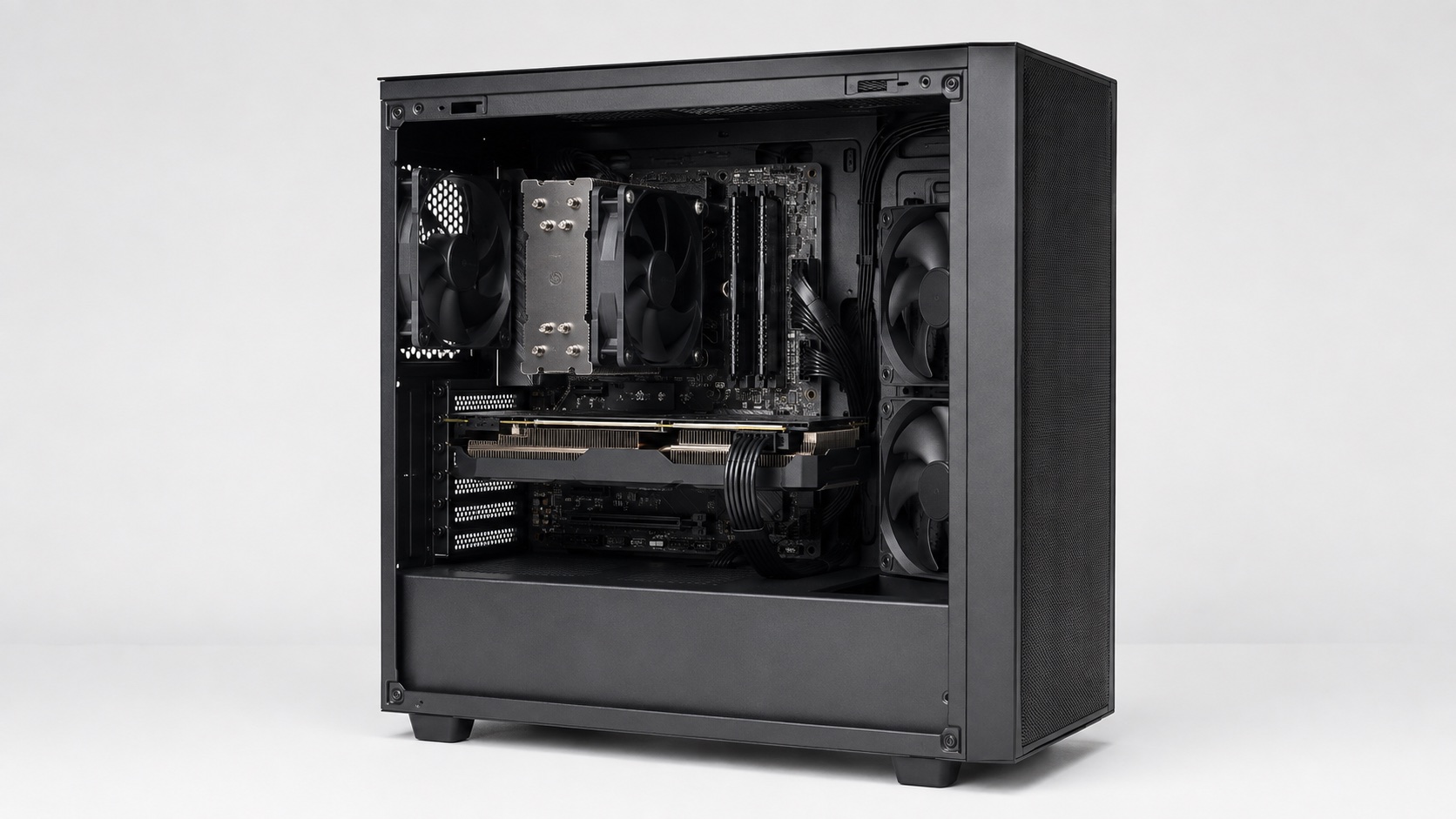
外観が好きなら、その気持ちを入口にして構いません。収まるかどうかは、数字で確かめます。
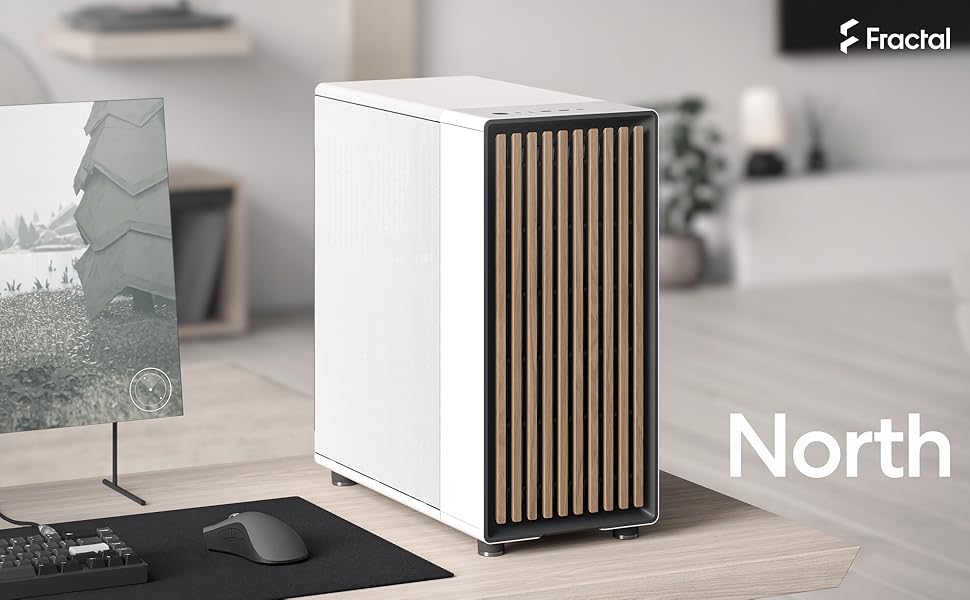
購入前に測る場所
四つの寸法を、一つずつ照合します。
- 01
GPU長さ、厚さ、スロット数、補助電源ケーブルの曲げ代。
- 02
CPUクーラー空冷の高さ、またはラジエータの位置と厚さ。
- 03
電源ユニットの奥行きと、ケーブルを曲げる空間。
- 04
エアフロー前面吸気と背面・上面排気を塞がない配線。
08 · BTOか自作か
安さだけでは、自作を選びません。
保証の窓口と、自分で選ぶ自由。欲しい方を決めましょう。
BTO
BTOが合う人
- 一つの窓口で保証と初期不良対応を受けたい。
- Windows、組立、動作確認まで総額で比べたい。
- 部品選定とトラブル切り分けの時間を減らしたい。
DIY
自作が合う人
- 電源、ケース、静音性まで型番単位で選びたい。
- 故障時に部品ごとに原因を切り分けられる。
- 将来の交換や配線を自分で管理したい。
BTOと自作を比べるときは、同じCPUとGPUだけを見ないでください。マザーボード、メモリ枚数、SSD型番、電源の規格、ケースの吸気、CPUクーラー、保証期間をそろえて比較します。自作側にはWindows代と、組み立てや不具合対応に使う時間も含めます。
09 · 購入前の確認
カートへ入れる前に、十項目を確認します。
- 01
CPUとソケットAM5かLGA1851か。世代名ではなく、製品仕様で確認。
- 02
マザーボードとBIOS購入時点のBIOSでCPUが起動するか。更新手段があるか。
- 03
メモリ世代DDR5か。キットの枚数、容量、EXPO/XMP、QVLを確認。
- 04
CPUクーラー付属するか。ソケット、冷却能力、ケース高に合うか。
- 05
GPU寸法長さ、厚さ、スロット数、ケーブル空間がケースに収まるか。
- 06
電源容量GPU公式推奨値とCPU電力を満たすか。
- 07
電源端子8-pinの本数、12V-2×6、付属ケーブルを確認。
- 08
ストレージM.2の世代、スロット共有、ヒートシンク、必要容量を確認。
- 09
ケース端子フロントUSB-Cやファン端子をマザーボードへ接続できるか。
- 10
OSWindows 11が求めるUEFI、Secure Boot、TPM 2.0と、ライセンス費を確認。
10 · 最初の起動
組み終えたら、設定まで仕上げます。
UEFIを確認
CPU認識、メモリ容量、SSD、ファン回転を確認。必要な場合だけ、メーカー手順でBIOSを更新します。
メモリ設定
安定起動を確認してからEXPO/XMPを有効化。問題が出たら標準設定へ戻します。
OSとセキュリティ
UEFI、TPM 2.0、Secure Bootを確認してWindows 11を導入します。
ドライバとReBAR
チップセット、GPU、LAN/Wi-Fiを公式から導入。ArcではReBARの有効化を確認します。
温度と安定性
アイドル時とゲーム時の温度、異音、クラッシュを確認。異常時は電源を切り、接続を見直します。
11 · よくある疑問
迷いやすいところを、ここで解いておこう。
メモリは16GBでも足りますか?
動くゲームはありますが、2026年の新規構成では32GBを出発点にします。ゲーム、ブラウザ、ボイスチャット、録画を同時に使う余裕を残しやすいためです。制作量が多い場合は64GBを検討します。
SSDはGen5を選ぶべきですか?
ゲーム用途では、容量と実用時の温度、価格を先に見ます。Gen5の最大転送速度が必要な作業をしないなら、良質なGen4 NVMeへ予算を配る選択も合理的です。
Ryzen 7 9800X3Dを選べば間違いありませんか?
ゲーム向けの有力候補ですが、総額が固定ならGPUを下げることがあります。4K高画質ではGPU優先案、FHD高HzではCPU優先案と比較します。
電源は大きいほど安心ですか?
容量だけでは決まりません。GPU公式推奨、CPU電力、端子、ATX規格、保証、保護機能を確認します。過大な容量へ使う費用で、品質や必要な端子を優先します。
グラフィックボードのメーカーはどこでも同じですか?
GPUチップが同じでも、カード寸法、冷却、静音性、電力設定、端子、保証は異なります。ケースへ収まるかを含め、購入する正確な型番で確認します。
Windows 11を入れる前に何を確認しますか?
UEFI、Secure Boot対応、TPM 2.0を確認します。新しいマザーボードでは搭載されていても、設定名がAMD fTPMやIntel PTTの場合があります。
出典と更新方針
事実は公式へ、提案には理由を。
CPU、GPU、ソケット、メモリ、電源要件はメーカー公式情報を確認しています。予算配分、用途別の組み合わせ、32GBや1TBを出発点にする判断は、この記事からの提案です。価格と製品在庫は変動するため、構成例は同じ役割の現行製品へ置き換えてください。
AMD
Intel
NVIDIA・OS・安全
最終仕様確認: 2026年9月5日。メーカーの仕様変更、BIOS更新、国内価格の変動に応じて見直します。