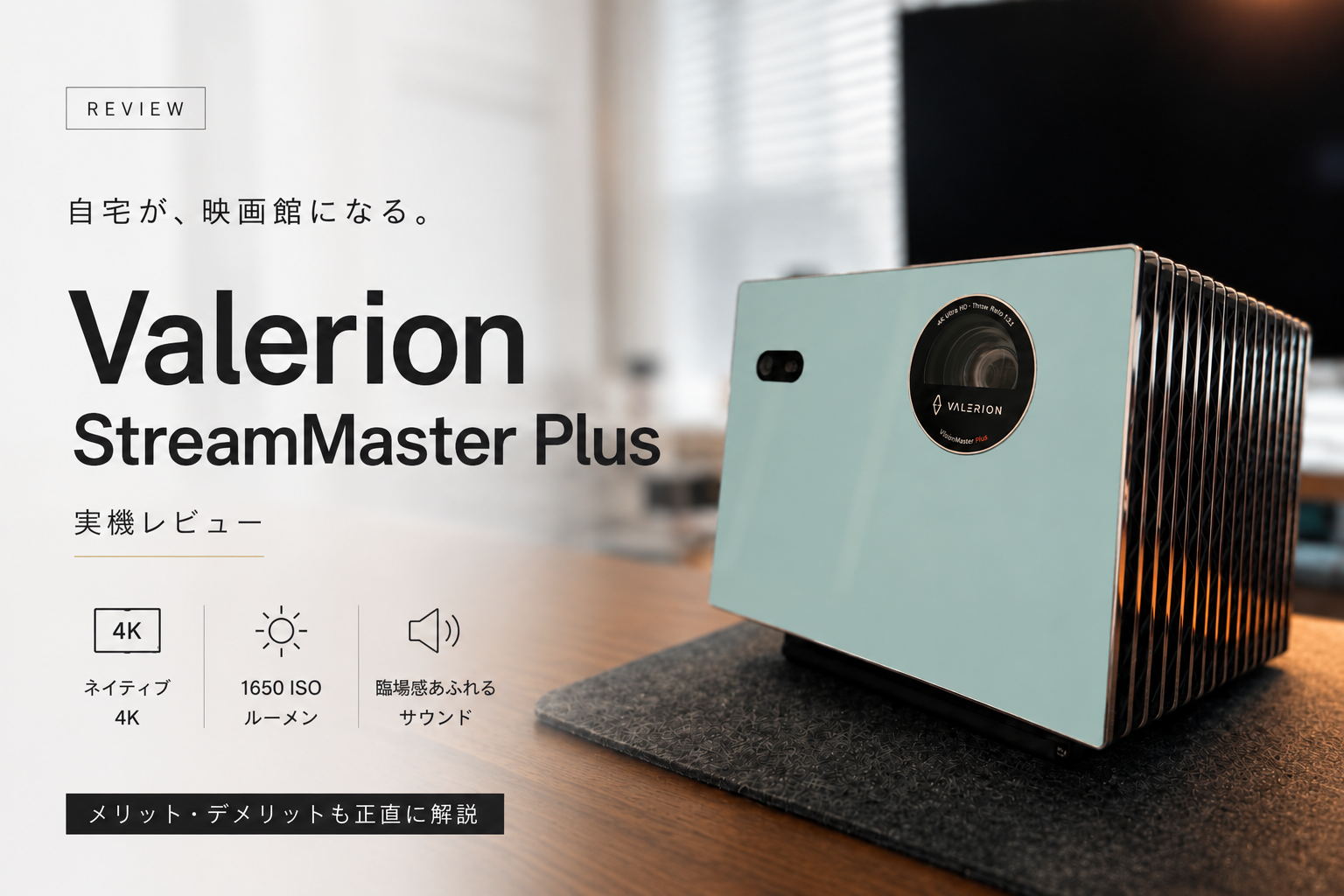
18万円級4Kレーザープロジェクターは、本当に買いなのか。

Amazon
Valerion StreamMaster Plus Review

18万円級4Kレーザープロジェクターは、本当に買いなのか。

Valerion StreamMaster Plusを実際に購入し、寝室兼作業部屋に100インチ電動スクリーンを設置して使ってみました。僕の環境では100インチ弱で使っていますが、このプロジェクター自体は最大300インチまで狙える大画面モデルです。スペック、接続端子、設置、画質、音、ゲーム、テレビや安価プロジェクターとの違いまで、購入前に確認したいポイントを実体験ベースで整理します。

Amazonで見る 実機購入 / 最大300インチ対応 / 本音レビュー

結論:良い、でも万能ではない

StreamMaster Plusは、高級プロジェクター入門として満足度の高い1台です。夜の映画やゲームはしっかり楽しく、安いプロジェクターからの買い替えなら明るさ・解像感・色の鮮やかさの差も分かりやすいです。一方で、昼間の明るい部屋でテレビ代わりに使うには限界があります。OLEDテレビのような黒の沈み込みや、上位機種の明るさ・所有感まで求める人には「もう少し上も見たい」と感じるはず。この記事では、買ってよかった理由だけでなく、あえて上位機種を検討したくなる理由まで正直に書きます。

良かったところ夜は眩しいくらい明るく、100インチ前後でも4K感と色の鮮やかさがしっかり出ます。最大300インチ対応なので、部屋と距離さえ合えばかなり大きな画面まで狙えます。
気になったところ昼間は遮光前提。本体カラーの青は好みが分かれます。内蔵スピーカーは外部音響前提で考えると安心です。
最終判断18万円弱なら満足。ただし、明るさ・外観・最高画質まで重視するなら上位機種も比較したいです。
スペックと端子4K、RGBトリプルレーザー、HDR対応、HDMIやLANなど、購入前に確認したい基本性能を整理。
設置とスクリーン2.5m投影、棚置き、100インチ電動スクリーン、LABRICOを使った固定方法まで紹介。
画質レビュー昼夜の明るさ、黒の沈み込み、赤の鮮やかさ、Dolby Vision、OLEDや液晶テレビとの違い。
ゲーム用途PC、Switch、PS4で使った感想。遅延、FPSとの相性、レースゲームや画面分割の満足度。
音と操作性内蔵スピーカーの限界、Sonos Era 300接続、Google TV、リモコン、アプリのサクサク感。
買うべき人高級プロジェクター入門としておすすめできる人、逆に上位機種やテレビを選ぶべき人。
300最大投影サイズの目安
854K解像感・色の鮮やかさ
70昼間の見やすさ
65内蔵スピーカー
77総合満足度
Why I Bought It

安いプロジェクターから、ちゃんとした4Kへ

購入理由はシンプルで、大きな画面でゲームや映画を楽しみたかったからです。

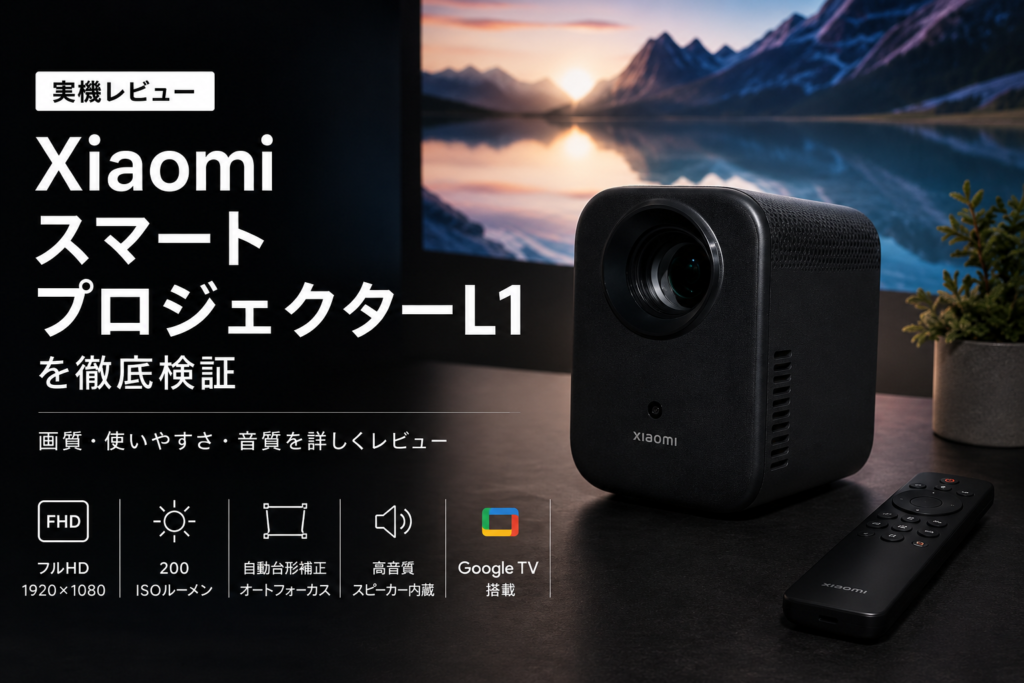
もともとXiaomi スマートプロジェクター L1を使っていて、プロジェクターで映像を見る楽しさは理解していました。壁やスクリーンに大きく映すだけで、テレビとは違う没入感がある。映画もゲームも「部屋で見る」というより、ちょっとしたシアター感が出ます。

ただ、使っているうちに欲が出ました。もっと明るく、もっと解像感があって、4Kでしっかり映せるモデルが欲しい。そこで候補に上がったのがValerion StreamMaster Plusです。

一番不安だったのは、実機を見られる場所が少ないこと。家電量販店に置いてあるXGIMI Horizon 20シリーズは見に行けますが、Valerionは基本的にネット上の情報から判断するしかありません。だからこそ、購入前は慎重になりました。

購入前に見ていたのは、XGIMI Horizon 20、Horizon S Pro、Dangbei DBOX 02、大画面テレビあたりです。ここは「どれが一番優れているか」というより、自分の部屋でどう使いたいかで変わります。僕の場合は、夜に映画とゲームを大画面で楽しむこと、4Kレーザーらしい色の強さを試してみたいこと、テレビを常設せず部屋をすっきり使いたいことが決め手になりました。

価格は18万円弱。安い買い物ではありません。ただ、ポイントが10%ほど返ってきたので、その分で100インチの電動スクリーンを購入しました。結果的には、本体だけでなくスクリーン込みで環境を作ったことが満足度に大きく効いています。

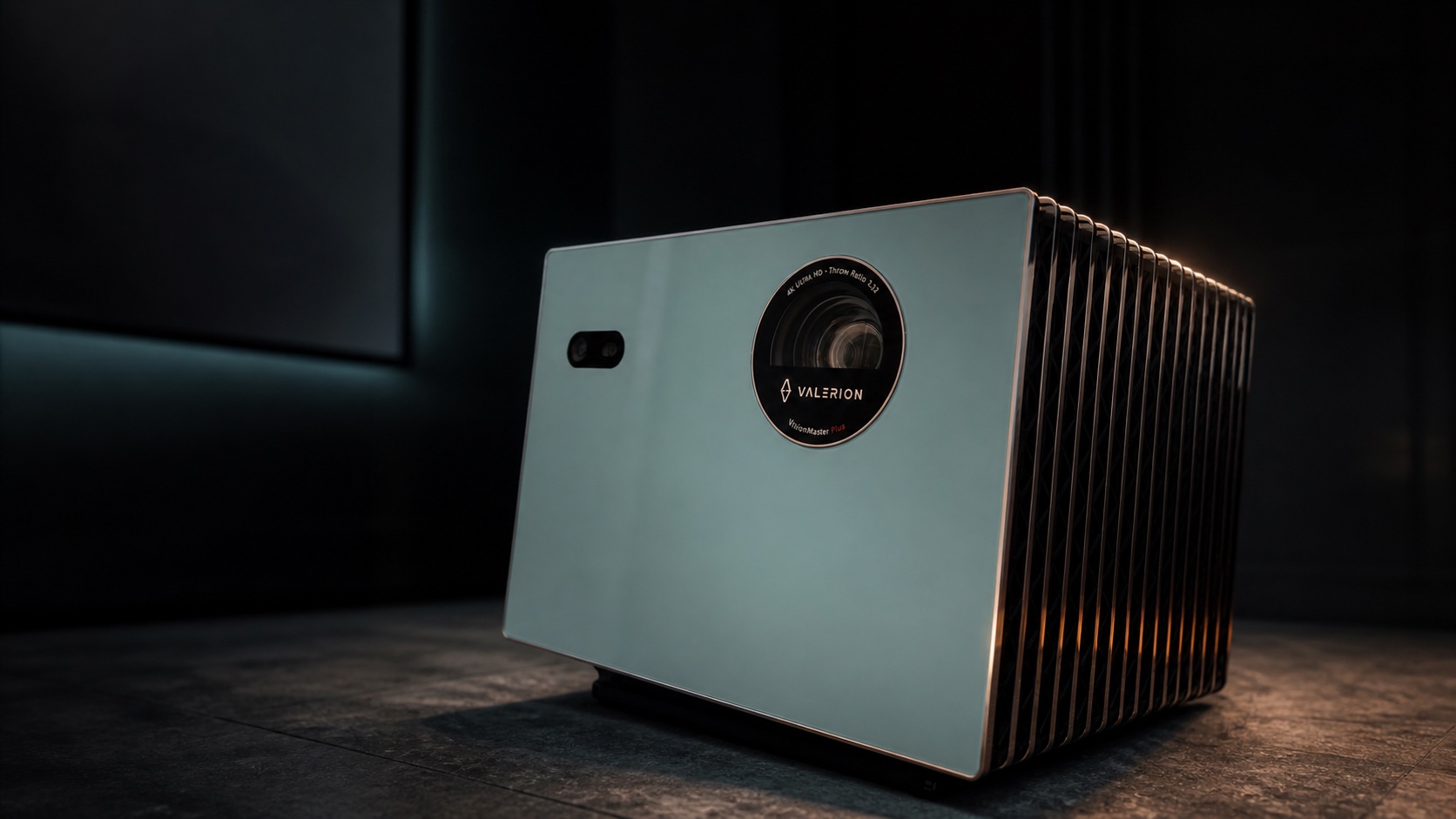
Valerion StreamMaster Plusの本体正面
本体正面青い本体カラー、サイズ感、棚置きしたときの存在感が分かります。
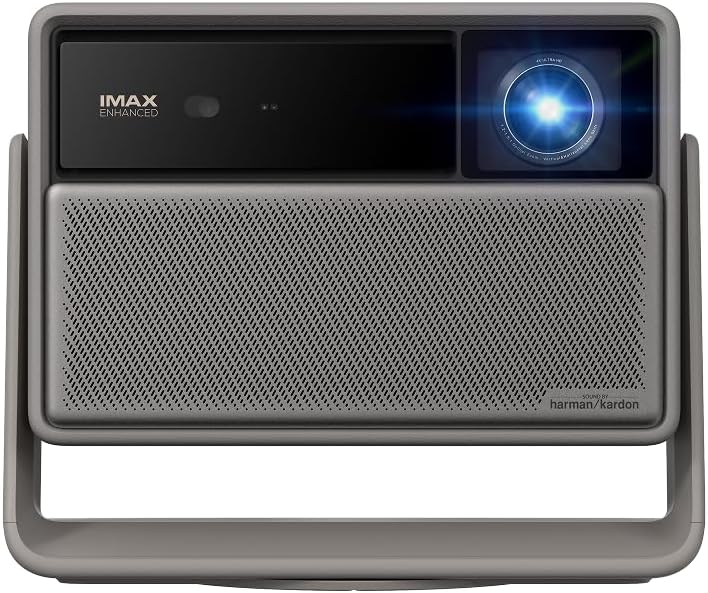
XGIMI Horizon 20
候補 01 XGIMI Horizon 20

実機を確認しやすい安心感が大きい候補でした。家電量販店で画の雰囲気を見られるのは強く、初めて高価格帯のプロジェクターを買うなら心強いです。ただ、今回は展示機で確認できる安心感よりも、RGBトリプルレーザーの色域やDolby Vision対応に惹かれてValerionを選びました。

参考リンク
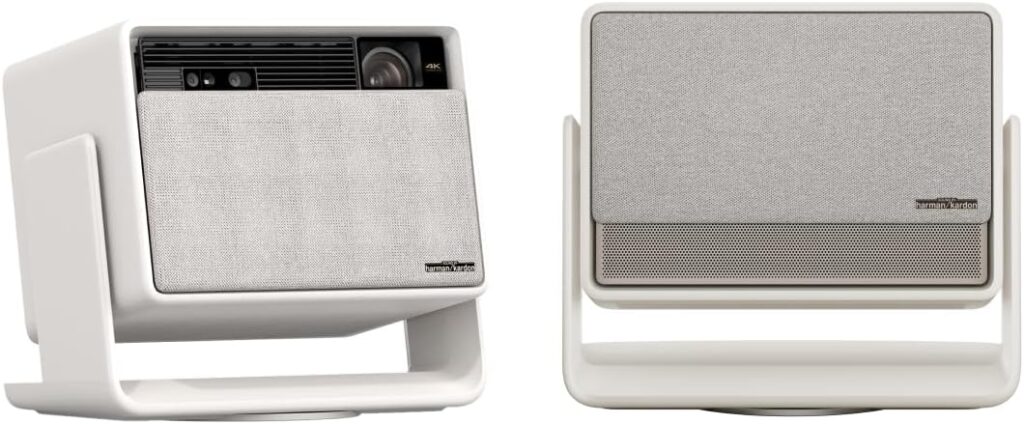
XGIMI Horizon S Pro
候補 02 Horizon S Pro

XGIMIの中で上位寄りの選択肢として迷ったモデルです。設置のしやすさやブランドの分かりやすさは魅力でした。一方で、今回の目的は「失敗しにくい定番」よりも「映像の伸びしろを試す」ことだったので、スペック上の色域やHDR対応、ゲーム用途まで含めてStreamMaster Plusに寄せました。

参考リンク
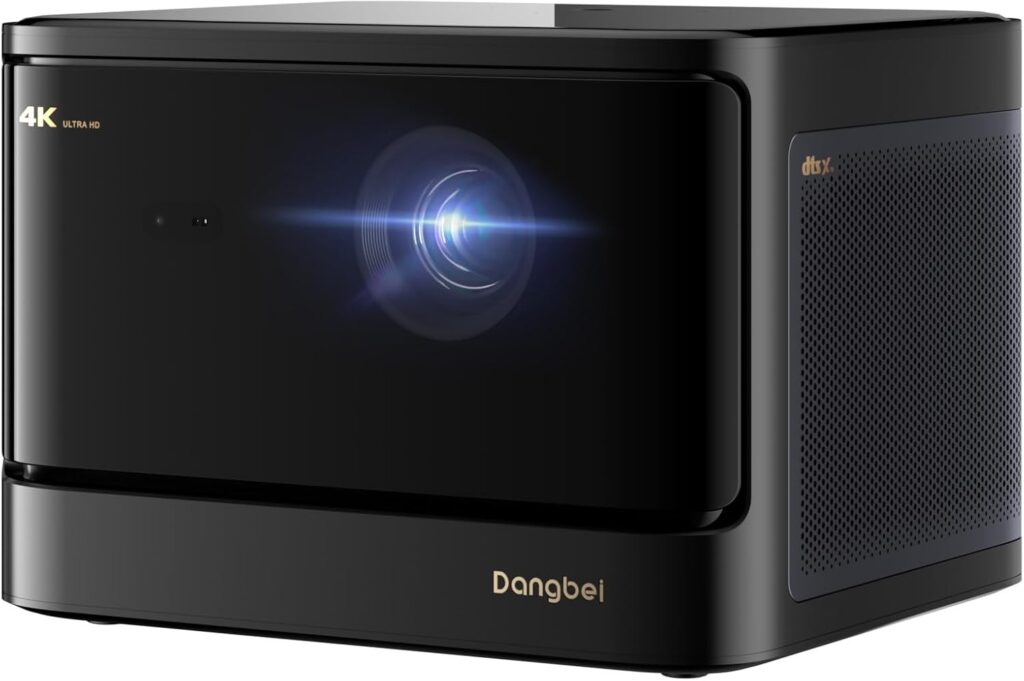
Dangbei DBOX 02
候補 03 Dangbei DBOX 02

価格とスペックのバランスで気になった候補です。できるだけ費用を抑えながら高性能なプロジェクターを選ぶなら、現実的な選択肢だと感じました。ただ、今回は「コスパでまとめる」よりも、少し無理してでも映像面の満足度を取りにいきたい気持ちが強かったです。

参考リンク
大画面テレビ
候補 04 大画面テレビ

昼間の見やすさや、何も考えずに電源を入れて使える手軽さではテレビが有利です。特にリビング用途なら、大画面テレビの方が合う人も多いはずです。ただ、75インチ級以上になると部屋での存在感が大きく、引っ越しや模様替えも大変。必要なときだけ大画面を出せる自由度を重視して、今回はプロジェクターを選びました。

参考リンク
Specs

スペックから見るStreamMaster Plusの立ち位置

高額プロジェクターは、なんとなく綺麗そうだけでは買いにくい製品です。まずは公式スペック上の強みを整理しておきます。

モデルValerion StreamMaster Plus。Valerionのプロジェクターでは最も安価なエントリーモデルで、上位にPlus2などがあります。
解像度4K UHD。100インチ前後で投影しても文字やUIの細かさに不満はなく、PCやゲーム用途でも見やすいです。最大300インチまで対応するため、設置環境次第でさらに大きな映像も狙えます。
4Kの考え方DLP方式の4K UHDプロジェクターとして見るのが自然です。ネイティブ4Kパネルを積んだ超高級ホームシアター機と同じ方向の製品ではありませんが、大画面で映画、ゲーム、Google TVを楽しむ用途では十分に細かく見えます。
投影方式DLP方式の4Kプロジェクター。テレビのように自発光する画面ではなく、スクリーンに光を当てて映像を作るため、部屋の明るさとスクリーン品質の影響を強く受けます。
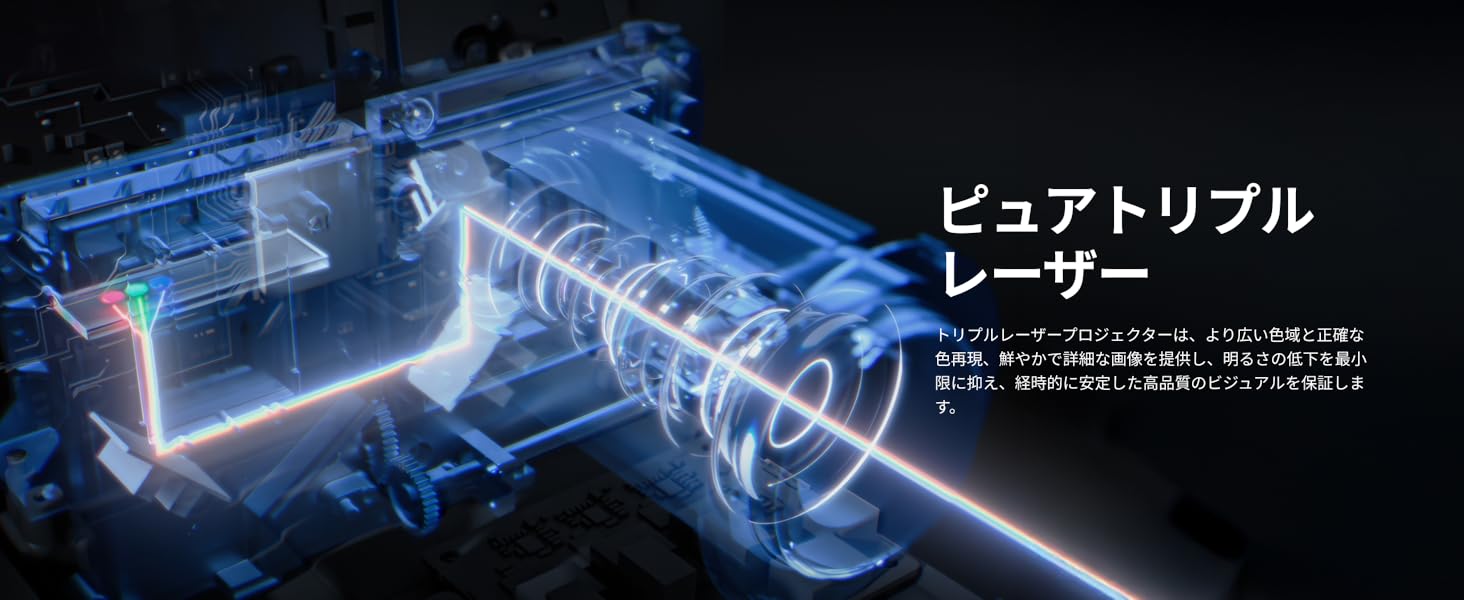
光源RGBトリプルレーザー。色の鮮やかさに直結する部分で、実際に使っていても赤の出方が特に印象的でした。単に明るいだけではなく、映像に力が出るタイプです。RGBトリプルレーザーの説明画像
明るさPlusは1650 ISOルーメン。夜は十分すぎる明るさですが、昼間にカーテンなしでテレビ代わりにするには厳しめです。暗室や薄暗い部屋で本領を発揮するタイプだと考えると、期待値がズレにくいです。
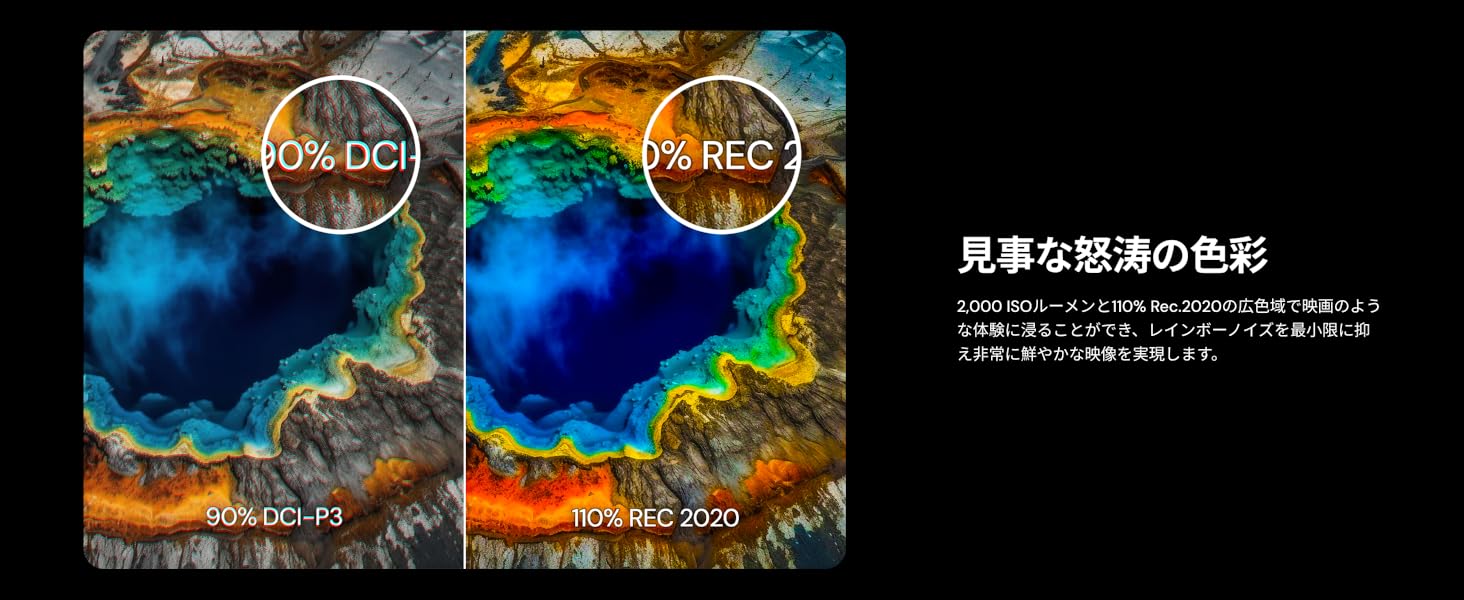
色域公式は110% Rec.2020。広い色域を持つため、映像の鮮やかさを重視する人には魅力的なポイントです。広色域の説明画像
色調整ISF認証のキャリブレーションモードや、ガンマ、色温度、明るさ、コントラストなどの調整項目を備えています。買ってそのままでも見やすいですが、こだわる人は作品や部屋に合わせて追い込めます。
コントラスト動的コントラストは10,000:1クラス。OLEDほどの黒ではありませんが、液晶テレビと比べるなら暗室では見応えがあります。数字だけで黒の深さを判断せず、暗い部屋とスクリーン込みで考えたい部分です。コントラスト性能の説明画像
HDRDolby Vision、HDR10+、IMAX Enhanced、Filmmaker Modeなどに対応。映画系のコンテンツを楽しみたい人には重要です。HDRとDolby Visionの説明画像
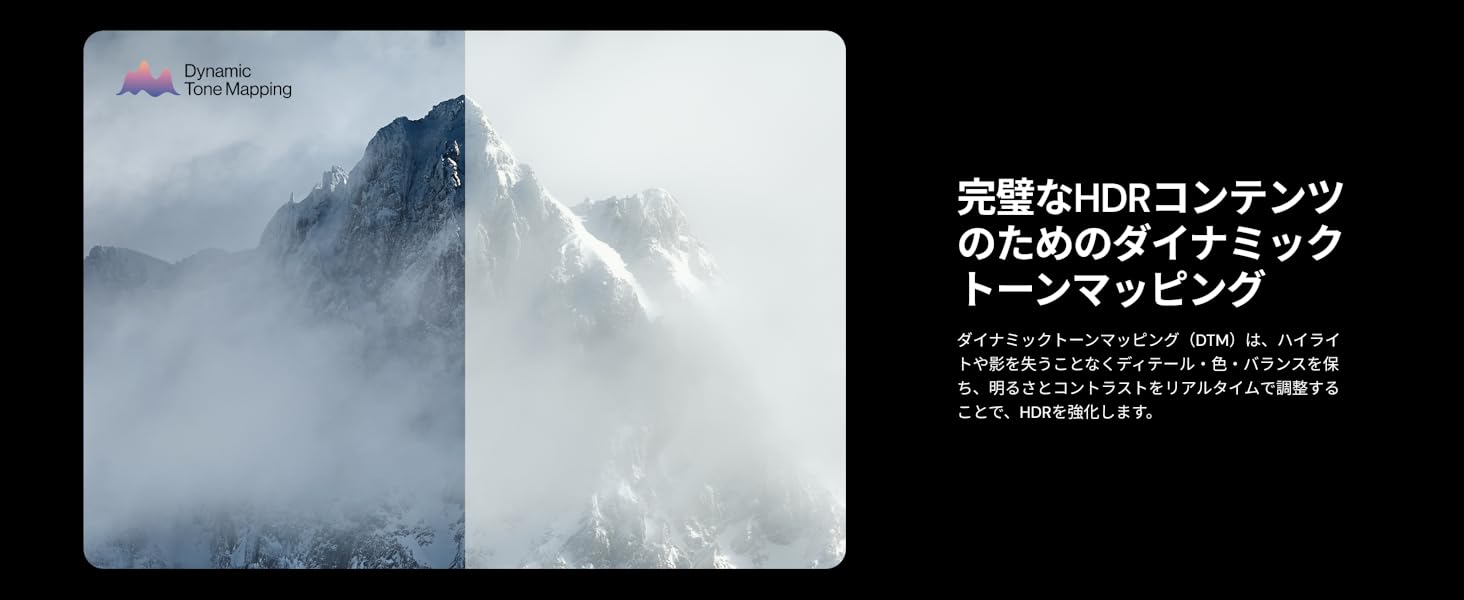
映像処理Dynamic Tone Mappingに対応。明るい場面と暗い場面の見せ方を整えてくれるため、HDRコンテンツとの相性が良いです。
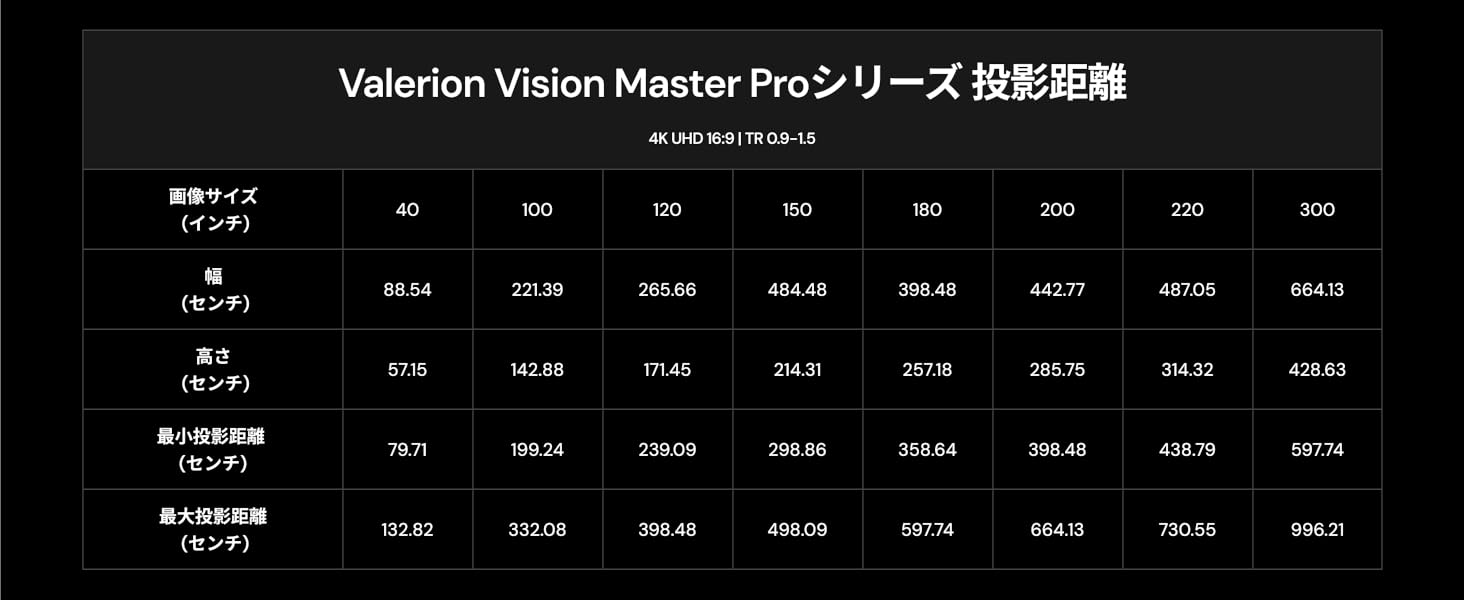
投写比固定1.2:1投写比。最大300インチまで対応しますが、画面を大きくするほど投影距離と部屋の暗さが重要になります。僕の環境では約2.5mの距離で100インチスクリーンに少し余白が出るサイズ。購入前に、置き場所からスクリーンまでの距離で何インチ出せるかは必ず確認したいところです。投影距離の説明画像
レンズ周り固定焦点・電動フォーカスで、光学ズームやレンズシフトはありません。ここは重要で、設置場所の自由度はXGIMIの一部モデルや上位機種ほど広くありません。
入力遅延目安として4K/60Hzで約15ms、1080p/120Hzで約8ms、1080p/240Hzで約4msクラス。4Kは基本60Hz運用と考えるのが安全です。競技モニターの代わりではありませんが、大画面ゲーム用途としては強いです。
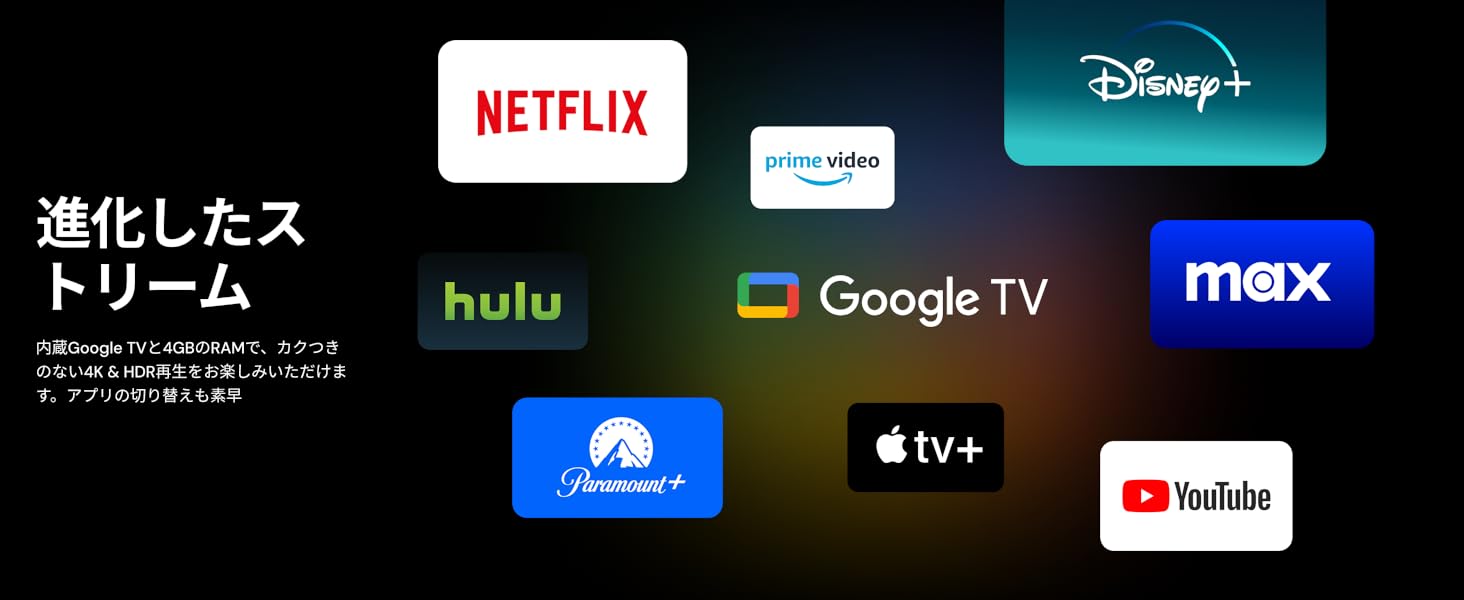
OSGoogle TV搭載。Netflix、Prime Video、YouTubeなどを本体だけで使えるので、外部ストリーミング端末なしでも運用できます。
メモリ/ストレージ4GB RAM / 128GB ROM。Google TV搭載プロジェクターとしては余裕のある構成で、アプリの切り替えや操作がもたつきにくい理由のひとつです。
キャストChromecast、AirPlay 2、Miracast系のワイヤレス連携に対応。スマホやPCから映像を飛ばしたい人にも使いやすい構成です。
内蔵スピーカー12W×2のスピーカーを内蔵。単体でも音は出せますが、100インチ前後から300インチ級まで狙える映像に合わせるなら、外部スピーカーを足した方が満足度は上がります。
対応画面比率基本は16:9ですが、4:3、21:9、32:9系の表示にも対応。映画やPC接続、ゲーム用途で画面比率を意識する人には地味に便利です。
3DFull HD 3Dにも対応。全員に必要な機能ではありませんが、3D映画や対応コンテンツを持っている人には選択肢が残ります。
光源寿命レーザー光源の寿命は約25,000時間クラス。ランプ交換前提の古いプロジェクターより、長く使う前提で考えやすいのはメリットです。
動作音動作音は30dB台とされるクラス。僕の環境ではエアコンより静かに感じ、映画やゲーム中に気になることはほぼありませんでした。
自動補正オートフォーカスや台形補正など、設置を助ける機能があります。ただし、画質を優先するなら補正に頼りすぎず、できるだけスクリーン正面に置くのが理想です。
サイズ感約19×23×26cm、約7.5kgクラス。小型モバイルプロジェクターではなく、据え置き寄りです。棚置きでも使えますが、頻繁に動かすより固定場所を作って使う方が向いています。
接続Wi-Fiでも使えますが、僕は安定性重視で有線LAN接続にしています。高画質配信を見るなら有線接続は安心です。
Plusの強み4K、RGBトリプルレーザー、Dolby Vision、Google TVが1台にまとまっていること。プロジェクター単体で完結しやすいです。
Plusの立ち位置高級プロジェクター入門としては十分強い一方、明るさや所有感まで突き詰めると上位機種が気になります。
実際の印象スペックだけでなく、夜の大画面体験は満足。ただし昼間運用は部屋の遮光環境に左右されます。
スペックは「買う理由」になる。でも、過信はしない。 4K、RGBトリプルレーザー、Dolby Vision、Google TVという並びは魅力的です。ただし、プロジェクターの満足度はスペックだけでは決まりません。部屋の明るさ、投影距離、スクリーン、音響、置き場所まで含めて初めて完成します。この記事では、スペックの強さと実際の使い勝手を分けて見ていきます。
RGBトリプルレーザーは何が嬉しい?赤・緑・青をそれぞれレーザー光源で出すため、色域を広く取りやすく、鮮やかな映像を作りやすい方式です。実際の印象としても、赤や暖色系の発色に力があり、アニメやゲームでは映えます。
1650 ISOルーメンは十分?夜や薄暗い部屋なら十分です。むしろ明るさMAXでは眩しいくらい。一方で、昼間の明るい部屋でテレビのように使うには足りません。暗くできる部屋で使うほど価値が出ます。
Dolby Vision対応の意味対応コンテンツでは、明るい部分と暗い部分の見せ方が整いやすく、映画らしい階調を出しやすくなります。単に明るいだけの映像より、作品ごとの雰囲気を保ちやすいのがメリットです。
固定投写比の注意点ズームで自由に画面サイズを変えるタイプではないため、置き場所とスクリーンまでの距離が重要です。買う前に「自分の部屋で何インチ出せるか」を確認しないと、思ったサイズにならない可能性があります。
ゲーム用として見るポイント低遅延モードやHDMI構成は魅力ですが、ガチFPS向けというより大画面で迫力を楽しむゲーム向きです。レース、RPG、アクション、友達との画面分割では相性が良いです。
Google TV内蔵の価値外部端末なしで配信アプリを使えるので、起動してすぐ映画やYouTubeに入れます。プロジェクターの「準備が面倒」という弱点を小さくしてくれます。
Buying Logic

スペックは、部屋に当てはめて初めて意味が出る

StreamMaster Plusはスペック表だけ見ても強いです。ただ、プロジェクターはテレビ以上に「置く部屋」と「使い方」で評価が変わります。

1650 ISOルーメンは暗室向きの強さ数字だけ見ると明るそうですが、昼間の明るい部屋を完全に押し切るタイプではありません。夜、遮光した寝室、ブラインドを閉めた作業部屋のような環境で評価が上がります。テレビ代わりに昼も常用したい人は、明るさを最優先に見た方が安全です。
10,000:1コントラストは「暗室で効く」OLEDのような黒を期待すると違います。ただ、暗い部屋でスクリーンに映したときの黒の見え方は悪くありません。液晶テレビのように画面そのものが光る見え方とは違い、部屋が暗いほど映画っぽく見えます。
110% Rec.2020は色の余裕色域が広いことは、色が常に派手という意味ではありません。赤や青、アニメやゲームの強い色、HDR映画の印象的な照明表現などで余裕が出ます。自分の感覚でも、赤の鮮やかさは強く印象に残りました。
固定1.2:1投写比は必ず測るこの製品は置いた場所から自由にズームで合わせる機種ではありません。購入前に「本体を置ける位置」と「スクリーンまでの距離」を測り、何インチで投影できるかを確認した方がいいです。ここを間違えると、画質以前に設置で詰まります。
4K/60Hzが基本線HDMI 2.1という表記だけで、4K/120Hz表示まで期待しすぎない方がいいです。大画面ゲーム用途では十分低遅延ですが、競技用モニターの代わりではありません。PCやゲーム機では、4Kなら60Hzを基本に考えるのが現実的です。
DLP系プロジェクターとして見るシャープで扱いやすい一方、見る人によっては虹っぽい見え方や、画面端のフォーカス差が気になる可能性があります。僕の環境では大きな問題ではありませんでしたが、敏感な人は購入前に知っておきたいポイントです。
つまり、スペックが強いだけではなく「暗くできる部屋で使う人」に刺さる。 StreamMaster Plusは、昼間のリビングで何も考えずテレビのように使う製品というより、夜に映画やゲームを大画面で楽しむための製品です。ここを理解して買えば満足しやすいですが、明るい部屋での万能性まで期待すると評価が下がります。
Ports & Connections

接続端子を確認|ゲーム機・PC・外部音響まで対応

プロジェクターは画質だけで選ぶと、あとから「どうつなぐか」で困ることがあります。StreamMaster Plusをテレビ代わり、ゲーム用、映画用として使うなら、端子まわりの考え方も重要です。

僕の使い方では、PC、Switch、PS4をつなぎ、ネット接続は有線LAN、音はSonos Era 300へ有線接続という構成にしています。つまり、本体単体で完結させるというより、映像の中心になるハブとして使うイメージです。

まず大事なのはHDMIです。ゲーム機やPCをつなぐなら、基本はHDMI入力を使います。SwitchやPS4はもちろん、PCをつないで大画面モニターのように使うこともできます。ゲーム用途では遅延が気にならなかったので、少なくともカジュアルに遊ぶ範囲では快適でした。

次に見ておきたいのが音声出力です。内蔵スピーカーは一般的なテレビに近い印象なので、映画やゲームをちゃんと楽しむなら外部スピーカーを使いたくなります。サウンドバーや外部スピーカーを使う予定があるなら、どの端子で音を出すか、設置場所からケーブルをどう逃がすかまで考えておくと失敗しにくいです。

ネット接続はWi-Fiでも問題なく使えますが、僕は4K配信の安定性を優先して有線LANにしています。NetflixやPrime Video、YouTubeを高画質で見るなら、映像が止まったり画質が落ちたりするストレスはできるだけ減らしたい。プロジェクターを固定設置するなら、LANケーブルを引いてしまう価値はあります。

USB端子は、外部ストレージや周辺機器まわりで使う可能性があります。全員が毎日使う端子ではありませんが、あとから「USBがあると便利だった」となることも多いので、背面の配置は購入前に見ておきたいところです。

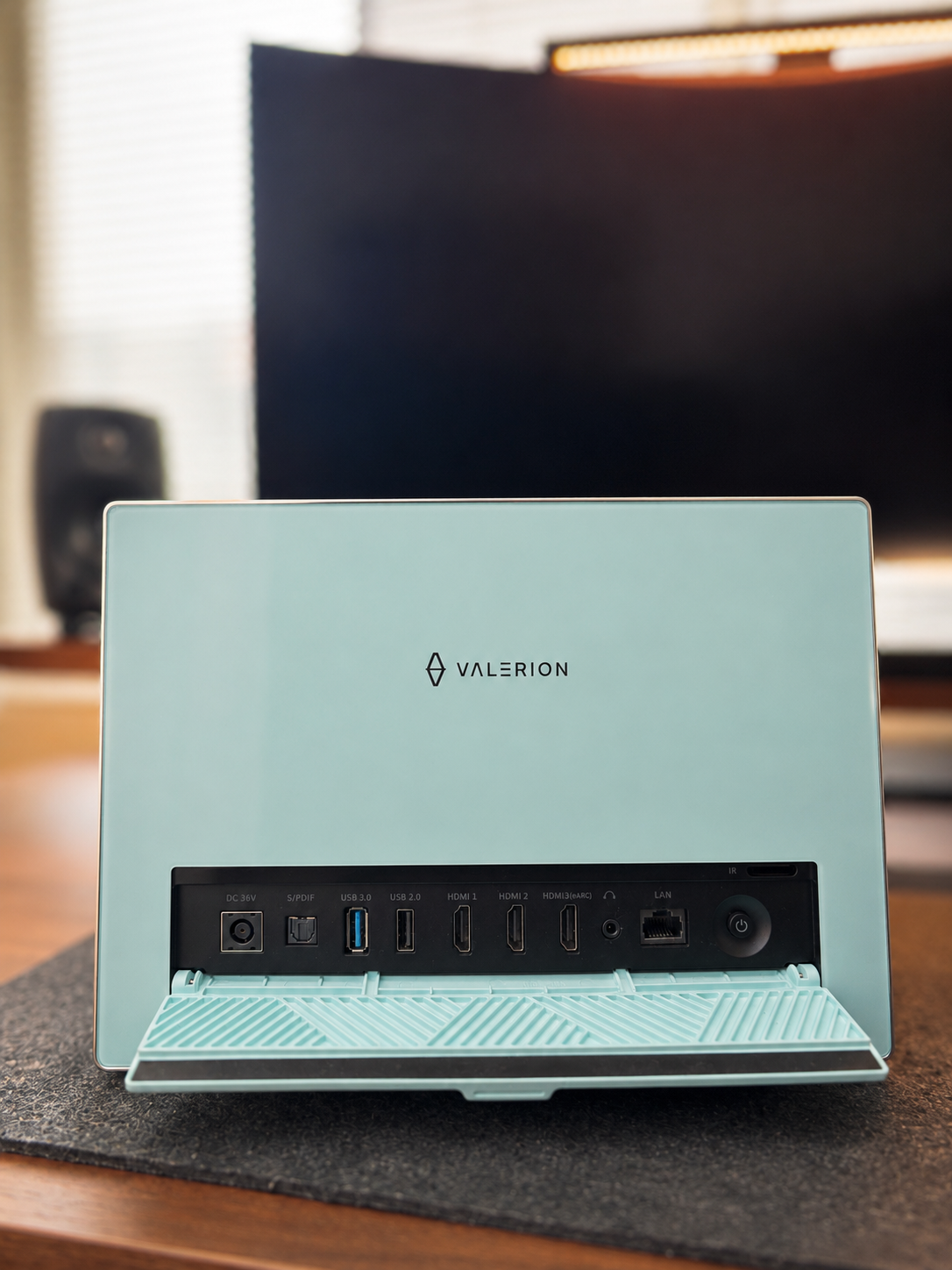
Valerion StreamMaster Plusの背面端子
背面端子HDMI、LAN、USB、音声出力、電源まわりを確認する画像。PC・ゲーム機・スピーカーの接続を想像しやすくなります。
HDMI2×HDMI 2.1、1×HDMI 2.0(eARC)PC、Switch、PS4などのメイン入力。eARC対応HDMIもあり、外部オーディオを含むシアター環境を作りやすいです。
USB1×USB 3.0、1×USB 2.0外部ストレージや周辺機器用。背面にアクセスしやすい置き方にしておくと後から使いやすいです。
Wi-FiWi-Fi 6e無線でも快適に使えます。4K配信をより安定させたい場合は、有線LANも選べます。
BluetoothBluetooth 5.2周辺機器をワイヤレスで使うための接続。日常運用の選択肢が広がります。
音声出力1×S/PDIF、1×オーディオジャックサウンドバーや外部スピーカーを追加する場合に確認したい端子です。
Ethernet1×LAN RJ45僕は安定性重視で有線LAN接続にしています。高画質配信で通信の揺れを減らせます。
端子で見ると、「据え置きシアター向け」の構成。 HDMIが複数あるので、ゲーム機・PC・外部機器を同時に運用しやすいです。eARCやS/PDIF、オーディオジャックもあるため、内蔵スピーカーだけでなく外部スピーカー前提の環境も組みやすい。逆に言うと、きれいに使うには背面まわりのケーブル整理が大事です。電源、HDMI、有線LAN、音声出力が集まりやすいので、棚置きなら背面に余白を残しておくのがおすすめです。
Setup

設置環境は100インチ弱|本機は最大300インチまで狙える

今回は実家の寝室兼作業部屋に設置しました。100インチの電動スクリーンに、少し余白があるくらいの90インチ強で投影しています。

ここで強調しておきたいのは、このサイズはあくまで僕の部屋での実使用サイズだということです。StreamMaster Plus自体は最大300インチまで対応しているので、広い部屋や十分な投影距離を確保できる環境なら、もっと大きなスクリーンを前提にした使い方もできます。

StreamMaster Plusの画面サイズと投影距離の目安
画面サイズと投影距離の目安設置前に、本体からスクリーンまでの距離で何インチ投影できるか確認できます。

設置自体は、基本的には置いて電源を入れるだけなので難しくありません。ただ、画質を最大限に活かそうとすると、スクリーンの正面にきっちり置きたくなります。そこを詰め始めると、棚の位置や高さ、角度の調整は少し手間がかかります。

台形補正や画面調整は問題なく使えました。気になったのはオートフォーカスで、安いスクリーンの影響かもしれませんが、少しだけ甘く感じる場面がありました。ただ、オートフォーカス後に手動でほんの少し追い込むと、字幕やUIまでクッキリ投影できます。

本体はそれなりに大きく、重さもあります。小型プロジェクターのように「今日はここに置こう」と気軽に動かすタイプではありません。棚置きでも問題なく使えますが、ベストな位置が決まったら、将来的には天吊りにしたくなるサイズ感です。

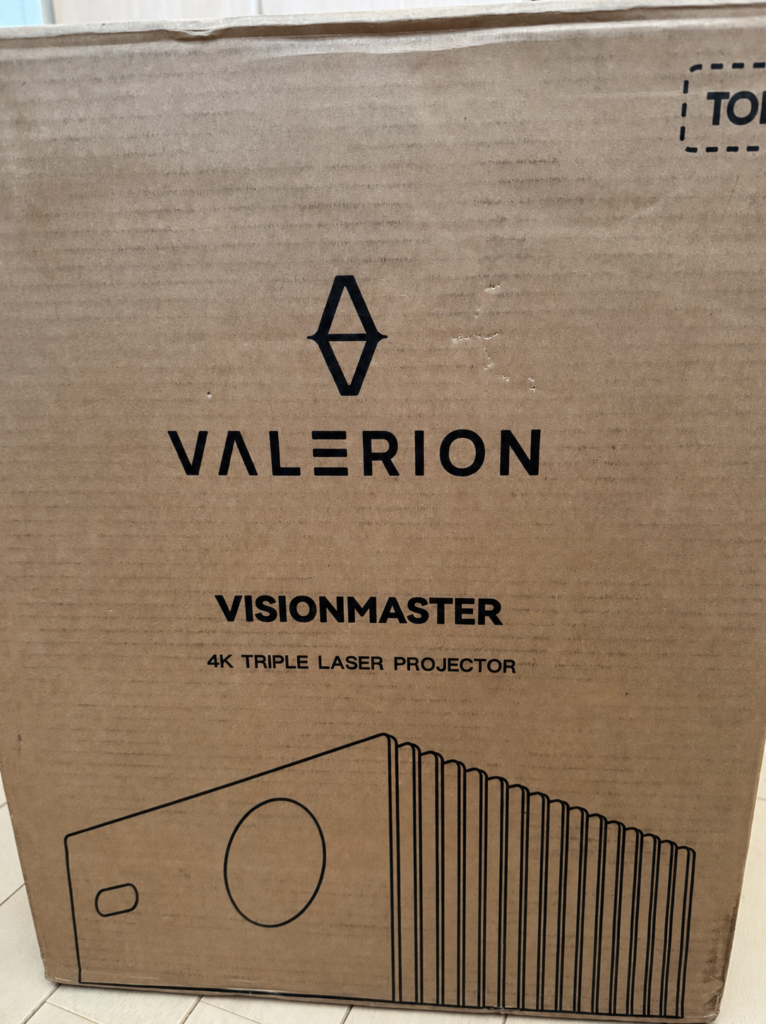
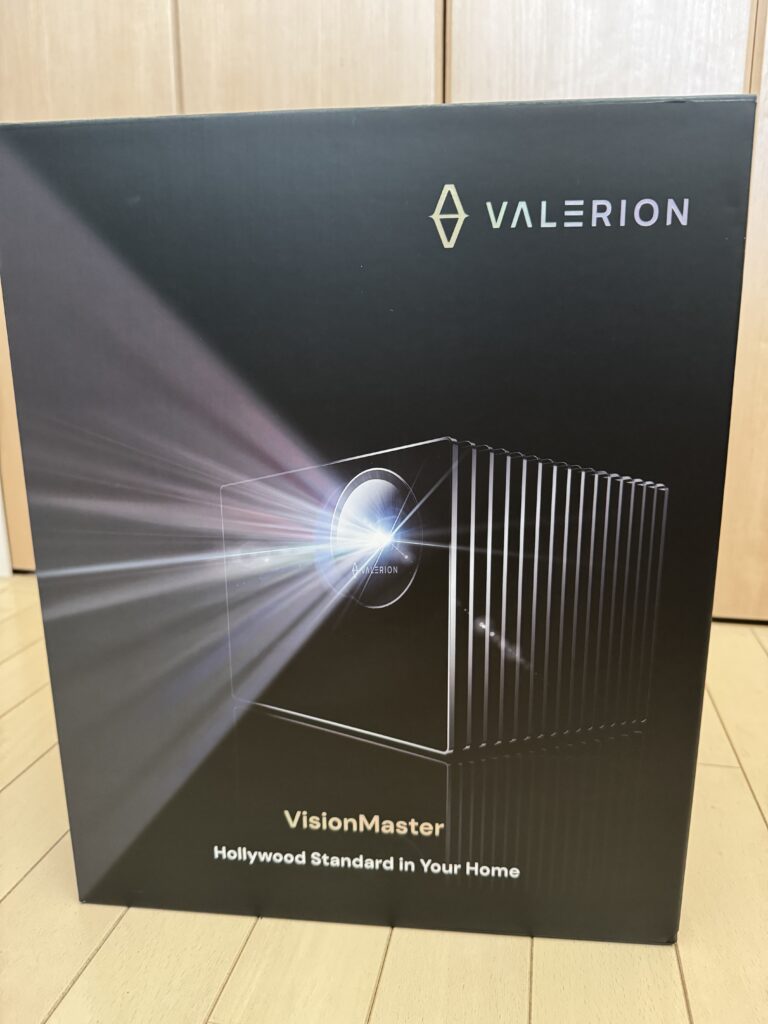
箱を開けたときは、高級感があってテンションが上がりました。ただ、箱にVisionMasterと書かれていて、一瞬「上位機種が届いたのか?」と勘違いしました。ここは製品名まわりが少し分かりにくいので、購入時にはStreamMaster Plusかどうかをしっかり確認した方が良いです。

Valerion StreamMaster Plusの配送用段ボール
配送用の外箱外側の段ボールにもVisionMaster表記があり、最初は上位機種が届いたのかと少し戸惑いました。
Valerion StreamMaster Plusのパッケージ箱
実際のパッケージ黒基調の箱で高級感はしっかりあります。開封時の満足感はかなり高めです。
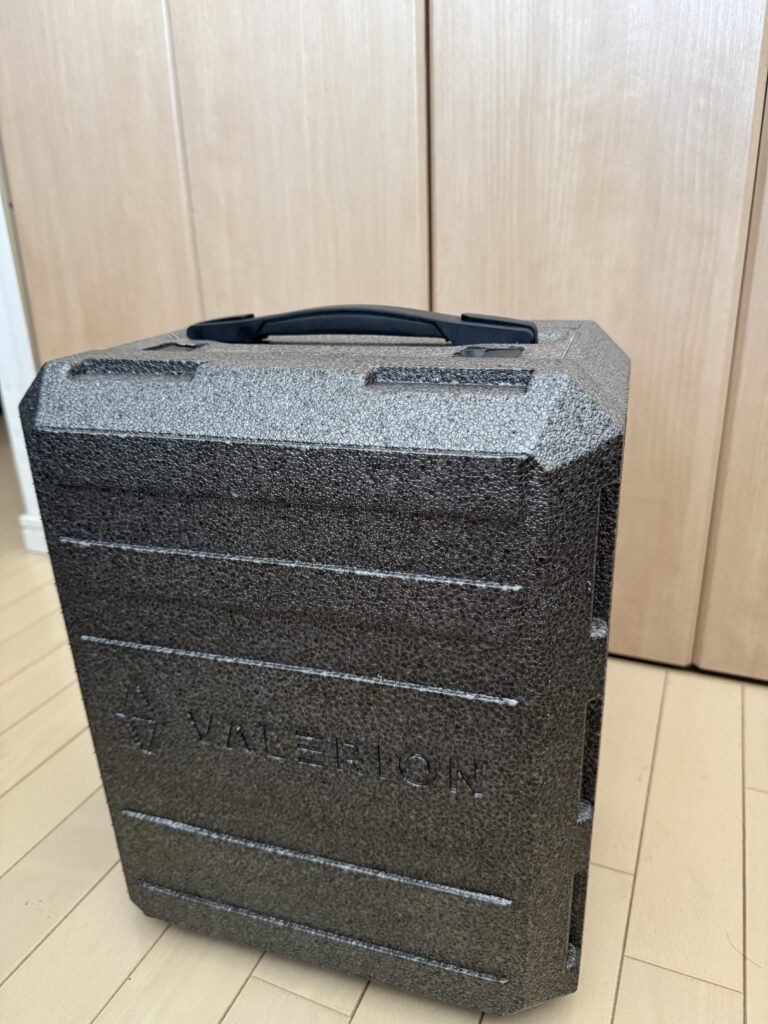
Valerion StreamMaster Plusの発泡スチロール収納箱
発泡スチロールの収納箱中はしっかり保護されていて、本体の重さや価格帯に見合う安心感があります。
真正面に置けるか台形補正は便利ですが、補正をかけるほど映像の一部を捨てることになります。画質を優先するなら、できるだけスクリーンの正面に置くのがベストです。
棚の高さは合うか投影位置が高すぎたり低すぎたりすると、補正量が増えます。棚置きの場合は、本体の高さとスクリーン中心の位置を先にイメージしておくと設置が楽です。
背面に余白があるかHDMI、LAN、電源、音声出力を挿すと、背面にケーブルが集まります。壁にぴったり寄せるより、少し後ろに余裕を残した方が取り回しやすいです。
スクリーンはたわまないか安いスクリーンだと、わずかな波打ちやたわみでフォーカスが甘く感じることがあります。オートフォーカス後に手動で少し追い込むと改善しやすいです。
昼間の遮光はできるかブラインドでも薄暗くできれば見られますが、遮光なしでは厳しめです。昼間も使うなら、カーテンやスクリーン位置まで含めて考えたいところです。
将来の天吊りも考えるか本体は軽々と動かすタイプではありません。棚置きで位置が決まったら、天吊りや固定設置を検討すると部屋がすっきりします。
Picture Quality

画質は高水準|ただしOLEDとは感動の種類が違う

初めて映した瞬間は、素直に「これは一段違う」と感じました。安いプロジェクターからのステップアップなら、差は大きいです。

夜の映像は満足度が高いです。明るさMAXだと眩しくて目が痛いくらいで、映画もゲームも十分すぎる明るさがあります。Dolby Vision対応コンテンツでは、映画館に近い感覚で楽しめます。

色は鮮やかです。RGBトリプルレーザーらしく色の出方に力があり、特に赤が印象的でした。作品やゲームによって映像モードが切り替わるので、難しい設定をしなくても自然に見栄えのする画になります。

ただし、OLEDテレビと比べると黒の沈み込みでは負けます。リビングのLG OLED77C4PJAを見慣れていると、さすがにそこは差があります。とはいえ、一般的な液晶テレビと比べれば暗い環境では十分に戦えます。むしろ大画面の没入感を含めると、プロジェクターの方が楽しい場面も多いです。

ここで大事なのは、感動の種類がテレビとは違うことです。OLEDテレビのように「黒がすごい」「コントラストが異次元」という感動ではありません。StreamMaster Plusの良さは、テレビでは現実的に置きにくいサイズの映像を部屋に出せること、その大画面でも十分に綺麗で、文字も映像も破綻しにくいことです。

だから、画質だけを切り取って最高峰かと言われると少し違います。僕の感覚では、映像の絶対評価は「上の上」ではなく「中の上から上の下」くらい。ただ、その画質を100インチ前後、環境によってはさらに大きなサイズで楽しめることを含めると、満足度は高くなります。

StreamMaster Plusで夜に投影した映像
夜の投影色鮮やかで、黒のコントラストもはっきり分かります。空と山の境界線もしっかり表現されています。
Picture Settings

画質設定は、まず自動で使ってから少しだけ追い込む

StreamMaster Plusは最初から見やすい映像を出してくれますが、設置と設定を少し詰めると満足度がもう一段上がります。

映画はDolby Vision / Filmmaker系を優先対応作品では、派手に盛るより作品の雰囲気を保つ方向で見た方が満足しやすいです。暗い映画では黒の沈み込みだけでなく、暗部の階調が潰れないかを見ると実力が分かります。
ゲームは低遅延系の設定を確認映像処理を盛るほど遅延が増えることがあります。ゲームでは画作りの派手さより、操作した瞬間に画面が反応する感覚を優先した方が快適です。
明るさは常にMAXが正解ではない夜は明るさMAXだと眩しく感じる場面があります。暗室で映画を見るなら、目が疲れない明るさまで落とした方が長時間見やすいです。
シャープネスは上げすぎない4K感を強めたくてシャープネスを上げすぎると、輪郭が不自然に見えることがあります。文字が読みやすく、映像がギラつかない範囲で止めるのが良いです。
オートフォーカス後に手動微調整僕の環境では、オートフォーカスだけだと少し甘いと感じる場面がありました。最後に手動でほんの少し合わせると、字幕やゲームUIがクッキリします。
台形補正は便利だけど最小限に補正で形は整いますが、画質面では真正面投影が有利です。最初から補正前提で置くより、できるだけ物理的に正面へ寄せる方が仕上がりは良くなります。
Brightness

昼は遮光が必要|夜はむしろ明るすぎる

ここはStreamMaster Plusを検討するうえで、購入後の満足度を左右するポイントです。

昼間にカーテンやブラインドなしで使うのは、正直厳しいです。部屋が明るい状態だと、映像の力は大きく落ちます。僕の部屋はブラインドなので完全な暗室にはできず、昼間は薄暗いくらいが限界。その状態なら見られますが、「テレビのように何も考えず昼も夜も使う」という感覚とは少し違います。

一方で、夜はまったく問題ありません。むしろ明るさMAXだと眩しいくらいです。だからこそ、ここが少し悩ましい。夜メインならPlusで十分満足できます。ただ、昼間も積極的に使いたい人や、リビングでテレビ代わりにしたい人は、より明るい上位機種まで比較した方が納得して選べます。

ここは購入前に現実的に考えた方がいいです。プロジェクターはテレビと違って、部屋の明るさに左右されます。日当たりの良い部屋で、カーテンを閉めずにニュースやYouTubeを流したいなら、大画面テレビの方が楽です。逆に、夜に映画やゲームをじっくり楽しむ用途なら、StreamMaster Plusは強いです。

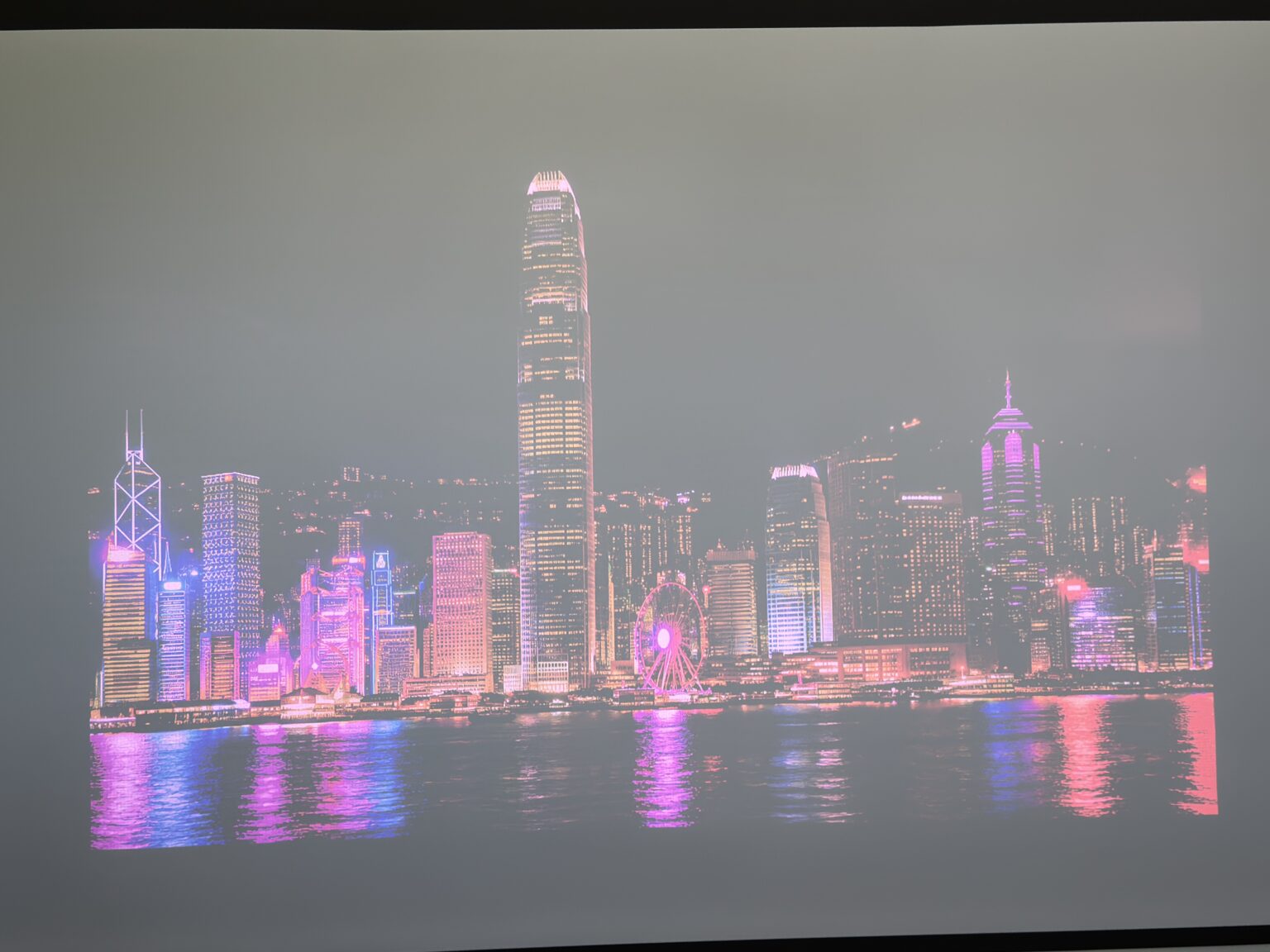
昼間に遮光なしで投影した映像
昼間・遮光なし外光が入る状態では、色とコントラストが薄く見えます。昼間に使う場合は、ブラインドやカーテンで軽く遮光した方が快適です。
昼間にブラインドありで投影した映像
昼間・ブラインドありブラインドを閉めるだけでも、色と輪郭はかなり見やすくなります。完全な暗室にできない部屋でも使えます。
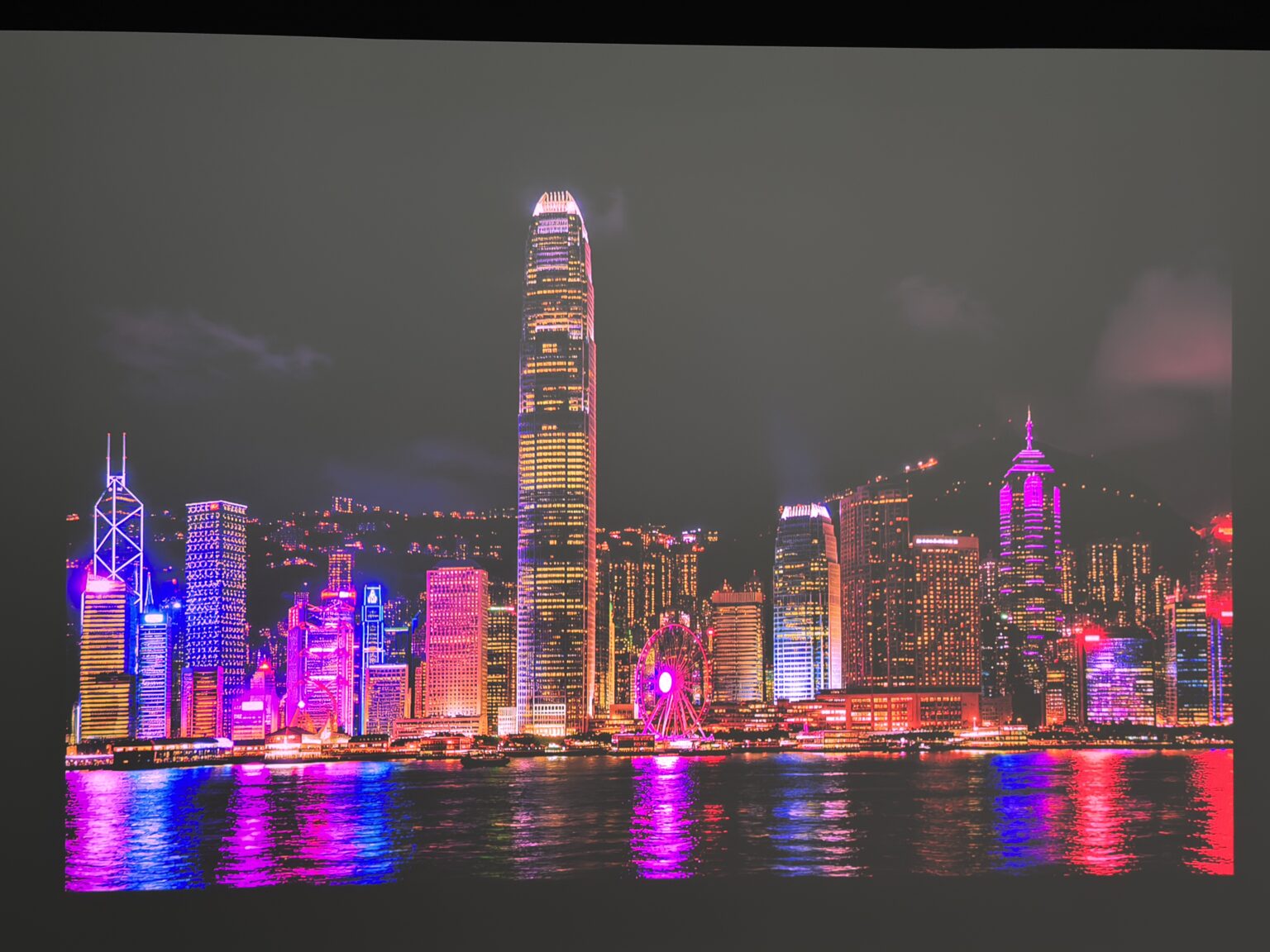
夜に投影した映像
夜の投影外光がなくなると、明るさには十分な余裕があります。暗室では明るさを少し落としても見やすいです。
Gaming

ゲーム用途は相性がいい|特にレースと画面分割が強い

PC、Switch、PS4を接続して使っていますが、遅延はまったく気になりませんでした。

大画面でゲームをすると、没入感が一段上がります。映像美のあるゲームはもちろん、友達と遊ぶレースゲームや画面分割の対戦ゲームとの相性が良いです。画面分割でも一人ひとりの表示が大きいので、一般的なテレビより見やすいと感じました。

一方で、FPSは少し好みが分かれます。遅延が気になるというより、画面が大きすぎて逆に視線移動が増える感覚です。勝ちにこだわるFPSならモニターの方が向いています。ただ、迫力を楽しむゲーム体験としては十分満足できます。

遅延については、PC、Switch、PS4で使った限りまったく気になりませんでした。格闘ゲームや競技FPSを本気で詰める人は別として、アクションゲームやレースゲームを遊ぶ分には十分です。大画面の迫力が勝つ場面の方が多いです。

特に良かったのは友達と遊ぶとき。画面分割でも表示領域が広いので、リビングのテレビで遊ぶ感覚とはまた違います。ゲーム用として買うなら、一人で集中する用途よりも、迫力や共有感を楽しむ用途の方が向いています。

注意したいのは、ゲーム性能を「高リフレッシュレートのゲーミングモニター」と同じ感覚で見ないことです。StreamMaster Plusは大画面ゲーム体験としては優秀ですが、4Kで高フレームレートを突き詰める製品ではありません。4K映像の美しさと大画面の迫力を楽しむ、必要なら1080p側で高リフレッシュ寄りに使う、という見方が合っています。

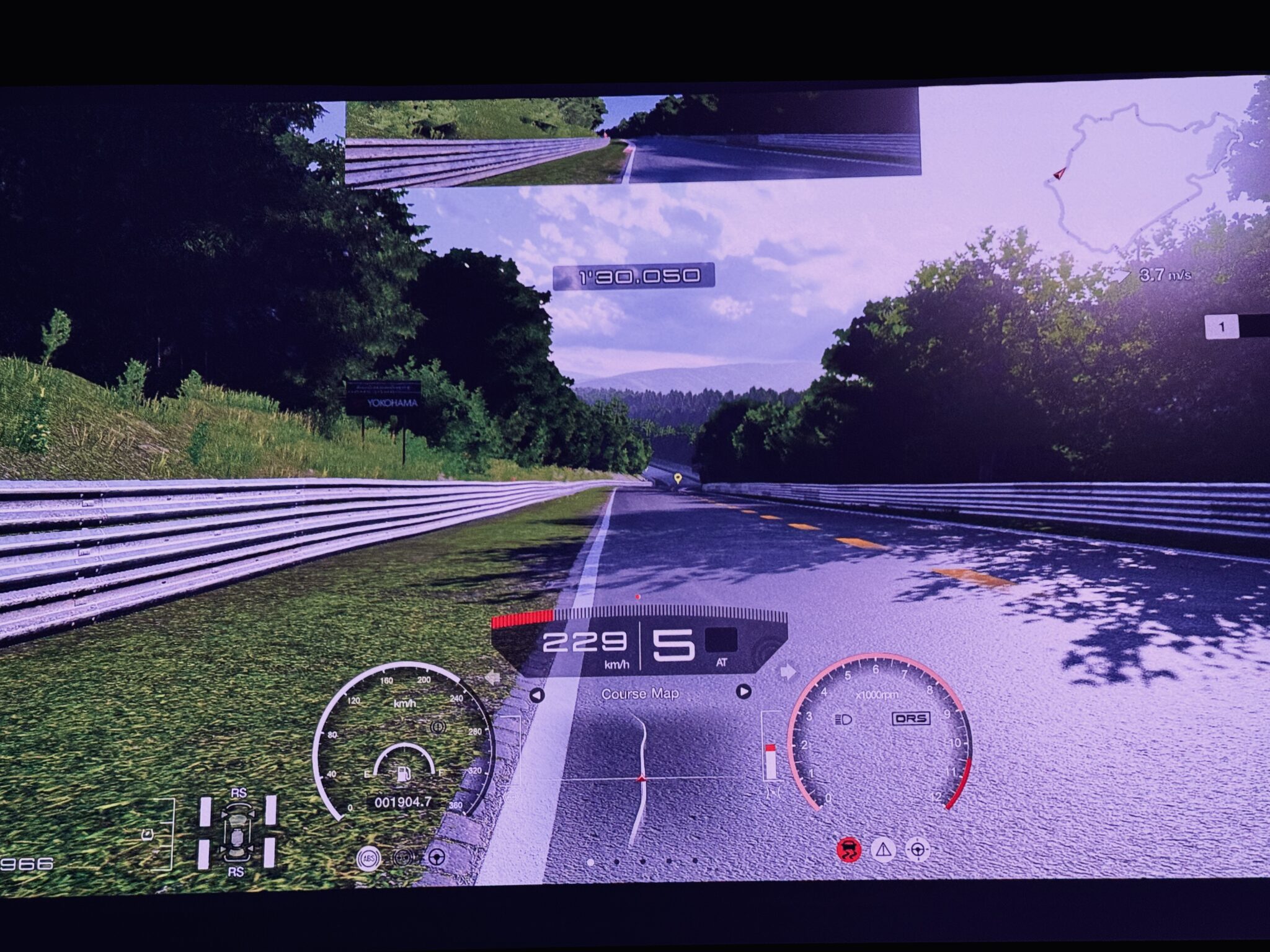
StreamMaster Plusでゲームを投影した画面
実際のゲーム画面大画面でも文字やUIは読みやすく、レースゲームや画面分割では迫力と見やすさを両立できます。
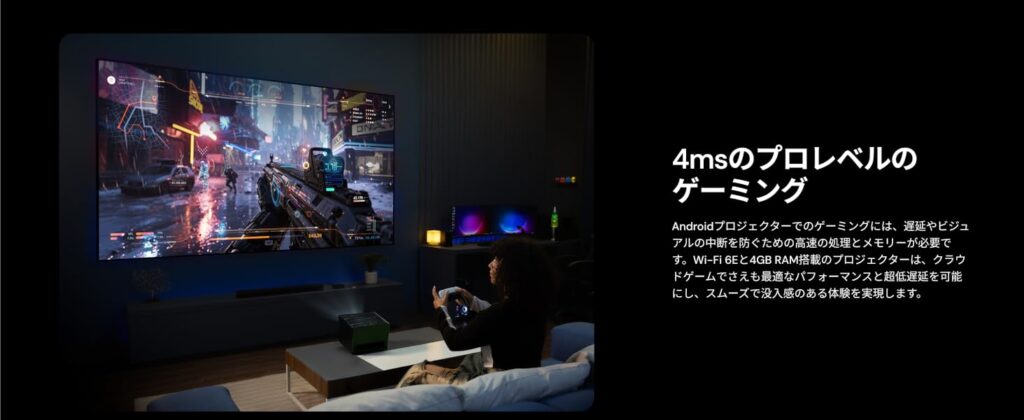
ゲーム性能の説明画像
ゲーム性能の目安低遅延モードと対応フレームレートを確認できます。遊ぶタイトルに合わせて、4Kの解像感と高フレームレートを選べます。
Upper Models

Plusで満足できる人と、上位機種を見た方がいい人

この記事で何度か書いている通り、StreamMaster Plusは良いです。ただ、買ったあとに上位機種が気になりやすいタイプでもあります。

Plusで十分満足しやすい使い方

夜に映画やゲームを見る。寝室や作業部屋で100インチ前後、広い部屋ならそれ以上の映像を楽しむ。外部スピーカーやスクリーンも含めて、自分の部屋にシアター環境を作りたい。こういう用途なら、Plusでも満足できます。

特に安価なプロジェクターからの買い替えなら、明るさ、解像感、色の鮮やかさ、Google TVの快適さはしっかり差として出ます。初めての高級プロジェクターとしては、現実的な着地点です。

上位機種も見た方がいい使い方

昼間も積極的に使いたい。リビングでテレビ代わりにしたい。外観や所有感まで重視したい。映像の明るさや余裕に少しでも妥協したくない。こういう人は、最初から上位機種も比較した方がいいです。

僕自身、Plusには満足していますが、「もう少し無理して上位機種にしていたらどうだっただろう」と考える瞬間はあります。これは不満というより、Plusの完成度が高いからこそ上も見たくなる、という感覚に近いです。

Plusを選びやすい人夜メイン、寝室/作業部屋、100インチ前後からさらに大きな画面、初めての高級プロジェクター、価格とのバランス重視。
上位機種を検討したい人昼間利用、リビング利用、明るさ重視、外観重視、最高画質志向、あとから後悔したくない人。

Plusで満足しやすい流れ

  • 夜に映画・ゲームを楽しむ時間が中心
  • 100インチ前後から、部屋次第ではさらに大きな画面を狙いたい
  • スクリーンや外部スピーカーも含めて環境を作れる
  • 価格と画質のバランスを重視したい

上位機種も見たい流れ

  • 昼間のリビングでも積極的に使いたい
  • 明るさ、外観、所有感まで妥協したくない
  • OLEDテレビに近い黒や感動を期待している
  • 買ったあとに上位機種が気になるのを避けたい
Sound & OS

内蔵スピーカーは必要十分|Google TVは快適

映像に対して、音と操作性は評価が分かれる部分です。

音質について。
内蔵スピーカーだけでも視聴はできます。ただ、この価格帯のプロジェクターを選ぶ人が映像と同じレベルの迫力を期待すると、少し物足りません。音の印象は、スピーカーに力を入れていないテレビに近いです。

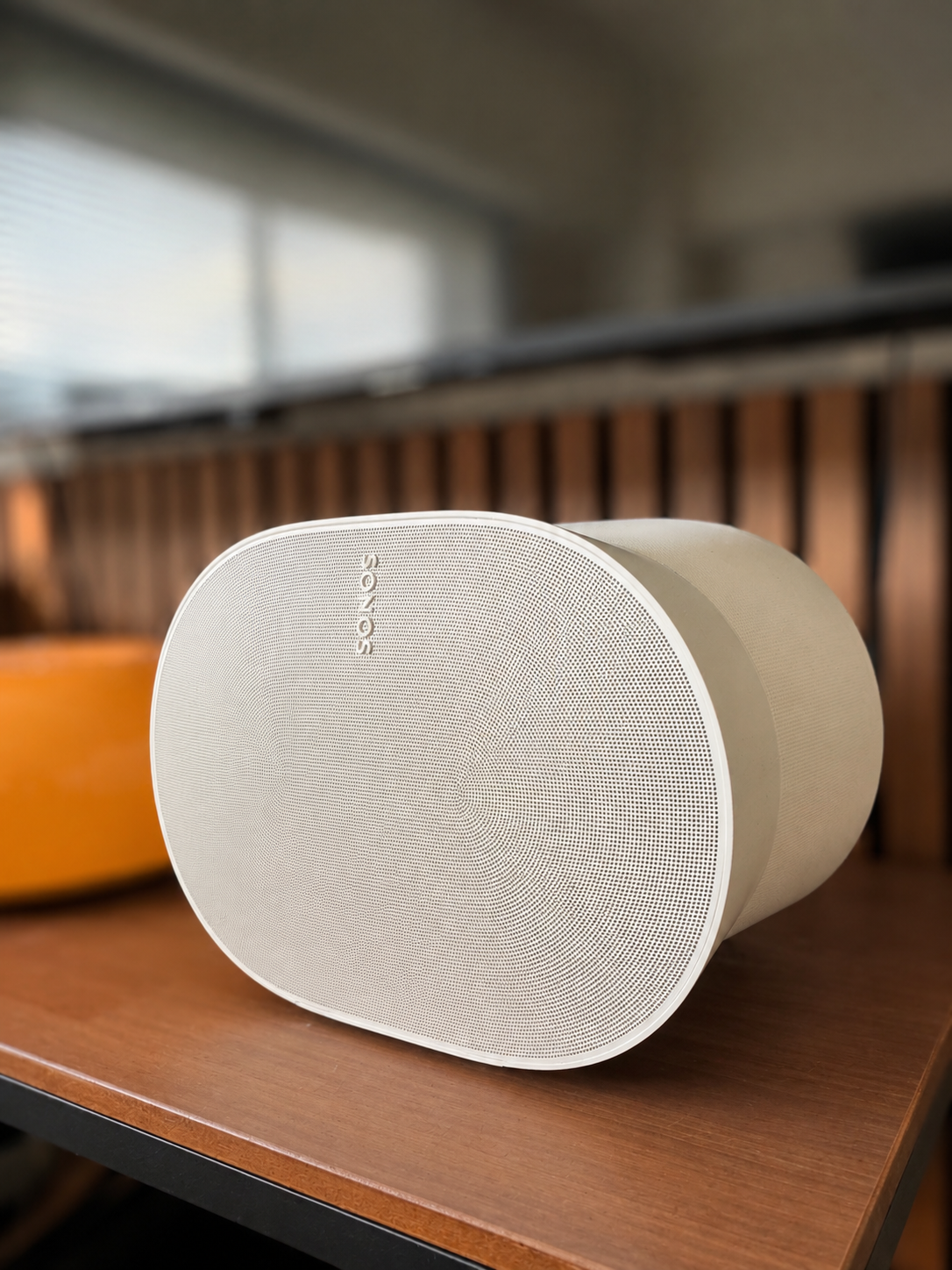
僕はSonos Era 300を有線接続して使っています。映像と音のズレはまったく気になりません。映画やゲームをちゃんと楽しむなら、外部スピーカーやサウンドバーはおすすめです。

映像が大きくなるほど、音の物足りなさは目立ちやすくなります。100インチ前後、あるいはそれ以上の映像なのに音が本体から鳴っているだけだと、どうしても迫力が映像に負けます。StreamMaster Plusを買うなら、最初から音響も少し考えておいた方がいいです。

操作性について。
Google TVの設定はスムーズで、Netflix、Prime Video、YouTubeも快適に使えます。アプリの起動や操作もサクサクで、使っていてイラついたことはありません。

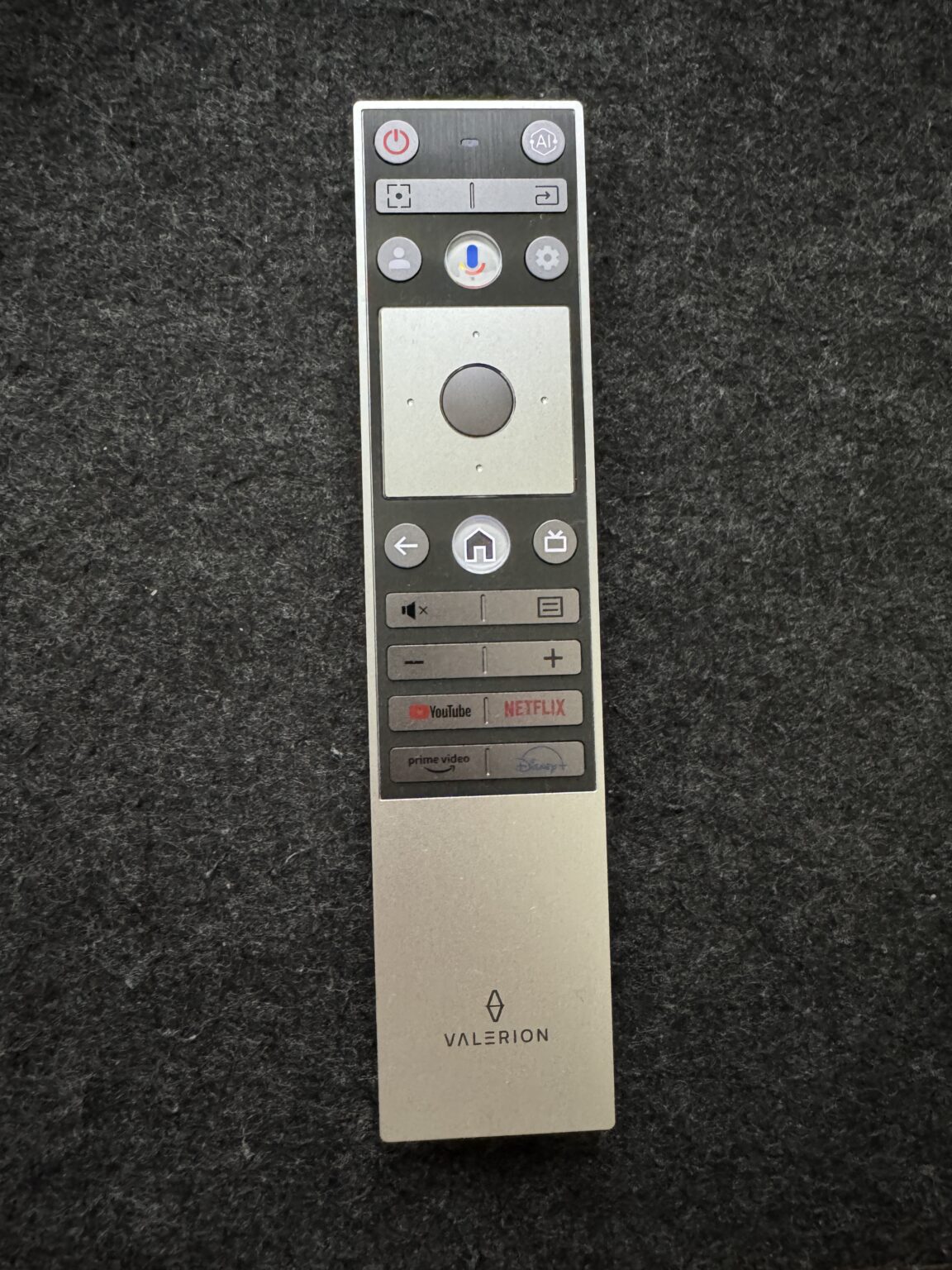
スリープ状態からの復帰は10秒かからないくらい。リモコンも高級感があり、使いやすいです。一部のボタンは押すと光るので、暗い部屋でも電源やホーム、方向キーまわりは見つけやすいです。映画を見るときは部屋を暗くすることが多いので、ライト付きリモコン自体は地味に助かります。

ただ、個人的には「光ってほしいボタン」が少しズレていると感じました。ホームボタンは形で分かりやすいので、光らなくてもそこまで困りません。それよりも、暗い部屋でよく使う音量ボタン、Netflix、YouTubeなどの配信サービスボタンを光らせてほしかったです。

もうひとつ細かい点として、ボタンが光るときに本当に微かなキーンという高い音がします。耳を近づけないと分からないレベルで、人によっては聞こえないと思いますが、完全に静かな部屋だと少し気になることがありました。

テレビ代わりとして見ても、操作体験は近いです。外部のFire TV Stickなどを追加しなくても、アプリを開いてすぐ見られる。この手軽さは大きいです。プロジェクターは準備が面倒というイメージがありますが、StreamMaster Plusはそのハードルを下げてくれます。

Valerion StreamMaster Plusのリモコン
通常時のリモコン細長いデザインで、見た目の高級感はあります。Google TV系の操作もひと通りまとまっています。
一部ボタンが光っているValerion StreamMaster Plusのリモコン
一部ボタンが点灯暗闇でも電源、方向キーまわり、ホームなどは見つけやすいです。ただ、よく使う音量や配信サービスのボタンこそ光ってほしかったところ。
Google TVの説明画像
Google TVの使いやすさNetflix、Prime Video、YouTubeなどを本体だけで使えることが分かります。
Sonos Era 300との接続と配置
Sonos Era 300との接続映像の迫力に音を合わせたい場合は、外部スピーカーを追加すると満足度が上がります。
Screen Setup

白壁がないなら、スクリーンはほぼ必須

今回、ポイント還元分を使って100インチの電動スクリーンも導入しました。

僕の部屋には白い壁がないので、スクリーンなしではそもそも投影環境を作れませんでした。そこで100インチの電動スクリーンを購入し、LABRICO ナゲシレールブラケットとホームセンターで買った木材を使って設置しています。

設置方法としては、木材にネジを打ち込み、そこにスクリーンを引っ掛ける形です。見た目をきれいに仕上げるには少し工夫が必要ですが、賃貸や壁に穴を開けたくない環境でも応用しやすい方法です。

プロジェクター本体だけでなく、スクリーン込みで環境を作ることが大事です。特にStreamMaster Plusくらいの価格帯を買うなら、投影先もちゃんと整えた方が満足度は上がります。

ポイント還元分でスクリーンを買えたのは良かったです。白壁がある人ならまず壁投影で試してもいいですが、壁紙の凹凸や色味でせっかくの画質が落ちる可能性があります。高いプロジェクターを買うなら、スクリーン代も含めて予算を見ておく方が後悔しにくいです。

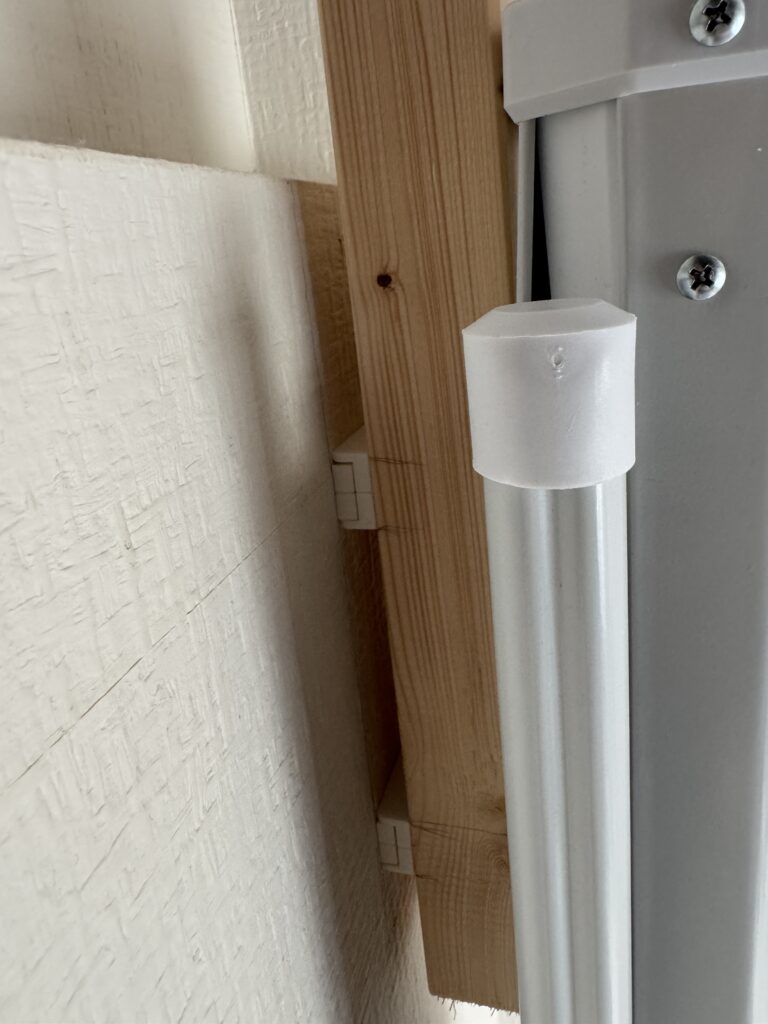
LABRICOナゲシレールブラケットと木材で電動スクリーンを固定している部分
ナゲシレール+木材で固定電動スクリーンを木材に引っ掛けるように設置しています。白壁がない部屋でも、工夫すれば100インチ級の投影環境を作れます。
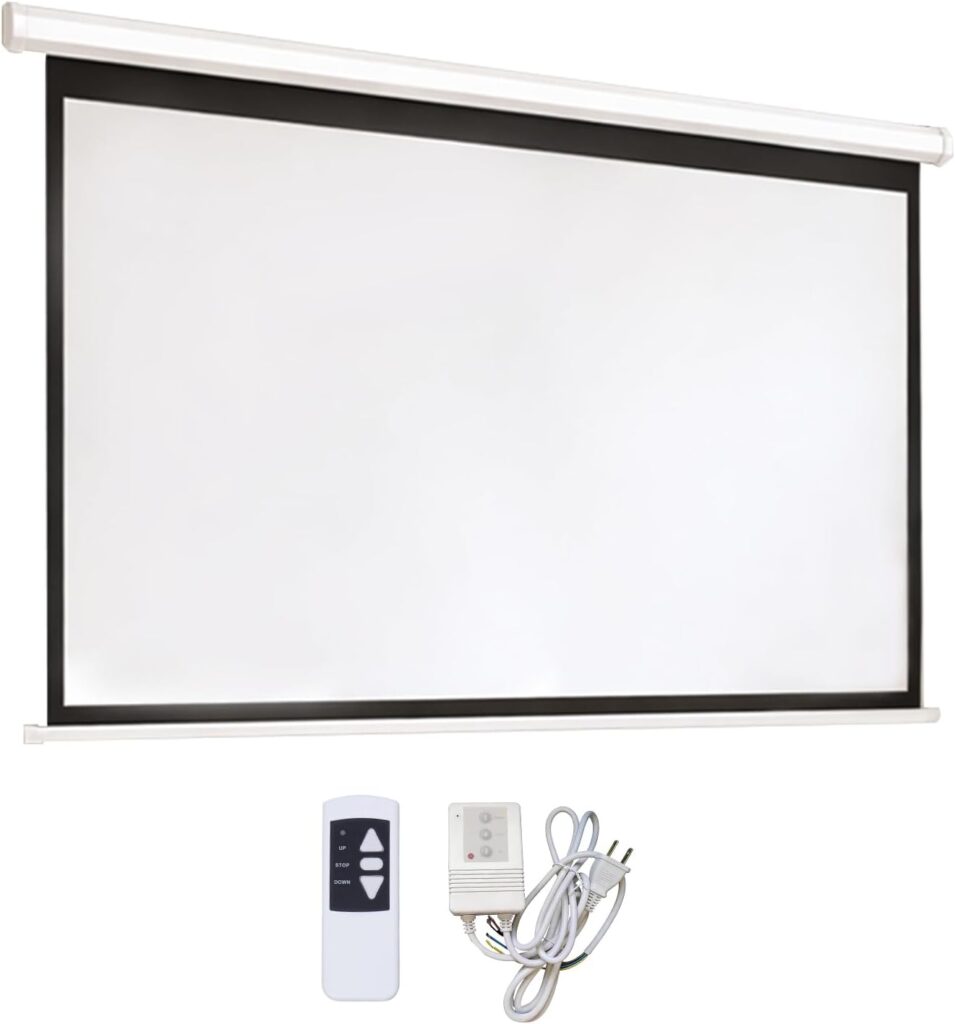
導入した100インチ電動スクリーン
導入した電動スクリーン白壁がない部屋では、プロジェクター本体と同じくらい重要な投影先です。Amazonで見る
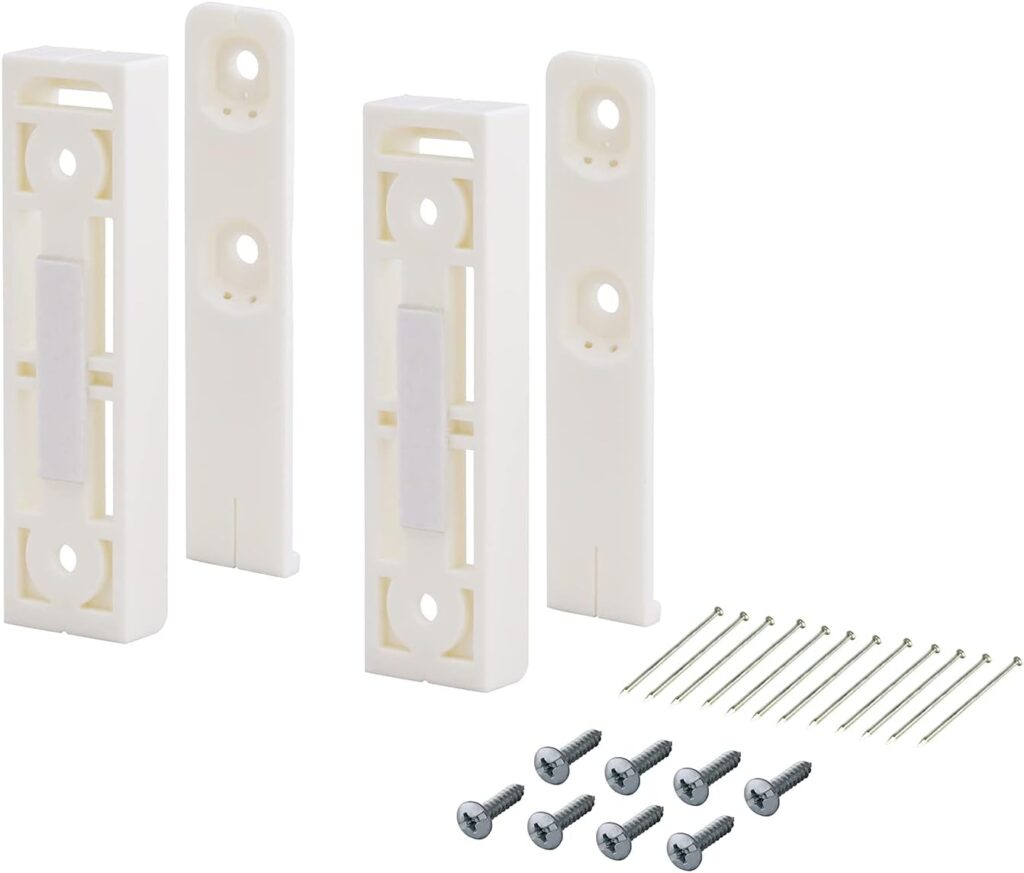
スクリーン固定に使ったなげしレール
固定に使ったなげしレール木材と組み合わせて、壁を大きく傷つけずにスクリーンを固定するために使いました。Amazonで見る
設置の確認ポイント スクリーン全体、取り付け部分、木材とブラケットの固定部分を見ておくと、同じ方法で設置できるか判断しやすいです。
1. 固定場所棚置きでも使えますが、本体は重め。毎回動かすより、投影位置を決めておく方が快適です。
2. 投影面白壁がないならスクリーン必須。壁紙の凹凸や色味は、画質にそのまま影響します。
3. 遮光昼間はブラインドやカーテンがあるだけで見やすさが変わります。夜はむしろ明るさに余裕があります。
4. 音響内蔵音でも使えますが、大画面で使うなら外部スピーカーを足すと映像との一体感が出ます。
Total Cost

本体だけでなく、周辺費用まで見ておく

高級プロジェクターは、本体を買えば終わりではありません。スクリーン、設置金具、音響、ケーブルまで含めて考えると、満足度が変わります。

本体僕は18万円弱で購入しました。ポイント還元が10%ほどあり、その分をスクリーン購入に回せたので、実質的には環境づくりまで含めて考えやすかったです。
スクリーン白壁がない部屋ではほぼ必須です。壁紙に凹凸や色があると、せっかくの解像感や色が落ちます。高い本体を買うほど、投影先の品質は無視しにくくなります。
設置パーツ今回はLABRICO ナゲシレールブラケットと木材を使いました。賃貸や実家の部屋で壁に直接穴を開けたくない場合、こうした取り付け方法は現実的です。
外部音響内蔵スピーカーでも使えますが、100インチ前後から300インチ級まで狙える映像に対して音が軽いと没入感が落ちます。サウンドバーやスピーカーは、後からでも追加したいポイントです。
LAN/HDMIケーブル有線LAN、ゲーム機、PC、外部スピーカーまでつなぐなら、ケーブルの長さと取り回しも考える必要があります。棚置きなら背面スペースも確保したいです。
将来の天吊り今は棚置きですが、将来的に天吊りにしたい場合は電源、HDMI、LAN、スクリーン位置を含めて考える必要があります。最初から拡張余地を残しておくと楽です。
Comparison

テレビと迷うなら、何を重視するかで決める

大画面テレビも安くなってきた今、プロジェクターを選ぶ理由は「画面サイズ」だけではありません。

リビングにはLG OLED77C4PJA、SONY KJ-75X8000H、自分の部屋にはTCL 50T6Cも置いていました。だから、プロジェクターとテレビの違いは意識して見ています。

画質だけで見れば、OLEDテレビの黒やコントラストには勝てません。ただ、大画面テレビは存在感があります。部屋のインテリアを圧迫するし、引っ越しや模様替えも大変です。その点、プロジェクターはスクリーンをしまえば空間がすっきりします。部屋のどこでも移動しやすく、大画面を必要なときだけ出せるのが大きな魅力です。

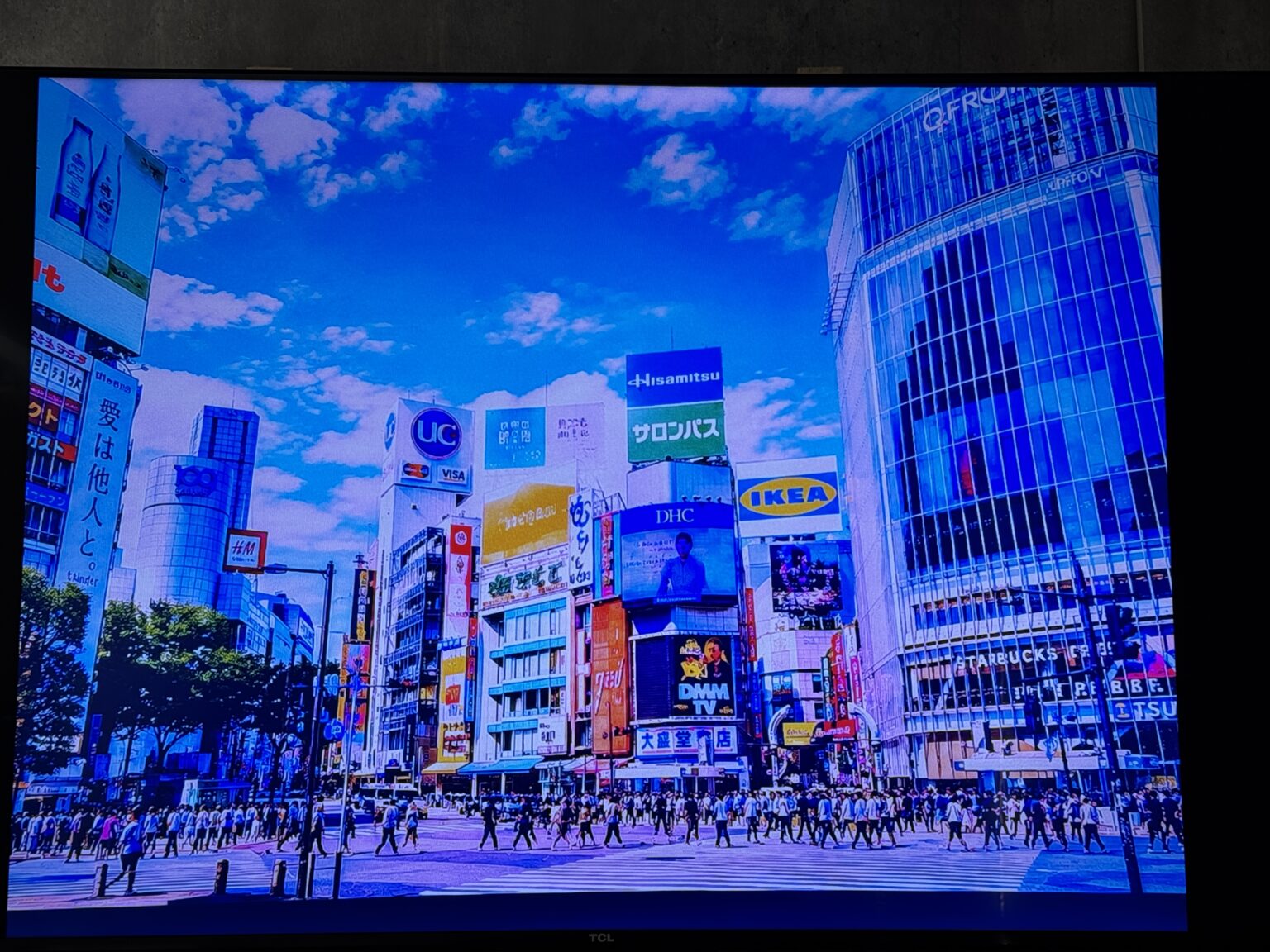
ここでは、TCL 50T6Cの液晶テレビとも映像を比べています。OLEDと比べるとStreamMaster Plusが不利になりすぎますが、一般的な液晶テレビとの比較なら現実的です。暗い部屋で見るなら、StreamMaster Plusは液晶テレビに近い、もしくは大画面の迫力込みで上回る場面もあります。

テレビとプロジェクターの違いは、単純な画質だけでは決まりません。テレビは明るい部屋に強く、電源を入れればすぐ安定した映像が出ます。一方で、100インチ級、ましてそれ以上のサイズになると価格、搬入、設置、存在感が一気に重くなります。プロジェクターは遮光やスクリーンの手間がある代わりに、使わないときは空間を広く使える。僕の部屋のように作業部屋と寝室を兼ねている場合、この「普段は消える大画面」というメリットは大きいです。

TCL 50T6Cで表示した比較映像
TCL 50T6C液晶テレビは明るい部屋でも安定して見やすく、日常的な流し見に向いています。
StreamMaster Plusで投影した比較映像
Valerion StreamMaster Plus暗い部屋では色とコントラストがしっかり出ます。画面サイズの大きさを含めた没入感が魅力です。
写真比較を見るときの注意 写真はカメラ側の露出やホワイトバランスに引っ張られるため、肉眼の印象と完全には一致しません。明るさ、黒の見え方、色の傾向、大画面としての迫力を確認するための材料として見るのがおすすめです。
Upgrade Comparison

Xiaomi L1から買い替える価値はあるのか

安いプロジェクターで満足している人が、18万円弱のStreamMaster Plusに買い替える意味があるのか。ここは購入判断に直結します。

Xiaomi スマートプロジェクター L1は、手軽にプロジェクターの楽しさを知るには良い製品でした。大きく映すだけで映画や動画の雰囲気は変わるし、「プロジェクターって楽しい」と感じるきっかけには十分です。

ただ、StreamMaster Plusに変えると、明るさ、解像感、色の鮮やかさ、暗いシーンの見やすさは大きく変わります。特に画面を大きくしたとき、安いプロジェクターでは少しぼやけたり眠く見えたりする場面でも、StreamMaster Plusはちゃんと映像として成立します。

一方で、安いプロジェクターで今の使い方に満足しているなら、無理に買い替える必要はありません。明るい部屋で少し動画を見るくらいなら、差額ほどの価値を感じにくい可能性もあります。映画やゲームを本気で大画面化したい人ほど、買い替えの価値が出ます。

違いが出やすいのは、暗い映画、字幕、ゲームUI、赤や青が強い映像です。安価なプロジェクターでも「大きく映る楽しさ」はありますが、暗いシーンが眠く見えたり、字幕の輪郭が甘くなったり、色が薄く感じたりすることがあります。StreamMaster Plusはそのあたりの基礎体力が高く、大きく投影しても映像がちゃんと保たれるのが大きな差です。

ただし、動画比較を見るときは少し注意が必要です。カメラは明るい側に露出を引っ張られるため、StreamMaster Plus側が実際より白っぽく見えたり、ピントがわずかに甘く見えたりする場面があります。肉眼ではもっと輪郭がはっきりしていて、色も濃く見えます。比較動画は「明るさと色の傾向を見るもの」として使うのが良いです。

比較動画の見方 左がStreamMaster Plus、右がXiaomi L1。StreamMaster側は明るすぎてiPhone 15 Proの露出・ピントが不安定になる場面があり、実際より少し甘く見えることがあります。
左:Valerion StreamMaster Plus / 右:Xiaomi スマートプロジェクター L1 iPhone 15 Proで撮影した比較動画です。左半分がStreamMaster Plus、右半分がXiaomi L1。同じ映像を同時に見比べると、明るさ・色の濃さ・輪郭の見え方の差が分かりやすいです。なお、StreamMaster Plus側は実際の映像が明るいため、撮影時にカメラの露出やピントが少し不安定になり、動画上では若干甘く見える場面があります。肉眼では動画よりもはっきり、クッキリ見えています。 比較に使用した映像素材:比較映像の出典(YouTube)。リンクのクレジット表記により使用可能な素材として利用しています。
暗くする部屋を少し暗くするだけで、黒の締まりと色の濃さが一気に良くなります。
下ろす電動スクリーンを下ろして、毎回同じ位置に映せる状態を作ります。
起動するGoogle TVはサクサク。スリープ復帰も速く、見始めるまでの負担は少なめです。
音を足す映画やゲームでは外部スピーカーを使うと、大画面らしい没入感に近づきます。
Who Should Buy

おすすめできる人、しにくい人

おすすめできる人高級プロジェクターを試してみたい人。安いプロジェクターから4Kレーザーにステップアップしたい人。夜に映画やゲームを大画面で楽しみたい人。テレビを置かず、部屋をすっきり使いたい人。
おすすめしにくい人完璧な映像体験を求める人。OLEDテレビ並みの黒を期待する人。昼間の明るい部屋でテレビ代わりに使いたい人。内蔵スピーカーだけで映画館のような音まで期待する人。
安いプロジェクターからの買い替え明るさ、解像感、色の鮮やかさは明確に良くなります。映画やゲームを大画面でしっかり楽しみたいなら、買い替える価値はあります。ただし、今の安いプロジェクターで満足しているなら急ぐ必要はありません。
テレビと迷っている人昼間の手軽さ、地上波やニュースの流し見、明るいリビングでの安定感ならテレビが強いです。一方で、部屋の圧迫感を減らしたい、大画面を必要な時だけ出したい、引っ越しや模様替えを考えるならプロジェクターの方が扱いやすいです。
上位機種と迷う人夜メインならPlusでも満足しやすいです。ただ、昼間の明るさ、外観の高級感、所有欲、より上の映像体験まで求めるなら、最初から上位機種も真剣に比較した方が後悔しにくいです。
Long Term Use

長く使うなら、画質より「環境づくり」が効いてくる

プロジェクターは買った瞬間の映像だけでなく、毎日使うまでの手間が満足度を左右します。

StreamMaster Plusは、プロジェクターとしてはテレビに近い感覚で使えます。Google TVが入っていて、スリープ復帰も速く、アプリもサクサク動く。ここは日常使いで大事です。映像が綺麗でも、毎回起動や接続が面倒だと使わなくなります。

一方で、テレビそのものではありません。部屋を暗くする、スクリーンを下ろす、音響を接続する、置き場所を整える。こうした一手間を楽しめるかどうかで、評価は変わります。僕は映画やゲームを見る時間を少し特別にしたかったので、この手間も含めて満足しています。

ファン音は気になりませんでした。エアコンより静かに感じるくらいで、映画やゲーム中に意識することはほぼありません。本体の発熱も今のところ気になりませんが、夏場や長時間使用では背面まわりの空間を空けておく方が安心です。

リモコンは高級感があって使いやすいですが、細かい不満もあります。ホームボタンは形で分かるので、むしろ暗い部屋でよく触る音量ボタンやNetflix、YouTubeボタンを光らせてほしかったです。さらに、ボタン点灯時にごく小さくキーンという高い音がするため、完全に静かな部屋では気になる人がいるかもしれません。

固定設置向き7kg超の据え置きサイズなので、置き場所を決めて使う方が快適。
暗室運用向き夜や遮光できる部屋で満足度が大きく上がる。
音響追加推奨内蔵音は必要十分。映像に合わせるなら外部スピーカーが欲しい。
スクリーン品質が重要フォーカスや平面性に影響するので、安すぎるスクリーンでは少しもったいない。
Buying Checklist

買う前に確認しておきたいこと

StreamMaster Plusは「買えば誰でも同じように満足できる」製品ではありません。部屋づくりまで含めて考えると、満足度が変わります。

投影距離と画面サイズ最大300インチまで対応しますが、画面サイズは投影距離で決まります。僕の環境では約2.5mで100インチスクリーンに少し余白が出るサイズ。購入前に、置き場所からスクリーンまでの距離で何インチ出せるか確認した方がいいです。
昼間に使う頻度昼間にカーテンなしで使うなら厳しめ。夜メイン、またはブラインドやカーテンで軽く遮光できる部屋の方が向いています。
スクリーンの有無白壁がない部屋ならスクリーンはほぼ必須。壁紙の凹凸や色味で画質が落ちることもあるため、本体予算だけでなくスクリーン代も見ておきたいです。
音響をどうするか内蔵スピーカーは必要十分。映画やゲームをしっかり楽しむなら、サウンドバーや外部スピーカーも合わせて考えると満足度が上がります。
ケーブルの取り回しHDMI、電源、有線LAN、外部スピーカーのケーブルが集まります。棚置きなら背面に余裕を作り、将来の天吊りも考えておくと楽です。
上位機種との差Plusでも十分満足できますが、明るさ・外観・所有感まで求めるなら上位機種も視野に入ります。予算に余裕があるなら最初から比較しておきたいです。
FAQ

購入前に気になりやすい疑問

最後に、実際に買う前ならここも知りたいはず、というポイントを短く整理します。

テレビの代わりになる?夜や遮光できる部屋なら近い使い方ができます。ただし昼間の明るい部屋で、ニュースやYouTubeを何も考えず流す用途ならテレビの方が楽です。
300インチまで使える?製品としては最大300インチ対応です。ただし、そこまで大きくするには投影距離、スクリーンサイズ、部屋の暗さが必要です。普通の部屋では100インチ前後でも十分大画面なので、まずは自分の部屋で現実的に何インチ出せるかを確認するのがおすすめです。
スクリーンなしでもいい?白くて平らな壁があるなら試せます。ただ、壁紙の凹凸や色味は画質に出ます。StreamMaster Plus級を買うなら、最終的にはスクリーンを用意した方が本来の良さを出しやすいです。
内蔵スピーカーだけでいける?とりあえず使うことはできます。ただ、映像サイズに対して音が軽いので、映画やゲームを本気で楽しむなら外部スピーカーを足した方が満足度は上がります。
設置は初心者でもできる?置いて初期設定するだけなら簡単です。難しいのは、画質を最大限に出すために正面へ置くこと、スクリーンをまっすぐ下ろすこと、ケーブルをきれいに逃がすことです。
買って後悔しそうな人は?昼間のリビングでテレビ代わりにしたい人、最高画質だけを求める人、設置やスクリーン調整が面倒な人です。逆に、夜の映画やゲーム時間を特別にしたい人には刺さります。
4K/120Hz目的で買っていい?4Kの大画面ゲーム用途としては楽しいですが、高リフレッシュレートを最優先するならゲーミングモニターとは別物です。StreamMaster Plusは、4K/60Hzの美しさと大画面の迫力を楽しむ製品として考える方が失敗しにくいです。
VisionMaster表記は気にするべき?箱やシリーズ名まわりで上位機種と混同しやすい部分があります。購入時は商品名がStreamMaster Plusか、Plus2やVisionMaster系ではないかを確認しておくと安心です。
Final

まとめ:Plusは良い、だからこそ上位機種も気になる

Valerion StreamMaster Plusは、全体的にレベルの高いプロジェクターです。

夜に100インチ前後の大画面で映画を見る。部屋次第ではさらに大きなスクリーンを狙う。友達とレースゲームを画面分割で遊ぶ。そういう瞬間は、買ってよかったと素直に思えます。Google TVも快適で、ファン音も気にならず、ゲームの遅延も問題なし。高い買い物ではありますが、満足度はしっかりあります。

ただ、手放しで「これが最強」とは言いません。映像は綺麗ですが、OLEDテレビのような感動まではいかない。昼間は遮光が必要。本体カラーも好みが分かれる。そして何より、このPlusを買うと、もっと明るい上位機種も試してみたくなります。

僕の評価は77点。高級プロジェクター入門としては良い。でも、少し無理できるなら上位機種も検討したい。これが、実際に買って使ったうえでの正直な結論です。

もし「初めての高級プロジェクター」として買うなら、StreamMaster Plusは現実的な選択肢です。安いプロジェクターとは明確に違うし、夜の映画やゲームは満足できます。ただし、買ったあとに「どうせならもっと上も見てみたい」と考える可能性は高いです。そこまで含めて、この製品は“高級プロジェクターの入り口として魅力的な1台”です。

77/100
総合満足度画質、明るさ、ゲーム性能、設置性、内蔵音をまとめた実機評価です。高級プロジェクター入門として魅力的。ただし、昼間利用や最高画質まで求めるなら上位機種も比較したい、という結論です。
85画質
80明るさ
85ゲーム
70設置性
65内蔵音
タイトルとURLをコピーしました