プライムデー2026。欲しいものを、納得して選ぼう。
2026年9月5日 更新
今年のセールは、終了しました。
本セールは7月10日から13日まで。
ここからは、買ったあとの確認と、
次の買い物に使える選び方を。
2026年のプライムデーは、先行セールを含めて7月13日23時59分に終了しています。今このページからAmazonへ移動しても、当時の価格やポイントアップ条件で購入できるわけではありません。掲載している日程・キャンペーンは開催記録として残し、これから選ぶ人に役立つ価格の見方や製品選びを整理しました。
セールの面白さは、前から気になっていた道具に手が届くことだと思います。ただ、値引き率の大きな商品を集めるだけでは、届いたあとに使う理由が残りません。「安いから何か買う」より、「これが欲しいから、良い条件を探す」。この記事では、その順番を大事にします。
本記事には広告・アフィリエイトリンクを含みます。開催記録はAmazonの公式発表、買い方は筆者の判断基準に基づきます。
7月7日(火)0:00から
7月9日(木)23:59まで
7月10日(金)0:00から
7月13日(月)23:59まで
日本の開催日程です。出典:Amazonの2026年開催発表。今後のセールに、この日程を当てはめないでください。
すでに買った人は、ここを確認しよう。
注文履歴で届く日と注文内容を確認し、商品が届いたら型番、付属品、動作を早めに確かめます。ポイントは注文時の表示だけで終わらせず、マイポイントで獲得予定・確定分・有効期限まで確認してください。特に期間限定ポイントは、次の買い物まで置いておけば期限が延びる、というものではありません。
Amazonの注文履歴を開く ↗01 / 買う前の準備
まずは、欲しい理由から。
候補を増やす前に、今の不便を一つだけ書いてみましょう。
モニターが欲しい、ではまだ少し広すぎます。「資料とブラウザを並べると文字が小さい」「ゲーム中に動く相手を追いにくい」まで具体的にすると、必要な解像度やリフレッシュレートが見えてきます。充電器も同じです。スマホを速く充電したいのか、PCとタブレットの充電器を一つにしたいのかで、見るべき仕様は変わります。
私なら、候補は本命一つと代替一つに絞ります。そのうえで、普段の価格と「ここまでなら払える」という上限をメモします。セール中に別の製品が目に入っても、最初に解決したかった不便へ戻れるからです。比較を始める前に予算を決めるのも、このためです。
家電なら置き場所、PC周辺機器なら接続先、日用品なら使い切れる量まで確認しておきましょう。商品代金のほかに、スタンド、ケーブル、ハブ、設置費が必要なら、それも予算です。本体だけが安くても、使える状態にするまでの合計が上限を超えるなら、買い時とは言いにくくなります。
- 01
変えたいこと
「机の配線を減らしたい」。製品名より、使ったあとの変化を一行で。
- 02
外せない条件
「PCとスマホを同時充電」。配列、端子、寸法など、妥協できない条件を。
- 03
払える合計額
「必要なケーブル込みで1万円」。ポイントを引く前の支払いで決めます。
会員登録も、必要になってから。
プライムデーはプライム会員向けのセールです。2026年の公式案内では、対象となる30日間の無料体験中も参加できるとされています。通常のプライム会費は月額600円、または年額5,900円(税込)。会員でない人は、欲しい商品の条件を確認してから、会費も含めて判断すれば十分です。
無料体験を使う場合も、対象になるか、次回の請求日がいつかを登録画面で確認してください。セールだけが目的なら、配送や動画などの特典をその後も使うかまで考えておくと、登録したまま忘れにくくなります。
会費・無料体験の案内:Amazonプライム会員特典。登録時点の表示を優先してください。
02 / 値段の読み方
値引きと還元を、分けて見よう。
今日払う金額と、あとでもらうポイント。似ているようで、役割が違います。
クーポンで2,000円引かれれば、今回の支払いは2,000円減ります。一方で1,200ポイントもらえる場合は、今回の請求が1,200円安くなるわけではありません。ここを一緒にすると、予算より高い商品でも「実質なら安い」と思えてしまいます。
まず、クーポンや送料が反映された注文確定前の支払額を見ます。その額を払っても無理がないことを確認してから、新しくもらえるポイントを参考にします。Amazonポイントは1ポイントを1円分として使えますが、現金とは別です。期限内に使う予定のないポイントまで、現金値引きと同じ重さで数える必要はありません。
仕組みを理解するための架空例・実際の商品価格ではありません
ここからクーポンで
2,000円引き。
予算に収めるのは、
この金額です。
1,200ポイントを
あとで使い切った場合。
手持ちのポイントは、今回の値引きとは別です。
すでに持っているポイントを使うと、カードなどで払う金額は減ります。ただ、そのポイントは前の買い物などで得た残高です。「今回もらえるポイント」と一緒に差し引くと、同じ価値を別の買い物でも数えてしまいます。比較では、商品代金への充当と、新規の還元を分けてください。
還元率にも注意が必要です。商品ページのポイント、キャンペーンの追加分、カードの通常還元が、案内の「最大○%」にどこまで含まれているかを確認します。すでに含まれている通常還元を、もう一度足さないこと。抽選の当選ポイントも、必ずもらえる還元には含めません。
ポイントの仕組み:Amazonポイントの貯め方・使い方。上の例・計算欄は単純な差額計算で、キャンペーンの付与額を予測するものではありません。
03 / 価格履歴を読む
「何%引き」より、「いつもいくら」。
割引率は入口。比較したいのは、同じ条件で買える普段の価格です。
「43%オフ」と見ると、それだけでかなり安く感じます。でも、その割合の基準が参考価格で、普段の販売価格とは違うことがあります。大きな割引表示が間違いという話ではなく、普段よりどれだけ安いかは別に調べる、ということです。
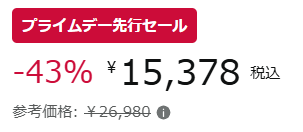
そこで使いたいのが、Amazon商品の価格履歴と値下げ通知を確認できるKeepaです。一瞬の最安値だけでなく、数か月のあいだに何度も戻っている価格を見ると、「待てばまた出会いやすい値段か」「今回は差が大きいか」を考えやすくなります。
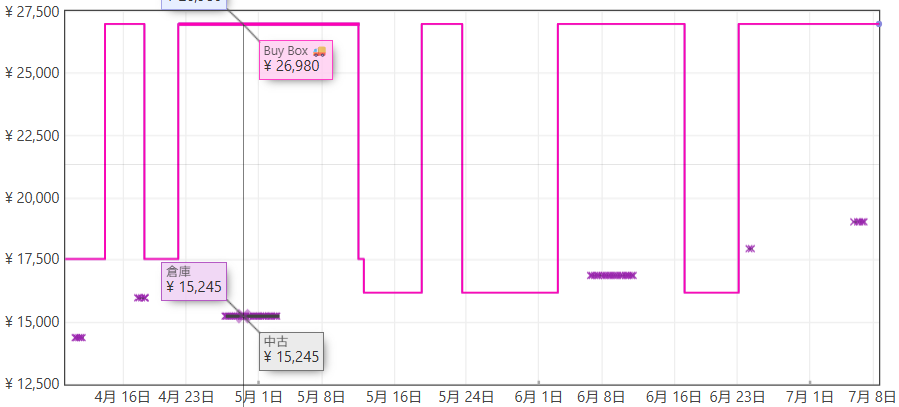
いつの価格か
一日だけの底値より、数か月の推移へ。値下げが繰り返されているかを見ます。
いくらだったか
線が下へ動くほど安くなります。目盛りを読み、差額を円で確かめます。
何の価格か
新品・中古・販売条件を区別します。線の色だけを暗記せず、表示名を確認。
グラフを開いたら、四つだけ確認しよう。
- 同じ商品か。型番だけでなく、色、容量、セット内容まで揃えます。別のバリエーションの履歴を見ていないか、商品名と画像を確認します。
- 期間は十分か。直近だけでなく、数か月から一年へ広げます。買う直前だけ価格が高かったのか、普段からその値段なのかを見ます。
- 状態と販売条件は同じか。中古、別の出品者、送料別の価格は、そのまま新品・正規販売店の価格と比べません。Buy Boxも、常にAmazon自身が販売する価格とは限りません。
- 注文画面でも同じか。履歴だけでクーポンや自分向けのポイントまで確定したと思わず、現在の商品ページと注文画面で最後に照合します。
試すときは、Keepaで欲しい商品の名前や型番を検索し、容量・色まで同じ商品のグラフを開きます。表示期間を数か月へ広げ、新品・中古などの凡例を見ながら価格の推移を追ってみましょう。上の二枚は2025年の保存例なので、購入判断には、自分が買う商品の現在の履歴を使ってください。
私は、過去最安値を一円でも更新するまで待つ必要はないと考えます。今の不便を解消できて、普段の価格と比べても納得できる。その判断ができれば十分です。すぐに使いたいものと、安くなったら試したいものでは、待つ意味も違います。
04 / キャンペーンの条件
最大の数字より、自分の条件を。
「最大」は、誰でも受け取れる金額ではありません。
ポイントアップで最初に読むのは、目立つ還元率ではなく対象期間です。次にエントリー、購入金額、対象商品、上限、付与日、有効期限。順番に見れば、「自分には何が適用されるか」が分かります。終了したキャンペーンの記事に書かれている数字を、今日の買い物に足さないでください。
2026年のプライムデーポイントアップは、エントリーに加え、対象期間中に税込合計1万円以上の買い物が条件でした。追加分は上限1万ポイントの期間限定ポイントです。さらに最大10万ポイントが当たる大抽選会も案内されましたが、抽選と通常の還元は別。当選を前提に購入予算を増やすものではありません。
終了済み / 2026年7月の記録
- エントリー期間
- 6月16日14:00〜7月13日23:59
- 買い物の対象期間
- 7月7日0:00〜7月13日23:59
- 最低購入条件
- 対象期間に合計10,000円(税込)以上
- 追加分の上限
- 10,000ポイント・期間限定
会員、支払い方法、対象カテゴリーなどで条件が異なります。この表は当時の公式発表の概要で、個々の注文の適用可否を判定するものではありません。
当時のAmazon公式発表を確認する ↗上限まで買うことが、目的にならないように。
必要なものが8,000円分しかないなら、条件を満たすためだけに2,000円の商品を探す前に、一度止まってほしいです。追加で払う金額よりポイントが少なければ、現金の支出は増えます。水や洗剤を合わせる場合も、もともと買う予定があったものだけ。使い切れないまとめ買いは、値引きされても無駄になります。
還元率の上限だけでなく、ポイント数にも上限があります。対象となる金額の考え方、対象外商品、返品・キャンセルした注文の扱いは、キャンペーン細則で確認します。商品ポイントと追加ポイントが同じ日に確定するとも限らないので、注文後は獲得予定の内訳を見てください。
期間限定ポイントは、買い物をしても有効期限が延長されません。次の大きなセールまで取っておこうと考える前に、期間限定ポイントの案内と、自分のマイポイントに表示された期限を確かめましょう。
dポイントのキャンペーンとは別ですか?
別の条件で動くキャンペーンです。2026年の公式案内には、新規のアカウント連携を対象とした初回購入金額の10%還元(上限500ポイント)と、dポイント利用を伴う抽選企画がありました。Amazonポイントと同じものではなく、エントリーや連携、利用するポイント、対象期間なども分けて確認する必要があります。
いずれも2026年7月の終了済み企画です。今日の注文へ「さらに10%」と自動的に足したり、Amazonポイントとdポイントの抽選を一つの特典として数えたりしないでください。個別の対象条件はドコモ自身のキャンペーン発表で確認できます。
05 / 欲しいものを選ぶ
その買い物で、何を変えよう。
ここからはセール対象の一覧ではなく、買う理由を見つけるための入口です。
具体的な製品を比べたい人は、注目ガジェット29選へ。先に種類を絞りたい人は、下のジャンルから読んでみてください。使う場面が浮かんだら、その条件に合う一台を探してみましょう。
モニター / 毎日見る場所を広げる
画面の広さを、仕事のしやすさへ。
資料を並べるために大きなモニターを買うなら、インチ数だけで決めないでください。同じ27インチでも、解像度によって文字の細かさや使える表示領域が変わります。ノートPCへUSB-C一本でつなぎたいなら、映像入力だけでなく給電への対応も確認します。机の奥行きとスタンドの占有面積も、画面と同じくらい大切です。
ゲーム向けは「240Hzだから良い」で止まらず、PCやゲーム機が、使いたい解像度でどこまで映像を出せるかを見ます。パネルの違いやHDRがまだ曖昧なら、先にモニターガイドを読んだ方が、安い候補を何台も眺めるより選びやすくなるはずです。
基礎からモニターを選ぶ →キーボード・マウス / 手に合うものを
毎日触れるものは、小さな違いが大きい。
キーボードは見た目に惹かれても、日本語配列か英語配列か、Fキーやテンキーが必要かを先に確認しましょう。打鍵音は気持ちよさにつながる一方で、家族と同じ部屋で使うなら気になる音にもなります。薄型が好きな人と、深く押し込む感触が好きな人では、選ぶ一台も変わります。
私がQ1 Maxで感じたことや、スイッチを替えたときの話は、Q1 Maxのレビューで詳しく書いています。ほかの候補も気になるなら、打鍵音と使い方から選ぶキーボード11機種へ。価格が下がる前に配列と接続方法を決めておくと、バリエーションを間違えにくくなります。
マウスは軽さやセンサーの数字だけでなく、手の大きさ、握り方、ホイールの使い方を優先したいところです。レシーバーを挿す端子があるか、仕事用PCで専用ソフトを使えるかまで確認しましょう。普段の操作を変えたいのか、今と同じ操作を快適にしたいのか。ここを分けると、必要な機能が絞れます。
充電器 / 机とバッグを軽くする
最大出力より、同時に使う組み合わせ。
「100W」と大きく書かれていても、PCとスマホを同時につなぐと、各ポートへの出力配分が変わるモデルがあります。比較したいのは、普段使う組み合わせでPC側へ何W残るかです。商品ページの単ポート最大値だけでなく、複数ポート使用時の表まで見てください。
持ち歩くなら重さとプラグの形、机に置くならケーブルの抜き差しのしやすさも効いてきます。充電器を買い替えても、手持ちのケーブルが必要な電力に対応していなければ、そのまま性能を使えるとは限りません。必要なケーブルを買い足す金額まで含めて比べましょう。
充電まわりの候補を見る →SSD / 保存先に余裕をつくる
容量を増やす前に、つながるかを確認。
写真や動画の置き場所を増やしたいなら、まず内蔵用か外付け用かを決めます。内蔵用では、M.2や2.5インチといった形状に加え、NVMeかSATAか、取り付ける機器が対応する規格とサイズを確認します。外付け用は、PC側のUSB端子とケーブルの対応速度もセットです。
大きなファイルを日々移す人と、たまに写真を退避する人では、速度へ払う価値が違います。容量単価だけでなく、保証、発熱、持ち運び時の扱いやすさも見てください。そして、新しいSSDを一台買ってデータを移しただけでは、保存先が一つのままです。大切なデータの別コピーを残す予算も考えておきたいところです。
Apple / 型落ちにも選ぶ理由を
同じ名前でも、中身は確かめよう。
Apple製品で最初に合わせるのは、発売世代と容量です。名前が似ていても、端子、対応アクセサリー、画面、できることが違います。安い方をカートへ入れる前に、メーカーの仕様ページで正確なモデルを特定してください。iPadなら手持ちのキーボードやペン、Macなら必要なメモリと外部画面への接続まで確認します。
旧モデルだから避ける必要はありません。用途が変わらず、現行モデルとの差額に納得できれば、選ぶ理由になります。ただ、欲しかった機能が新世代にしかないなら、その差を値引き率で埋めることはできません。整備済み品や中古も比較する場合は、新品と状態・保証を分けて考えましょう。
Amazonデバイス / 使う場所から選ぶ
一台増やすなら、役割を一つ決めよう。
Fire TVならテレビで使いたい動画サービス、Kindleなら読む本と持ち歩き方、Echoなら音声で動かしたい家電。何をしたいかが決まると、画面の有無や容量といった違いを選びやすくなります。すでにテレビやスマホで同じことができるなら、新しい端末を使う場面があるかを一度考えてみてください。
本体価格だけでなく、有料サービスへの加入が必要か、今のテレビやWi-Fiで使えるか、置く場所に電源があるかも確認します。同じシリーズでも世代や構成が違うので、過去記事の写真だけで型番を判断しないこと。セールで何%下がるかは、商品ごと・時期ごとに異なります。
スマートホーム・生活家電 / 面倒を一つ減らす
便利さは、使い続けられてこそ。
スマートホームなら「外出先からエアコンをつけたい」「寝る前に照明をまとめて消したい」など、一つの動作から始めるのがおすすめです。単体ではできず、ハブやセンサーが必要な場合もあります。本体、連携機器、取り付け部品まで揃えた合計を出してから、セット品と比べてください。
ロボット掃除機なら床にある物や段差、空気清浄機なら置き場所とフィルター、季節家電なら収納まで。商品ページの機能一覧より、自宅で動かす準備と日々の手入れに注目すると、買ったあとの想像がしやすくなります。大型家電は搬入経路や設置・回収費、スマートロックは扉への適合と家族の使い方も忘れずに。
SwitchBotを使う暮らしを読む →日用品・食品 / いつもの補充を賢く
大容量より、使い切れる量を。
日用品は派手ではありませんが、普段買う商品なら比べやすいジャンルです。洗剤は一回分、飲料は一本や容量あたり、紙類は枚数や長さを揃えて比較します。総額だけ安く見えても、内容量が少なければ、いつもの店より割高なこともあります。
初めての味や香りを、安いからと大量に買うのは慎重に。置き場所、消費のペース、期限まで考えて選びます。定期便は一回だけの割引か、次回の配送数量と予定はどうなるかを確認してください。ポイント条件を埋めるための買い物ではなく、予定していた補充を良い条件で済ませるために使いたいです。
06 / 注文の前に
最後は、カートで深呼吸。
迷った商品を全部買わず、使う姿が浮かぶものだけを残しましょう。
欲しかった型番を選んだつもりでも、色や容量を切り替えると別の構成になっていることがあります。値段を見直すタイミングで、商品名、販売元、出荷元、お届け日も確認してください。Amazonが発送する商品でも、販売者までAmazonとは限りません。メーカー保証を重視するなら、正規販売店かどうかも合わせて確認します。
レビューは星の平均だけでなく、自分と同じ用途や機器で使っている人の内容を読みます。低評価でも「重い」が据え置きでは問題にならないこともあれば、「専用ソフトが動かない」が自分には致命的なこともあります。結論を真似するのではなく、困っている理由が自分にも当てはまるかを見るのが大切です。
チェックはこのページを開いている間だけ有効です。Amazonの注文やエントリーとは連動しません。
販売元・出荷元と注文手順:Amazonでお買い物をする方法。返品や保証は商品・出品者ごとの条件を確認してください。
07 / 迷ったときに
気になることを、ここで解決。
2026年のプライムデーは、まだ参加できますか?
終了しています。日本では先行セールが7月7日〜9日、本セールが7月10日〜13日でした。記事内に残している開催時の条件は、現在の注文には自動適用されません。リンク先に別のセールが表示される場合は、その開催期間と条件を改めて確認してください。
先行セールと本セール、どちらで買う方がよいですか?
2026年の公式案内では、先行セール対象商品は本セールでも販売予定でしたが、在庫がなくなり次第終了とされていました。将来のセールでも価格や在庫が保証されるわけではありません。買いたい物と上限を先に決め、先行期間でその条件を満たしていれば検討する、という考え方が使いやすいです。
ほしい物リストやカートに入れれば、価格や在庫は確保できますか?
リストは候補を見失わないために使い、カートの金額を最終価格だと思わないようにしてください。購入する際は、注文確定前に価格、販売元、在庫、お届け日をもう一度確認します。入れたときのスクリーンショットだけを根拠に、同じ条件で買えると考えないことが大切です。
ポイントアップのために、別の商品を買い足してもいいですか?
もともと買う予定だったものなら、まとめて検討する余地はあります。ただし、条件を満たすためだけに不要品を足すのはおすすめしません。増える支払いと、確実にもらえる追加ポイントを分けて比べましょう。抽選で当たるかもしれないポイントは計算に入れません。
クーポンは、チェックした時点で値引きされていますか?
注文確認画面に反映されていることまで確認してください。条件、期限、対象バリエーションが合っていなければ、期待した値引きにならないことがあります。すでにクーポン適用後の金額を見ている場合は、計算するときにもう一度引かないようにします。
Keepaの最安値より高いと、買わない方がいいですか?
最安値が短時間だけだったり、別の販売者や中古の価格だったりする場合があります。新品・型番・送料・保証などを揃え、普段どの価格で売られているかを見てください。今使う価値があり、予算にも納得できるなら、過去の一瞬の安値だけを追わなくてもよいと思います。
届いてから気が変わったら、何でも返品できますか?
何でも同じ条件で返品できるとは考えないでください。商品カテゴリー、販売元、開封や使用の状態によって、受付条件や返金額が異なります。高額品は買う前に条件を読み、届いたあとに問題があれば、注文履歴から対象注文の手続きや問い合わせ先を確認します。
次の大型セールまで待った方がよいですか?
必要な時期が決まっているなら、次のセールで安くなる前提で待ち続けなくても大丈夫です。余裕があるものは型番と目標価格を記録し、価格履歴や値下げ通知を参考にします。今後の開催日や対象商品は、Amazonの正式な案内を確認してから判断しましょう。
キャンペーンの条件は毎年同じですか?
開催ごとに変わることがあります。最低購入金額、還元対象、上限、付与時期は、参加する回の公式案内で確認しましょう。