ゲームが変わる、一枚を選ぼう。ゲーミングモニターおすすめ15選
勝負に集中したい日も、
物語に浸りたい夜も。
ゲーミングモニターは、Hzがいちばん高いものを選べば終わり、ではありません。敵を追いやすい画面と、暗い洞窟の奥まで楽しめる画面では、お金をかけたい場所が違います。PCで遊ぶのか、PS5で遊ぶのか。机の上にどれだけ置けるのか。その順で考えると、必要な一枚が見えてきます。
ここでは、手頃なフルHDから4K OLEDまで、選ぶ理由のある15機種を紹介します。数字のランキングではなく、「何を楽しめるか」と「何を割り切るか」で選んでみましょう。
2026年9月6日更新。仕様はメーカー公開情報に基づきます。15機種すべてを実機検証した比較ではありません。筆者の実機レビューがあるLG 39GX90SA-Wは、該当記事を別途案内しています。写真は製品を見分けるためのメーカー・販売用画像で、画面内の映像は実画質の比較ではありません。購入リンクの一部にアフィリエイトを利用しています。
01 / 選ぶ前に
まずは、遊び方を決めよう。
解像度も、速さも、画質も。
全部ではなく、今いちばん欲しい変化から。
まずは速さを、確かめましょう。
軽い設定で200fps以上を狙うなら、240Hz以上が候補。競技専用なら24型前後のフルHD、細かさも欲しいなら27型QHDが入口です。モニターのHzを上げても、PCのfpsが自動で増えるわけではありません。
競技向けの3機種へ →黒と光にも、目を向けよう。
暗い場面と明るい光を同時に描くなら、OLEDやMini LEDが候補です。「HDR対応」の文字だけで選ばず、画素単位で消灯するのか、バックライトを細かく調光するのかまで確認します。
画質重視の3機種へ →机の時間を、まとめて考えよう。
27型QHD・180Hz前後は、文字の細かさとゲーム負荷の中間点。ノートPCも使うならUSB-Cの映像入力と給電量、高さ調整の有無まで見ると、買ったあとの使いやすさが変わります。
兼用しやすい3機種へ →フルHD → QHD → 4K。画素数は、約207万 → 約369万 → 約829万です。4KはフルHDの4倍の画素を描きますが、ゲームのfpsが単純に4分の1になるという意味ではありません。遊ぶタイトルと設定をそろえ、GPUの実測結果を見ておきましょう。
グラフィックボードの性能比較へ →02 / 15機種の入口
気になる用途から、見てみましょう。
番号は順位ではありません。
価格と在庫は、購入する日の販売ページで確認してください。
15機種を表示しています。
03 / はじめの一枚
必要なところに、予算を使おう。
机に収まるフルHDか、少し細かなQHDか。
背伸びしすぎず、今の環境を変える3機種です。
01 / フルHD・180Hz
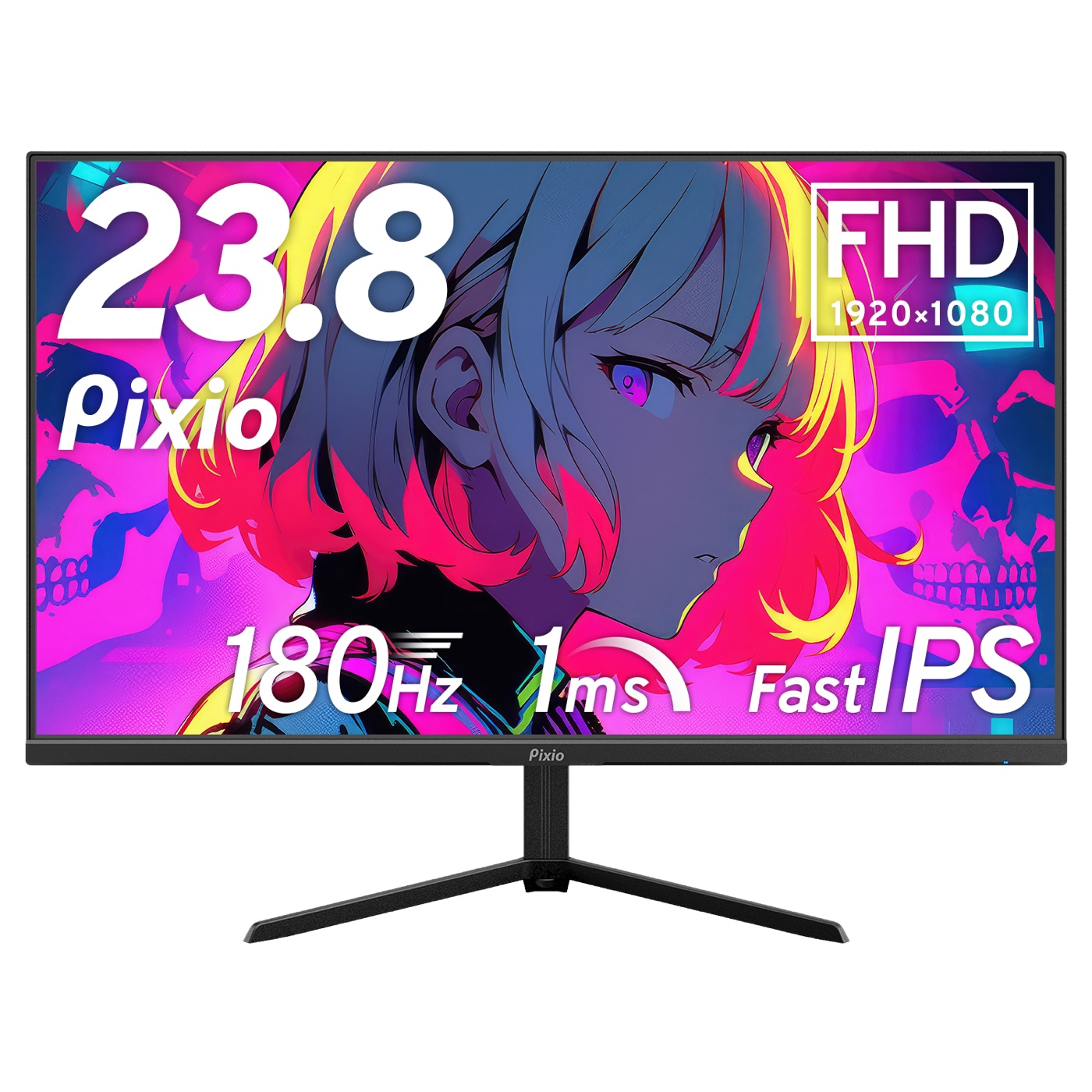
PixioPX248 Prime Plus
コンパクトな机で、高Hzを始めるなら。
- サイズ
- 23.8型
- 解像度
- フルHD
- 最大Hz
- 180Hz
- パネル
- Fast IPS
普通の60Hzモニターから、まず高Hzへ移りたい。そんな入口に置きたい一枚です。23.8型のフルHDは画面全体を見渡しやすく、4KほどGPUへ高い描画負荷を求めません。軽い対戦ゲームを遊ぶPCと組み合わせやすい構成です。
選ぶ理由は、派手なHDR演出ではなく、180HzとFast IPSを小さな画面で使えること。作業用に細かな文字を大量に並べるなら、次のQHDモデルも比べたいところです。高級機の黒の深さや多機能な接続まで、同時には求めない選び方になります。
接続で見るところHDMI 2.0×2、DisplayPort 1.4×1。まずPCと直接つなぎ、OSのディスプレイ設定で180Hzを選びます。スタンドの高さが合わない場合は、購入前に設置方法も考えておきましょう。
02 / QHD・180Hz
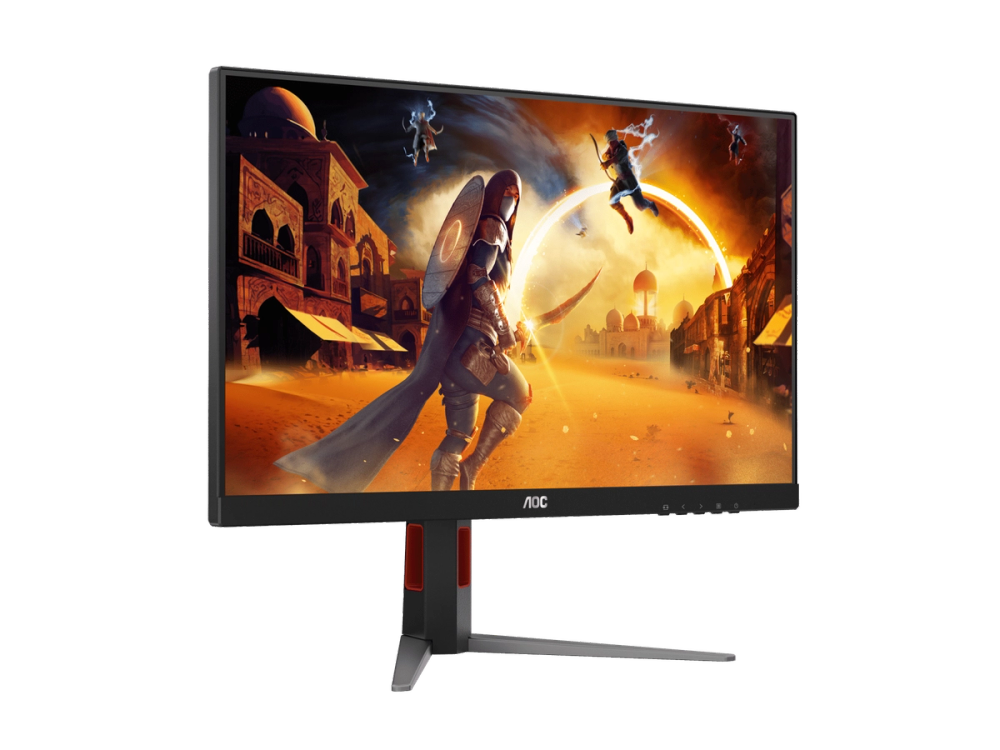
AOCQ27G4F/11
ゲームの細かさと、置きやすさを一緒に。
- サイズ
- 27型
- 解像度
- QHD
- 最大Hz
- 180Hz
- パネル
- Fast IPS
フルHDより細かな風景を見たいけれど、4Kまで負荷を増やしたくない。その中間を取りやすい27型QHDです。180Hzだけでなく、130mmの高さ調整、左右の首振り、縦回転まで備えるので、画面を目線に合わせやすいのも選ぶ理由になります。
300cd/㎡の通常輝度と一般的なIPSの構成です。HDR10入力には対応しますが、Mini LEDのような細かなバックライト制御を期待して買う製品ではありません。USBハブもスピーカーもないため、ゲーム画面そのものとスタンドに予算を振る人向けです。
180HzはDisplayPortでDP 1.4はQHD・180Hz、HDMI 2.0はQHD・144Hzまで。PCにHDMIしかない場合は、同じモニターでも使える上限が変わります。入力は各1基です。
03 / フルHD・240Hz
JAPANNEXTJN-IPS27FHDR240-N
27型の大きさで、フルHDを速く。
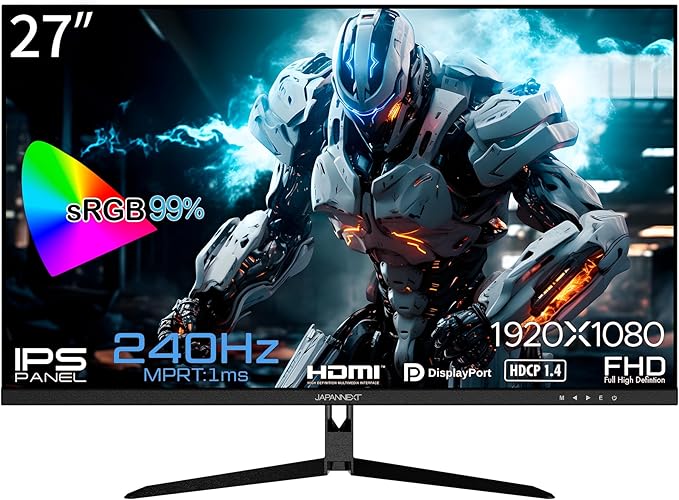
- サイズ
- 27型
- 解像度
- フルHD
- 最大Hz
- 240Hz
- パネル
- IPS
画面は大きくしたい。でもPCの負荷はフルHDのままにしたい。そこに合うのがこの27型です。240Hzの更新頻度を備え、対応ゲームでは動きの細かさを狙えます。PS5のフルHD・120Hz対応もメーカーが明記しています。
一方、27型にフルHDを広げるため、同じ距離の27型QHDより文字や輪郭は粗く見えやすくなります。ゲーム中心なら検討できますが、近距離で資料やコードを読む時間が長い人は、この違いを先に考えたいところ。MPRT 1msは100Hz以上での条件付きで、GTG 1msと単純比較はできません。
端子は余裕ありHDMI 2.0×2、DP 1.2×1はいずれもフルHD・240Hz対応。2W×2のスピーカーも内蔵します。USB-Aは給電用で、PC用のUSBハブではありません。
04 / 競技FPS
一瞬を追うために、選んでみよう。
Hzだけでなく、残像低減と解像度にも違いがあります。
いつも遊ぶ設定で、高いfpsを出せる人向けの3機種です。
04 / 競技に特化
BenQ ZOWIEXL2546X+
映像の華やかさより、動きを追うことへ。
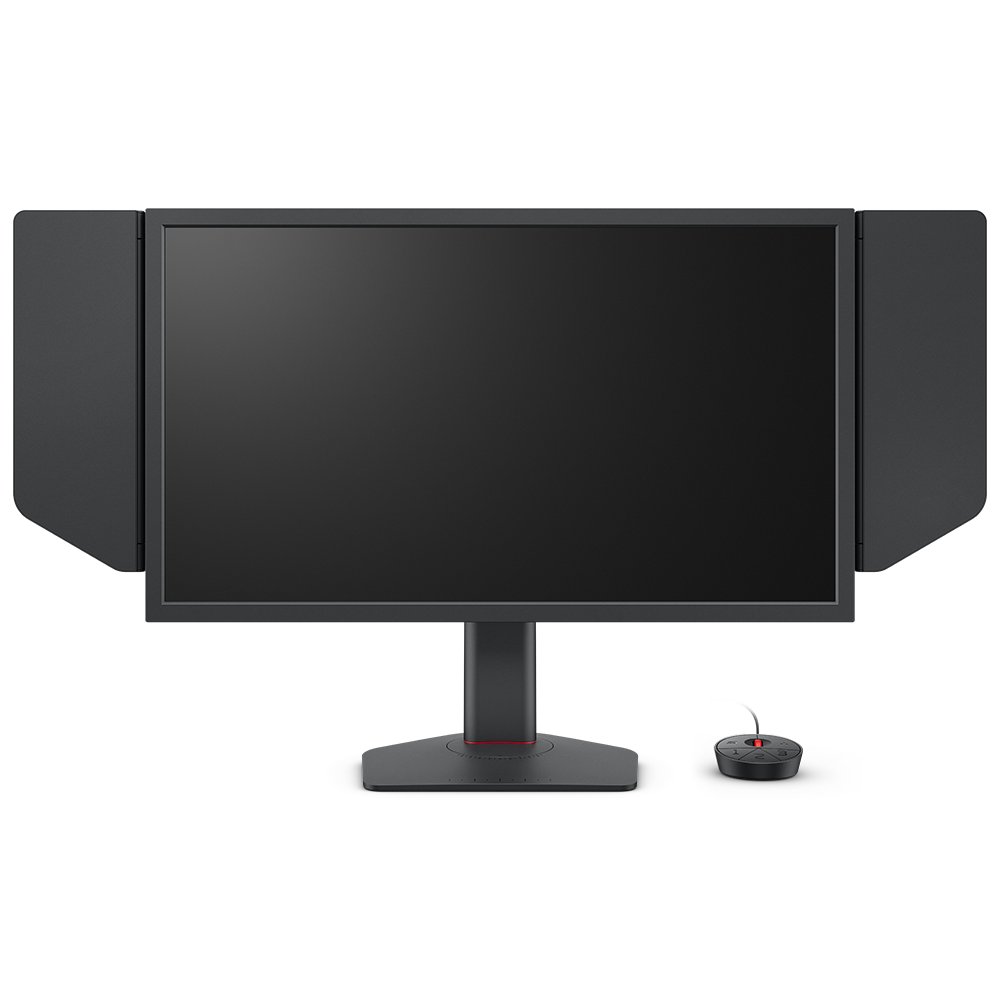
- サイズ
- 24.1型
- 解像度
- フルHD
- 最大Hz
- 280Hz
- パネル
- Fast TN
FPSを主役にした専用机なら、こういう割り切り方もあります。24.1型フルHD・280Hzに、バックライトの点灯を制御するDyAc 2を組み合わせたモデル。画面全体を視野に収め、素早い視点移動中の見え方を重視する設計です。
IPSやOLEDの色・黒の表現まで一緒に求める人には向きません。DyAc 2は明滅を使う残像低減で、VRRと同時には使えない点も重要。fpsが安定する対戦設定ならDyAc、fpsが大きく変わる遊び方ならVRR、と使い分けを考えます。
280Hzを使う接続PCはDP 1.2でフルHD・280Hz。HDMI 2.0を3基備え、PS5/Xbox SeriesのフルHD・120Hzも対応します。奥行きの浅い台座と高さ調整は、マウスを大きく動かす机にも合わせやすい構成です。
05 / QHDで高fps
KTCH27E6
フルHDから、細かさも一段上げたい。
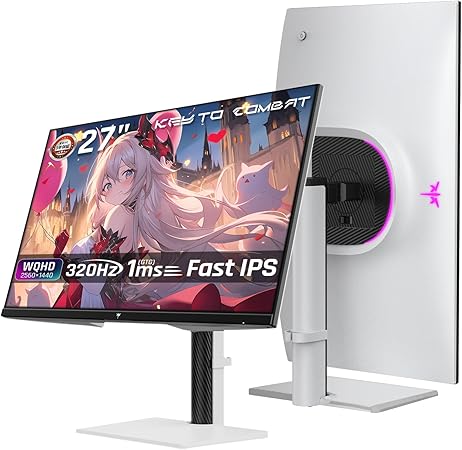
- サイズ
- 27型
- 解像度
- QHD
- 最大Hz
- 300HzOC時320Hz
- パネル
- Fast IPS
細かな輪郭を残したまま、300fps級の軽快さを目指すなら候補です。フルHD競技機より画素数を増やし、一般的なQHD・180Hz機より更新頻度も上げています。普段はQHDで使い、対戦時は画質設定を下げて高fpsを狙う、といった使い方が考えられます。
当然、QHDで300fpsを維持するのはゲームもPCも選びます。重いRPGまでこの数字を使い切ろうとする必要はありません。国内販売画像はOC 320Hzを掲げていますが、海外公式のサポートは300Hzを基本に案内しています。購入する個体・地域の対応モードを確かめ、通常設定から使うのが無理のない選び方です。
販売仕様をそろえて確認HDMIとDPの両入力に対応。海外公式はHDMI 1/2、DP 1/2を案内しています。端子数・OC設定・保証窓口は国内販売ページと付属説明書を優先し、USB端子を通常のハブと取り違えないようにします。
06 / 残像低減を選ぶ
ViewSonicXG2431
新しさより、PureXPに理由がある人へ。
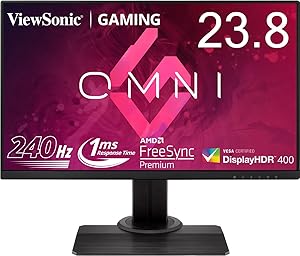
- サイズ
- 23.8型
- 解像度
- フルHD
- 最大Hz
- 240Hz
- パネル
- IPS
2021年発売のモデルを選ぶ理由は、単に240Hzだからではありません。バックライト制御によるPureXPを備え、動きの見え方を調整したい人に独自の選択肢があるからです。IPSの見やすさを保ちながら、フルHDで対戦ゲームへ集中したい人に向きます。
ただし、発売から時間が経っています。現行機との価格差が小さいなら、在庫・保証も含めて選び直したいところ。DisplayHDR 400対応でも、OLEDの黒やMini LEDの局所的な明暗表現と同じではありません。PureXPも常時使う前提にせず、明るさやfpsとの相性を見て設定します。
PCもゲーム機も、端子ごとに確認HDMI 2.0とDP 1.4を備え、フルHD・240Hzに対応。USB機器をつなぐ場合は映像ケーブルとは別のUSBアップストリーム接続が必要です。対応モードは公式マニュアルで確認できます。
05 / 普段使いも
ゲームのあとも、使いたい一枚に。
小さく高精細にするか、速さを足すか、接続をまとめるか。
QHDの中でも、得意なことは分かれます。
07 / 小さなQHD
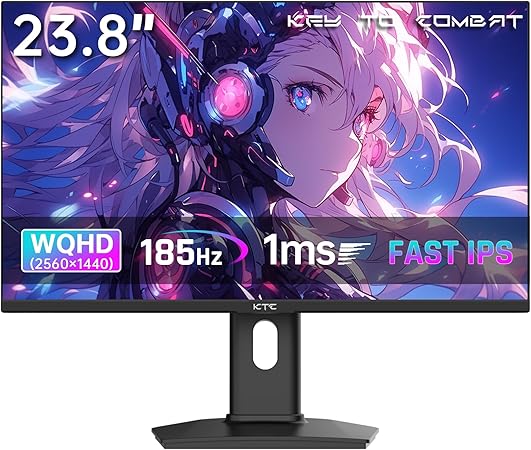
KTCH24T7
27型を置けなくても、細かさは欲しい。
- サイズ
- 23.8型
- 解像度
- QHD
- 最大Hz
- 180HzOC時185Hz
- パネル
- Fast IPS
机の幅は増やせない。でもフルHDの文字より細かくしたい。H24T7は、23.8型にQHDを収める少し珍しい選択です。同じQHDの27型より画素が密になり、コンパクトな画面でゲームも作業も行えます。
そのままの表示倍率では、文字やUIも小さくなります。OSの拡大率を調整すると読みやすくなりますが、「表示を大きくすること」と「作業領域を広げること」は別です。画面全体の見渡しやすさを優先したい人向けで、大きな映像に包まれたい人なら27型以上を比べましょう。
180HzはDPを基準に公式仕様はDP 1.4×1、HDMI 2.0×2。高さ調整と縦回転も備えます。海外では24型表記、国内画像では23.8型表記なので、型番H24T7と対応モードをセットで確認します。海外の保証条件を国内購入へそのまま当てはめないようにしましょう。
08 / QHD・240Hzを基本に
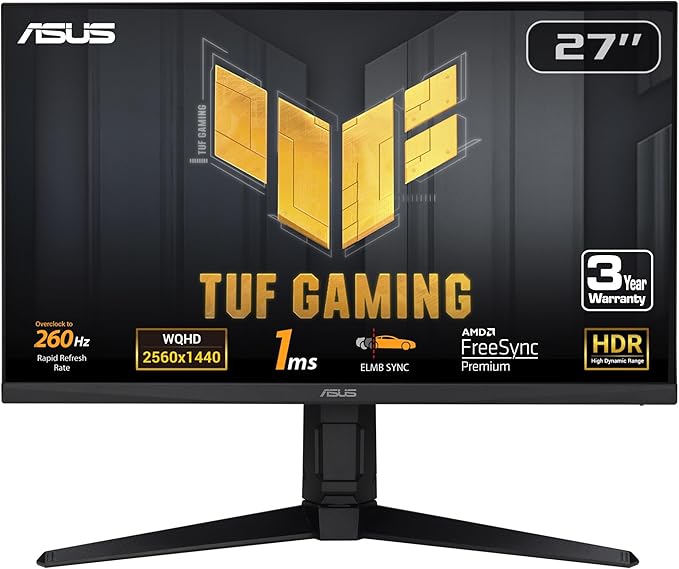
ASUS TUF GamingVG27AQML1A
対戦用と作業用を、一台で兼ねたい。
- サイズ
- 27型
- 解像度
- QHD
- 最大Hz
- 240HzOC時260Hz
- パネル
- Fast IPS
平日は文章や資料、夜は対戦ゲーム。その両方を一枚で済ませるなら、27型QHD・240Hzという構成は比較しやすい基準になります。高さ調整、首振り、縦回転に対応し、置く位置を合わせやすい点も普段使いには大切です。
ELMB Syncは残像低減と可変リフレッシュレートを組み合わせる機能ですが、どんなfpsでも同じ見え方になるわけではありません。まず通常表示を基準にして、遊ぶゲームに合わせて試す機能です。HDRはDisplayHDR 400で、明暗表現を最優先するなら次章のOLED/Mini LEDのほうが目的に合います。
HDMIでは144HzまでDP 1.4はQHD・240Hz、OC時260Hz。HDMI 2.0×2はQHD・144Hzまでです。USBハブを使うにはUSB-Bのアップストリーム接続も必要。購入時は末尾まで同じ型番を確認します。
09 / 曲面QHDとKVM
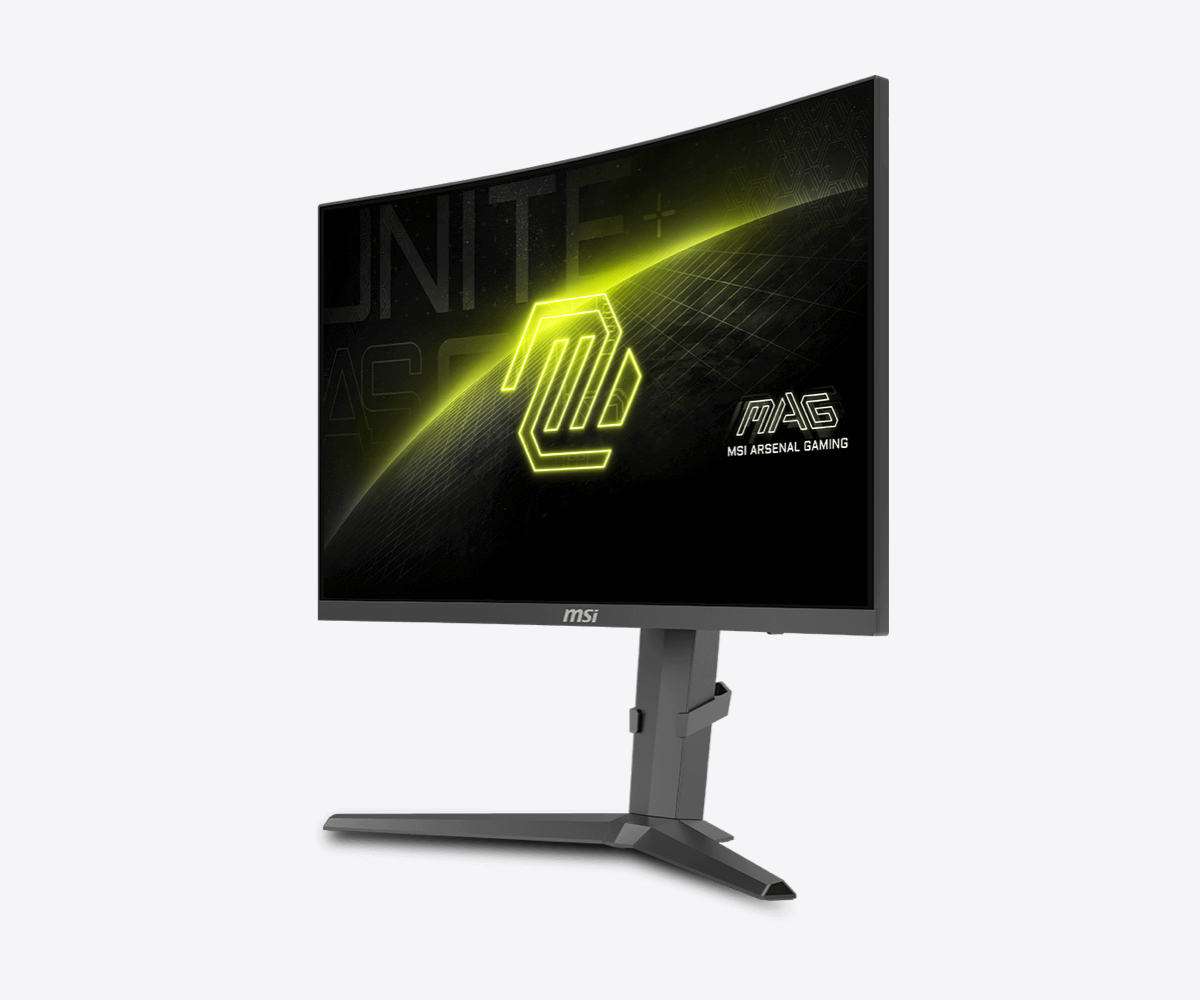
MSIMAG 275CQRF QD E2
ゲームPCと別のPCを、行き来するなら。
- サイズ
- 27型・1500R
- 解像度
- QHD
- 最大Hz
- 180Hz
- パネル
- Rapid VA・QD
QHD・180Hzだけなら他にも選べます。この機種の理由は、曲面VAの画面に、USB-C映像入力とKVMをまとめていること。対応する接続をそろえれば、キーボードやマウスを複数PCで共有する机を作れます。
公称5000:1の静的コントラストは、一般的なIPS機より黒を沈めやすい構成です。ただし、通常輝度は300cd/㎡でHDR Ready。量子ドットの広色域と、Mini LEDの局所調光は別物です。VAの暗い階調の切り替わり方も、仕様表の最小応答時間だけでは決まりません。
USB-Cの給電は15WDP 1.4とUSB-CはQHD・180Hz、HDMI 2.0b×2はQHD・144Hzまで。USB-Cの15W給電だけで多くのノートPCを十分に動かせるとは限りません。KVMにはUSB配線も必要です。VESAは75×75mm。
06 / 画質・HDR
暗い場面まで、楽しんでみよう。
OLEDは画素ごとに、Mini LEDは領域ごとに。
光を制御する仕組みの違いから、3機種を選びます。
10 / QHD OLED
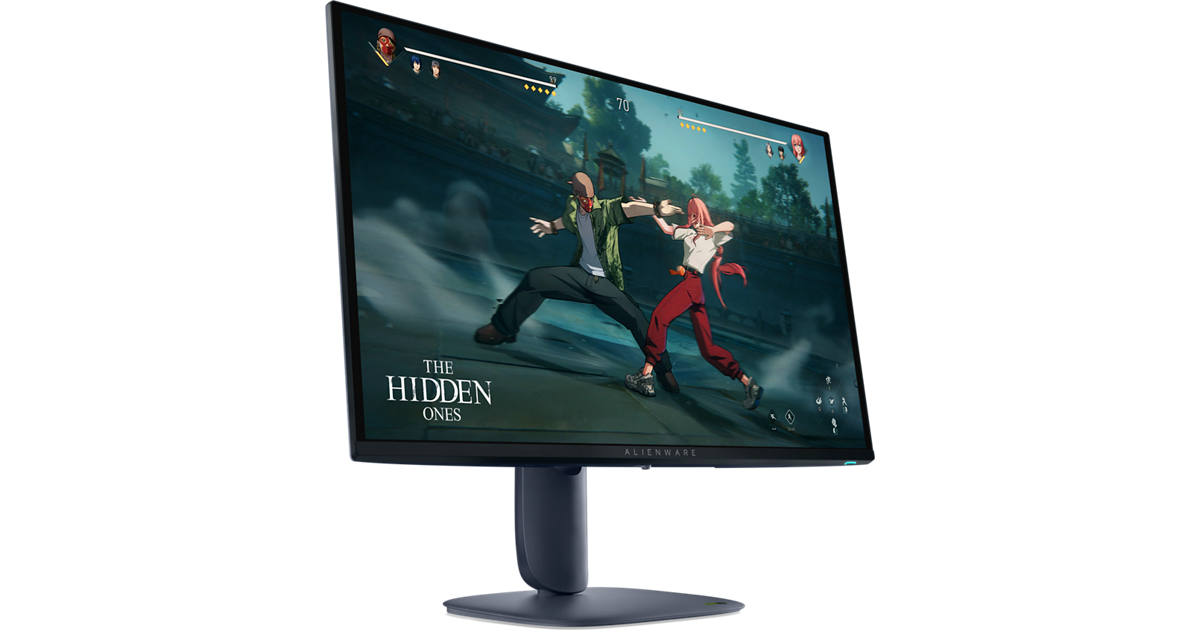
AlienwareAW2725D
黒の深さも、対戦の速さも欲しい。
- サイズ
- 27型クラス
- 解像度
- QHD
- 最大Hz
- 280Hz
- パネル
- QD-OLED
対戦ゲームのために高Hzを選びたい。でも、物語中心のゲームもきれいに見たい。QHD・280HzのQD-OLEDは、その二つを一台で狙う構成です。自発光なので暗い画素を消灯でき、暗い背景に小さな光がある場面も、バックライトの調光ゾーンに依存しません。
OLEDだから何も気にせず使える、とは考えないほうがよいでしょう。同じUIやタスクバーの長時間表示、部屋の光の映り込み、文字の見え方は購入前の確認項目です。フルHD競技機から移るなら、QHDでどれだけfpsが出るかも見ておきます。
型番のDとDMを区別DP 1.4とHDMI 2.1×2はQHD・280Hzに対応。USB-Cはダウンストリーム用で、ノートPCの映像入力ではありません。「USB-Cがあるから一本で映像と充電」とは選べないモデルです。
11 / 4K OLED
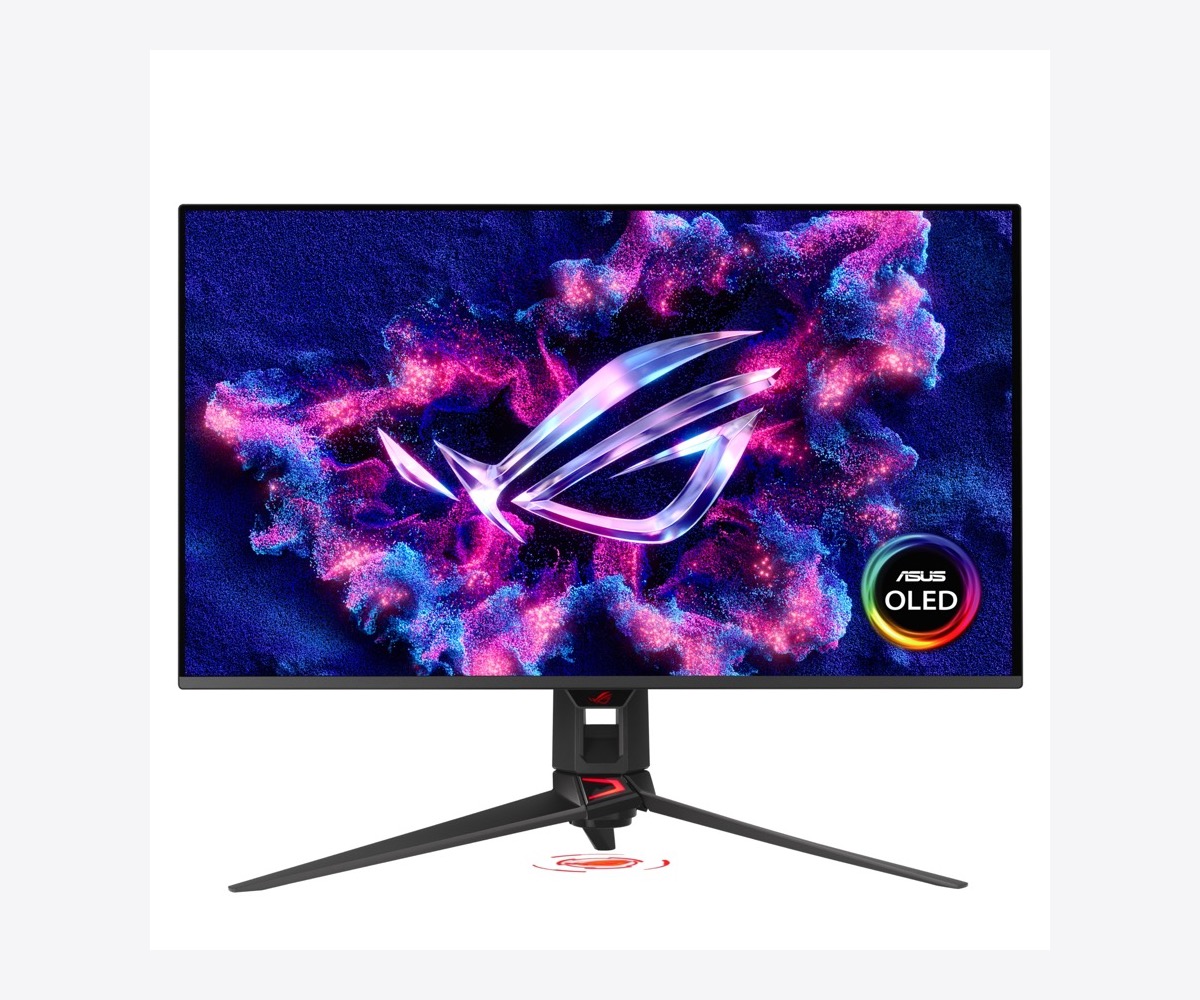
ASUS ROG Swift OLEDPG32UCDM3
大きな4Kに、しっかり投資するなら。
- サイズ
- 31.5型
- 解像度
- 4K
- 最大Hz
- 240Hz
- パネル
- Tandem QD-OLED
約32型の4Kで、風景や衣装の細部まで楽しみたい。さらに高Hzも譲りたくない人向けの上位機です。Tandem QD-OLED、DisplayHDR 500 True Black、反射への対策を組み合わせ、単に「4Kになった」以上の画質を目指す構成です。
ただし4K・240Hzを重いゲームの最高画質で使い切るには、PC側への投資も大きくなります。画面は4Kで使いながら、ゲームごとにアップスケーリングや設定を調整する前提で考えるのが現実的。近接センサーや保護機能があっても、焼き付きのリスクがゼロになるわけではありません。
USB-Cは90W給電DP 2.1a UHBR20、HDMI 2.1、映像入力対応USB-Cを搭載。DPの最大帯域を使うにはGPUとケーブルも対応が必要です。末尾の「3」まで確認し、旧世代の仕様・価格と混ぜずに比較しましょう。
12 / QHD Mini LED
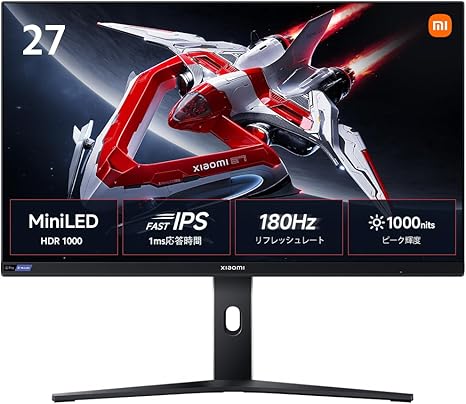
XiaomiG Pro 27i
液晶のまま、HDRの光を楽しみたい。
- サイズ
- 27型
- 解像度
- QHD
- 最大Hz
- 180Hz
- パネル
- Fast IPS+Mini LED
OLEDの固定表示が気になり、液晶でゲームも作業も行いたい。そのうえでHDRの明暗差を求めるなら、1152の調光ゾーンを持つG Pro 27iが候補です。背景を暗く保ちながら、明るい部分を持ち上げる仕組みがあります。
調光は画素単位ではありません。暗い背景の白い字幕などで、明るい部分の周囲まで光が広がる「ハロー」が出る可能性があります。これはOLEDとの大きな違いです。また、公称ピーク1000nitsやHDR1000という表記だけで、他機種と同じ実HDR性能とは判断しないようにします。
QHD・180HzはDPでDP 1.4×2とHDMI 2.0×2を備え、高さ調整・首振り・縦回転にも対応。USB-C一本でノートPCをつなぐ構成ではありません。HDRを楽しむときはOS・ゲーム側のHDR設定とローカルディミングも確認します。
07 / 横長の世界
いつもの景色を、横へ広げよう。
21:9に対応したPCゲームなら、横長の画面が生きます。
非対応のゲームや16:9の映像では、左右の黒帯などが生じます。
13 / 実機レビューのある一枚
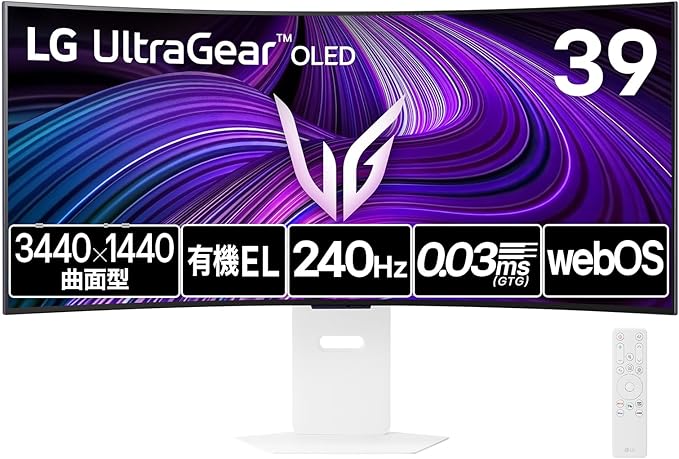
LG UltraGear OLED39GX90SA-W
39型の大きさと、800Rの曲面へ。
- サイズ
- 39型・800R
- 解像度
- 3440×1440
- 最大Hz
- 240Hz
- パネル
- OLED
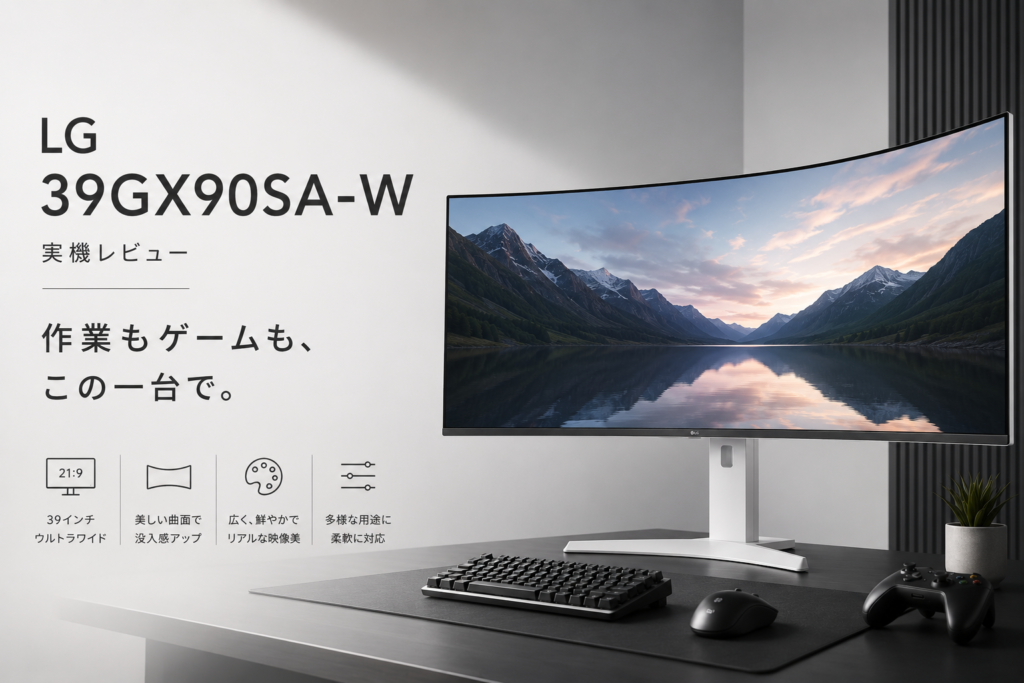
この中で、筆者が実機レビューを公開しているモデルです。39型・21:9の大きな画面を800Rの強い曲面で包み、OLEDと240Hzを組み合わせています。広い景色のPCゲームを主役にするなら、27型の性能を少し上げるのとは違う変化を狙えます。
大きさに対して解像度は3440×1440です。同じ解像度の34型より文字は大きくなり、画素の密度は下がります。32型4Kのような細かな文字表示を期待して選ぶと、目的がずれます。曲面の好み、目からの距離、机の奥行きは、数字だけで決めず確認したいところです。
今買うなら、後継も確認39GX90SB-Wが2026年に登場しています。ここに書いた説明と写真はSAのものです。SAの在庫品を検討する場合も、価格だけでなくSBとの仕様・保証の違いを比べてから決めましょう。PS5は21:9の画面いっぱいに出力する機種ではありません。
14 / 液晶ウルトラワイド
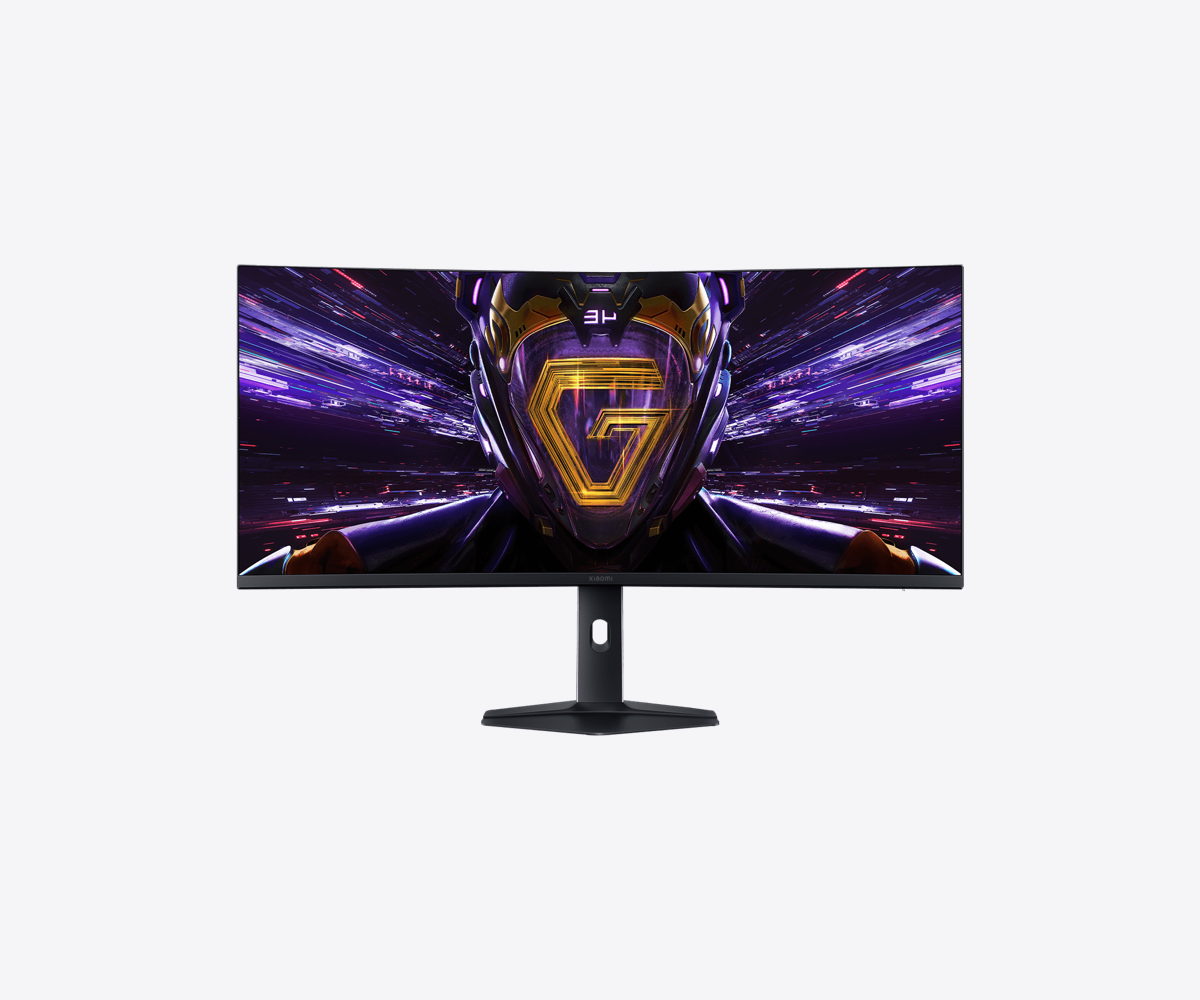
XiaomiG34WQi 2026
横長の画面を、現実的な候補に。
- サイズ
- 34型・1500R
- 解像度
- 3440×1440
- 最大Hz
- 180Hz
- 形状
- 21:9・曲面
横長の画面を初めて試すなら、34型という大きさから比べる方法もあります。2026モデルは3440×1440・180Hz、1500Rの曲面。対応するレースゲームやRPGを横へ広く映し、ゲーム以外ではウィンドウを横に並べる使い方ができます。
ただし「横に広い」と「どのゲームでも視野が広がる」は同じではありません。対応比率はタイトルごとに違い、対戦ゲームでは表示領域が制限されることもあります。DisplayHDR 400対応ですが、OLEDやMini LEDの黒・局所的な光とは別の選択です。
PC中心で選ぶモデルDP 1.4×2、HDMI 2.0×2。180Hzを狙うPCはDP接続を基準にします。PS5を主役にするなら、横幅を生かしにくい21:9より、次の16:9・4Kモデルから考えるほうが素直です。
08 / PS5を中心に
ゲーム機との相性も、確かめましょう。
PS5で使える上限は、対応タイトルで120Hz。
PC向けの最大Hzより、HDMIと本体側の対応を優先します。
15 / PS5連携を重視
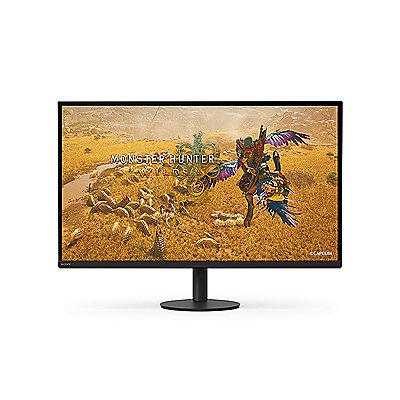
Sony INZONEM9 II
4K液晶で、PS5との連携を選ぶなら。
- サイズ
- 27型
- 解像度
- 4K
- 最大Hz
- 160HzPC・DP接続時
- パネル
- IPS・直下型LED
PS5とのオートHDRトーンマッピングや、コンテンツに応じた画質モードの連携に理由を感じるなら、候補として残したいモデルです。27型4Kに直下型LEDの部分駆動を組み合わせ、DisplayHDR 600に対応。PCだけでなくゲーム機の使い勝手に目を向けた選択です。
一方、2026年9月確認時点で公式製品ページはアーカイブ扱いです。旧モデルの在庫を探してまで選ぶかは、価格と保証次第。掲載していることは現在の在庫を保証するものではありません。PS5連携が必須でなければ、4K OLEDを含む他の現行候補とも比較しましょう。
PS5で160HzにはなりませんPCはDP 2.1(UHBR10)で4K・160Hz、HDMIでは4K・144Hzまで。PS5は対応ゲームで4K・120Hzです。HDMI 2.1を2基備えます。旧M9やM10Sとは別製品なので、M9 IIまで型番を確認します。
09 / 一覧で比較
最後は、条件をそろえよう。
すべてメーカー公称値です。
最大Hzは指定のPC接続時で、実測の応答速度順位ではありません。
スマートフォンでは表を横に動かせます。製品名から詳しい説明に戻れます。
| 製品 | 画面 | 最大Hz | 選ぶ理由 | 購入前の確認 |
|---|---|---|---|---|
| Pixio PX248 Prime Plus | 23.8型・フルHD | 180 | 小さなFast IPS | 高さ・設置位置 |
| AOC Q27G4F/11 | 27型・QHD | 180 | QHDと調整式スタンド | HDMIは144Hz |
| JN-IPS27FHDR240-N | 27型・フルHD | 240 | 大きく低負荷の解像度 | 文字の画素密度 |
| ZOWIE XL2546X+ | 24.1型・フルHD | 280 | DyAc 2・競技向け | DyAcとVRRは排他 |
| KTC H27E6 | 27型・QHD | 300/OC320 | QHDで高fps | 国内販売仕様・保証 |
| ViewSonic XG2431 | 23.8型・フルHD | 240 | PureXP残像低減 | 旧モデルの在庫・保証 |
| KTC H24T7 | 23.8型・QHD | 180/OC185 | 小さく高密度 | 文字サイズ・拡大率 |
| ASUS VG27AQML1A | 27型・QHD | 240/OC260 | QHDと高Hzの兼用 | HDMIは144Hz |
| MSI MAG 275CQRF QD E2 | 27型・QHD | 180 | 曲面VA・KVM | USB-C給電は15W |
| Alienware AW2725D | 27型級・QHD | 280 | QD-OLEDで高Hz | USB-C映像入力なし |
| ASUS PG32UCDM3 | 31.5型・4K | 240 | 4K QD-OLED・90W給電 | GPU・OLED保護 |
| Xiaomi G Pro 27i | 27型・QHD | 180 | 1152ゾーンMini LED | 光のハロー |
| LG 39GX90SA-W | 39型・3440×1440 | 240 | 800R曲面OLED | 後継SBと価格・保証比較 |
| Xiaomi G34WQi 2026 | 34型・3440×1440 | 180 | 液晶ウルトラワイド | ゲームの21:9対応 |
| Sony INZONE M9 II | 27型・4K | 160 | PS5連携・部分駆動 | 旧モデル・PS5は120Hz |
「1ms」や「0.03ms」は、メーカーが指定した条件の公称値です。GTGは画素の色が切り替わる時間、MPRTは動く映像の見え方に関わる別の指標。ここでは測定方法が異なる数字を横一列に並べて、速い順とはしていません。
購入前にレビューを見るなら、設定ごとの残像やオーバーシュート、VRR動作、明るい部屋での見え方など、仕様表だけでは決まらない部分を確認すると役立ちます。
10 / 注文する前に
届いたあとまで、想像してみよう。
型番が決まったら、この4つ。
画面の性能を、使える状態までつなげましょう。
- 01
同じ型番で、比べましょう。
AW2725DとAW2725DM、PG32UCDMとPG32UCDM3、G34WQiとG34WQi 2026。名前が似ていても別製品です。末尾、年式、販売地域、保証窓口までそろえて比較します。
- 02
端子の上限を、確認しよう。
「HDMI 2.1」「USB-C」だけでは、使える解像度・Hz・給電量は決まりません。PC出力、変換器、ケーブル、モニター入力を通した条件で確認。最初は変換器を挟まず、付属ケーブルで直接つなぐのが切り分けやすい方法です。
- 03
机に置いて、見渡せますか。
横幅だけでなく台座の奥行き、目からの距離、画面の高さを確認します。アームを使うならVESA穴の間隔と、スタンドを外した本体重量も必要です。曲面は正面から見る位置まで含めて考えましょう。
- 04
設定を終えて、遊び始めよう。
Windowsなどの画面設定で最大Hzを選び、GPU側とモニター側のVRR設定を確認します。HDRは対応コンテンツで調整し、残像低減や強いオーバードライブは一つずつ試します。初期不良・ドット欠け・OLED焼き付きの保証条件も購入前に読んでおきます。
よくある迷い
ここも、確かめておきましょう。
60fpsのゲームでも、240Hzを買う意味はありますか?
別の高fpsゲームや普段のスクロールに使うなら意味があります。ただし、60fpsの映像に新しい絵が毎秒240枚追加されるわけではありません。60fps中心なら、解像度・画質・サイズへ予算を回す選択もあります。
PS5なら、4K・240Hzを選ぶべきですか?
PS5だけが目的なら240Hzを使い切れません。対応タイトルでの120Hz出力、VRR、HDR、HDMI入力の対応を確認しましょう。将来PCでも遊ぶ予定があるなら、PC用の最大Hzを追加の価値として考えられます。
OLEDは、仕事にも使えますか?
使えますが、同じUIを長時間表示する仕事では、焼き付き対策と保証の確認が重要です。文字の輪郭の見え方も機種や表示倍率で変わります。資料・表計算中心ならIPS、ゲームの黒と応答を優先するならOLED、と時間配分から考えると選びやすくなります。
買い替えるなら、QHDと4Kのどちらがよいですか?
27型で高fpsを狙うならQHDが比較しやすい入口です。大きな画面の細部や文字の密度を優先するなら4Kも候補。ただし実際のfpsはタイトル、GPU、CPU、画質設定で変わります。画素数だけで負荷や速度を断定せず、遊ぶゲームの実測を確認しましょう。
速さのために。
景色のために。
自分のゲームに合う一枚を。